Wynagrodzenia
W Odoo wynagrodzenia są obliczane i określane przez pięć czynników: typy struktur wynagrodzeń, struktury wynagrodzeń, reguły, parametry reguł oraz inne typy danych wejściowych. Razem określają sposób obliczania wynagrodzenia każdego pracownika.
Każdy typ struktury zawiera jedną lub więcej struktur. Każda struktura zawiera zestaw reguł, a każda reguła wykorzystuje parametry do określenia sposobu obliczania konkretnych kwot. Można również uwzględnić dodatkowe dane wejściowe (takie jak premie lub potrącenia), aby dostosować ostateczne wynagrodzenie.
Podczas obliczania list płac Odoo oblicza przepracowany czas pracownika na podstawie jego wpisów czasu pracy, a następnie stosuje odpowiednią strukturę, reguły i parametry z przypisanego pracownikowi typu struktury, aby określić całkowite wynagrodzenie.
Typy struktur
W Odoo typ struktury grupuje powiązane struktury wynagrodzeń. Gdy umowa określa typ struktury, do obliczenia wynagrodzenia pracownika używane są tylko struktury w ramach tego typu. Każdy typ struktury zawiera poszczególne struktury, z których każda zawiera zestaw reguł przetwarzania wpisu ewidencji czasu pracy.
Typy struktur definiują kluczowe aspekty konfiguracji listy płac, w tym częstotliwość wypłat pracownikom, ich godziny pracy, domyślną strukturę wynagrodzeń oraz to, czy płace są stałe (oparte na wynagrodzeniu) czy zmienne (godzinowe).
Example
Typ struktury o nazwie Pracownik zawiera dwie różne struktury: strukturę Regularne wynagrodzenie, która obejmuje wszystkie odrębne reguły przetwarzania regularnych wynagrodzeń, oraz strukturę Premia roczna, która zawiera reguły tylko dla premii rocznej. Obie należą do tego samego typu struktury Pracownik.
Istniejące typy struktur można wyświetlić, przechodząc do .
W Odoo skonfigurowane są domyślnie dwa typy struktur: Pracownik i Robotnik.
Zazwyczaj Pracownik jest używany dla pracowników etatowych, dlatego Domyślny typ wynagrodzenia to Stałe wynagrodzenie, a Robotnik jest zwykle używany dla pracowników płatnych godzinowo, więc typem wynagrodzenia jest Wynagrodzenie godzinowe.
Informacja
W przypadku korzystania z lokalizacji listy płac specyficznej dla kraju zaleca się użycie struktury w odpowiednim dokumencie lokalizacji kraju.

Nowy typ struktury
Jeśli domyślne typy struktur nie spełniają potrzeb firmy, przejdź do i kliknij Nowy, aby utworzyć niestandardowy typ struktury.
Ostrzeżenie
Tworząc nowy typ struktury wynagrodzeń, upewnij się, że uwzględniono wszystkie przepisy lokalne i krajowe. Potwierdź z działem księgowości podczas konfigurowania struktur listy płac, aby zapewnić spełnienie wszystkich wymagań.
Wprowadź następujące informacje w polach:
Typ struktury: Wprowadź nazwę nowego typu struktury, taką jak
PracowniklubRobotnik.Kraj: Wybierz kraj, którego dotyczy nowy typ struktury, z menu rozwijanego.
Typ wynagrodzenia: Wybierz typ wynagrodzenia dla struktury:
Stałe wynagrodzenie: Dla pracowników zatrudnionych na etacie, którzy otrzymują takie samo wynagrodzenie w każdym okresie rozliczeniowym.
Wynagrodzenie godzinowe: Dla pracowników opłacanych na podstawie przepracowanych godzin w okresie rozliczeniowym.
Domyślny harmonogram wypłat: Wybierz typowy harmonogram wypłat dla nowego typu struktury z menu rozwijanego. Wskazuje to, jak często ten konkretny typ struktury jest wypłacany.
Domyślne godziny pracy: Wybierz domyślne godziny pracy dla nowego typu struktury z menu rozwijanego. Wszystkie dostępne godziny pracy dla aktualnie wybranej firmy pojawiają się w menu rozwijanym. Domyślnymi godzinami pracy jest opcja Standardowe 40 godzin/tydzień. Jeśli potrzebne godziny pracy nie pojawiają się na liście, można utworzyć nowy zestaw domyślnych godzin pracy.
Regularna struktura płac: Wpisz nazwę dla regularnej struktury płac. Jest używana jako domyślna opcja przy generowaniu pasków płacowych.
Domyślny typ wpisu pracy: Wybierz domyślny typ wpisu pracy, który jest używany do tworzenia wszystkich wpisów pracy dla pracownika.

Nowe domyślne godziny pracy
Aby utworzyć nowe domyślne godziny pracy, wpisz nazwę nowych godzin pracy w polu Domyślne godziny pracy w formularzu nowego typu struktury. Kliknij Utwórz i edytuj. Pojawi się formularz domyślnych godzin pracy. Formularz domyślnych godzin pracy ma dwie sekcje: sekcję informacji ogólnych oraz zakładkę wymieniającą wszystkie poszczególne godziny pracy według dnia i godziny. Po wypełnieniu formularza kliknij Zapisz i zamknij.
Nazwa: Wpisz nazwę nowych domyślnych godzin pracy. Powinna być opisowa i zrozumiała, na przykład
Standardowe 20 godzin/tydzień.Elastyczne godziny: Zaznacz pole wyboru, aby umożliwić pracownikom dostosowywanie godzin rozpoczęcia i zakończenia przy zachowaniu tej samej łącznej liczby godzin dziennych.
Pełny etat w firmie: Wprowadź liczbę godzin tygodniowo, którą pracownik musi przepracować, aby był uważany za pracownika pełnoetatowego. Zazwyczaj jest to około 40 godzin, a ta liczba wpływa na to, jakie rodzaje świadczeń pracownik może otrzymać, w zależności od statusu zatrudnienia (pełny etat vs niepełny etat).
Średnia godzin dziennie: Wypełniane automatycznie na podstawie godzin pracy w zakładce Godziny pracy. Ten wpis wpływa na planowanie zasobów, określając, ile zasobów można wykorzystać na dzień roboczy.
Wskaźnik czasu pracy: Ten procent jest generowany automatycznie na podstawie wpisu dla Pełny etat w firmie oraz godzin pracy skonfigurowanych w zakładce Godziny pracy. Ta liczba powinna wynosić od
0,00%do100%, więc jeśli procent przekracza100%, jest to wskazówka, że czasy pracy i/lub godziny Pełny etat w firmie wymagają korekty.Firma: Wybierz firmę, która może korzystać z tych nowych domyślnych godzin pracy z menu rozwijanego. Pozostaw to pole puste, jeśli godziny są dostępne dla wszystkich firm.
Strefa czasowa: Wybierz strefę czasową, która będzie używana dla nowych domyślnych godzin pracy z menu rozwijanego.
Zakładka Godziny pracy: W tej zakładce wymienione są konkretne godziny pracy każdego dnia. Gdy tworzony jest nowy formularz domyślnych godzin pracy, zakładka Godziny pracy jest wstępnie wypełniona domyślnym 40-godzinnym tygodniem, z każdym dniem podzielonym na trzy sekcje czasowe.
Każdy dzień obejmuje okresy: poranny (8:00–12:00), lunch (12:00–13:00) i popołudniowy (13:00–17:00), skonfigurowane w formacie 24-godzinnym.
Aby dostosować którekolwiek z tych godzin, kliknij pole i zmień czas używając menu rozwijanych lub wpisz żądany czas bezpośrednio.
Informacja
Godziny pracy są specyficzne dla firmy i nie mogą być współdzielone między firmami.
Wskazówka
Jeśli godziny pracy nie są spójne każdego tygodnia i godziny są według dwutygodniowego harmonogramu, kliknij przycisk Przełącz na kalendarz 2-tygodniowy u góry formularza nowych domyślnych godzin pracy. Spowoduje to zmianę karty Godziny pracy, aby wyświetlała dwa tygodnie czasu pracy, które można dostosować.
Struktury
Struktury wynagrodzeń to różne sytuacje, w których pracownik może być opłacany w ramach określonej struktury i są konkretnie zdefiniowane przez różne zasady.
Liczba struktur, których firma potrzebuje dla każdego typu struktury, zależy od tego, na ile różnych sposobów pracownicy są opłacani i jak ich wynagrodzenie jest obliczane. Powszechnym przykładem dodatkowej struktury jest Premia.
Aby wyświetlić wszystkie różne struktury dla każdego typu struktury, przejdź do .
Każdy typ struktury zawiera listę różnych powiązanych z nim struktur. Każda struktura zawiera zestaw reguł, które ją definiują.

Kliknij strukturę, aby wyświetlić jej Reguły wynagrodzeń. Te reguły definiują sposób obliczania listy płac dla pracownika.
Informacja
Po zainstalowaniu lokalizacji listy płac odpowiednie struktury są instalowane i pojawiają się na tej liście.
Reguły wynagrodzeń
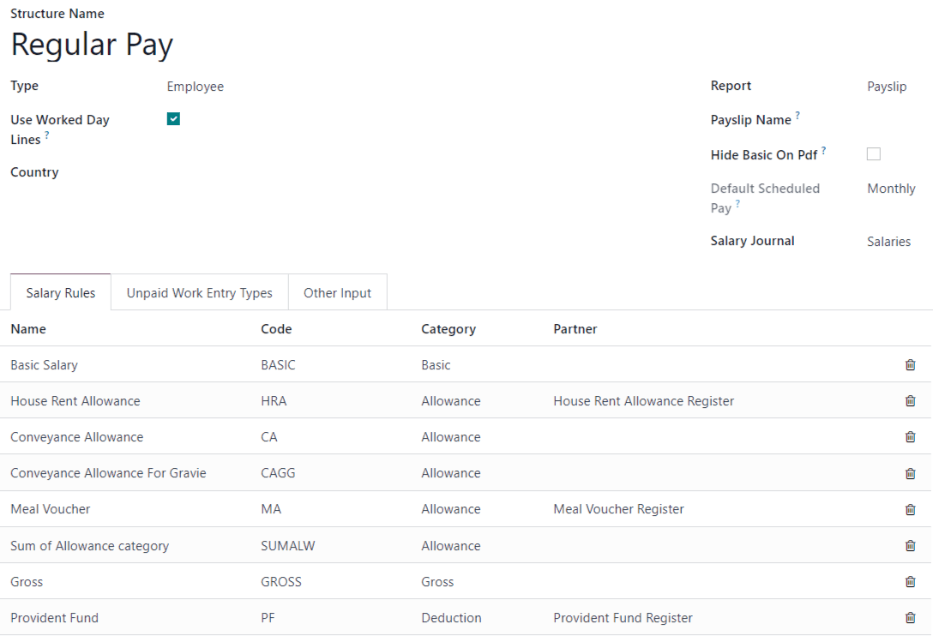
Każda struktura ma zestaw reguł wynagrodzeń używanych do obliczania różnych kwot uwzględnianych w wynagrodzeniu. Te reguły są konfigurowane przez lokalizację i wpływają na obliczanie wynagrodzeń.
Ostrzeżenie
Modyfikacja lub tworzenie reguł powinno być wykonywane tylko w razie konieczności.
Aby wyświetlić wszystkie reguły, przejdź do . Kliknij strukturę (taką jak Regularne wynagrodzenie), aby wyświetlić wszystkie reguły.
To make a new rule, click New. A new rule form appears. Enter the following information in the fields.
Top section
Nazwa reguły: Wprowadź nazwę reguły. To pole jest wymagane.
Kategoria: Wybierz kategorię, do której ma zastosowanie reguła, z menu rozwijanego lub wprowadź nową. To pole jest wymagane.
Kod: Wprowadź kod, który będzie używany dla tej nowej reguły. To pole jest wymagane.
Sekwencja: Wprowadź numer wskazujący, kiedy ta reguła jest obliczana w sekwencji wszystkich innych reguł.
Struktura płac: Wybierz strukturę płac, do której ma zastosowanie reguła, z menu rozwijanego lub wprowadź nową. To pole jest wymagane.
Aktywna: Włącz ten przełącznik, aby reguła była dostępna do użytku. Wyłącz przełącznik, aby nadal pokazywać ją na liście płac, ale pominąć obliczenia.
Pojawia się na liście płac: Wyłączenie przełącznika nadal będzie pokazywać regułę na liście płac, tylko nie będzie ona obliczana.
Pokaż na konsoli kosztów pracodawcy: Zaznacz to pole, aby reguła pojawiła się w raporcie Koszt pracodawcy, znajdującym się na konsoli aplikacji Lista płac.
Pokaż w raportowaniu listy płac: Zaznacz to pole, aby reguła pojawiła się w raportach listy płac.

Zakładka Ogólne
Warunki
Warunek oparty na: Wybierz z menu rozwijanego, czy reguła jest Zawsze prawdziwa (zawsze ma zastosowanie), Zakres (ma zastosowanie do określonego zakresu, który jest wprowadzany poniżej wyboru), Inne dane wejściowe (warunek jest wprowadzany poniżej pola) lub Wyrażenie Pythona (kod jest wprowadzany poniżej wyboru). To pole jest wymagane.
Obliczenia
Typ kwoty: Wybierz z menu rozwijanego, czy kwota jest Kwotą stałą, Procentem (%), Innymi danymi wejściowymi czy Kodem Pythona. W zależności od wyboru należy wprowadzić kwotę stałą, procent, inne dane wejściowe lub kod Pythona. To pole jest wymagane.
Składka pracodawcy
Partner: Jeśli inna firma finansowo przyczynia się do tej reguły, wybierz firmę z menu rozwijanego.
Zakładka Opis
Provide any additional information in this tab to help clarify the rule. This tab only appears in the rule form.
Karta księgowości
Konto debetowe: Wybierz konto debetowe z menu rozwijanego, którego dotyczy reguła.
Konto kredytowe: Wybierz konto kredytowe z menu rozwijanego, którego dotyczy reguła.
Podziel linię konta według nazwy: Zaznacz to pole, aby podzielić zapis księgowy według nazwy linii listy płac.
Nieuwzględnione w rozliczalności netto: Jeśli zaznaczone, kwota reguły jest pokazywana niezależnie od wynagrodzenia netto, aby umożliwić lepsze raportowanie w aplikacji Księgowość.
Parametry reguł
Parametry reguł informują Odoo, jak obliczyć każdą linię paska wynagrodzeń. Aby wyświetlić skonfigurowane parametry reguł, przejdź do .
Wyświetlane są wszystkie parametry reguł. Kliknij na pojedynczy parametr reguły, aby wyświetlić szczegóły.
Każdy parametr reguły wyświetla nazwę reguły, kod, kiedy reguła jest aktywna oraz wartość parametru.
Example
Parametry reguł dla wynagrodzenia za nadgodziny informują Odoo, że pracownicy otrzymują półtorakrotne wynagrodzenie przy pracy powyżej 40 godzin.
Inne typy danych wejściowych
Podczas tworzenia pasków wynagrodzeń czasami konieczne jest dodanie innych wpisów dla szczególnych okoliczności, takich jak napiwki, prowizje, wydatki lub potrącenia. Te inne dane wejściowe można znaleźć, przechodząc do .
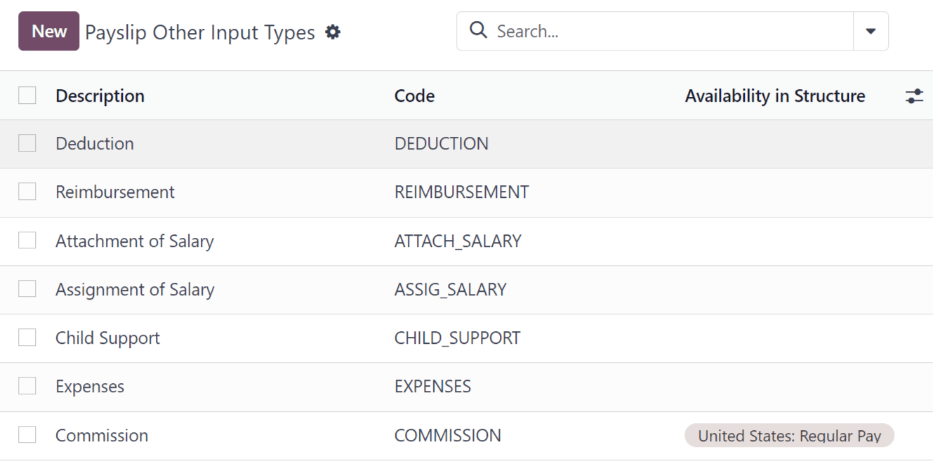
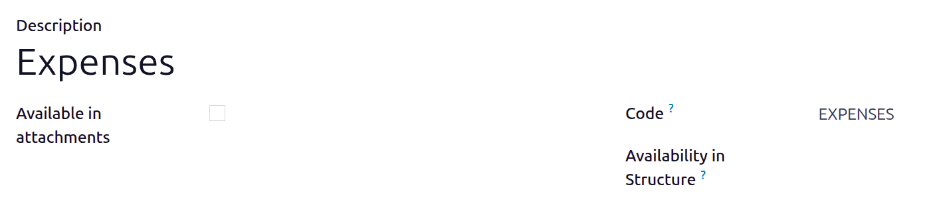
Jeśli potrzebny jest nowy typ danych wejściowych, który nie pojawia się na liście, kliknij przycisk Nowy, aby utworzyć nowy typ danych wejściowych. Wprowadź Opis, Kod i wybierz, do której struktury ma zastosowanie w polu Dostępność w strukturze.
Zaznacz pole Dostępne w załącznikach, jeśli dane wejściowe powinny być załącznikiem płacowym.
Ważne
Kod jest używany w regułach wynagrodzeń do obliczania list płac. Jeśli pole Dostępność w strukturze jest puste, oznacza to, że nowy typ danych wejściowych jest dostępny dla wszystkich list płac i nie jest przypisany wyłącznie do konkretnej struktury.