
Zestawienie materiałów
Zestawienie materiałów (w skrócie BOM) dokumentuje konkretne komponenty wraz z ich odpowiednimi ilościami, które są potrzebne do wyprodukowania lub naprawy produktu. W Odoo BoMs służą jako plany dla wyrobów i zestawów, a często zawierają również operacje produkcyjne i instrukcje krok po kroku.
Konfiguracja zestawienia materiałów
Aby utworzyć BoM, przejdź do i kliknij Nowe.
Następnie ustaw Typ zestawienia materiałów na Wyprodukuj ten produkt.
Następnie określ wymagane komponenty i, jeśli to konieczne, zdefiniuj wszelkie operacje produkcyjne.
Wskazówka
Poszczególne BoMs można również szybko uzyskać lub utworzyć, klikając przycisk inteligentny Zestawienie materiałów w dowolnym formularzu produktu, dostępnym za pośrednictwem aplikacji Sprzedaż, Magazynowanie i Produkcja, a także za pośrednictwem wszelkich linków wewnętrznych, w których odwołuje się do produktu (takich jak pole lub pozycja).
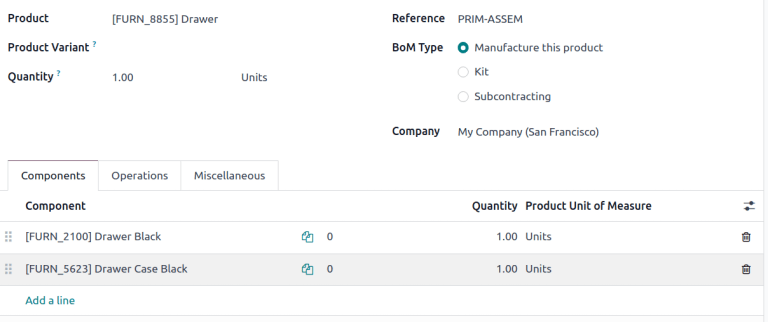
Zestawienie materiałowe dla Szuflady, wyświetlające kartę Komponenty.
Zobacz także
Komponenty
Na karcie Komponenty w BoM określ komponenty używane do produkcji produktu, klikając Dodaj wiersz. Z menu rozwijanego Komponenty wybierz z istniejących produktów lub utwórz nowy produkt, wpisując nazwę i wybierając opcję Utwórz ” „, aby szybko dodać pozycję, lub opcję Utwórz i edytuj…, aby dodać komponent i kontynuować jego konfigurację.
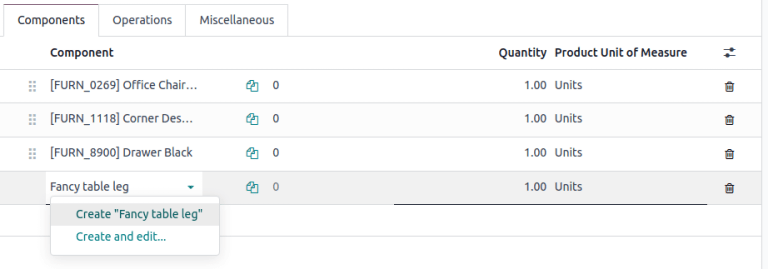
Opcjonalnie, uzyskaj dostęp do dodatkowych pól, klikając ikonę (dostosuj ustawienia) po prawej stronie karty Komponenty. Zaznacz pola wyboru dla następujących funkcji, aby włączyć te kolumny:
Zastosuj do wariantów: określ, w którym wariancie produktu używany jest każdy komponent. Gdy pole pozostaje puste, komponent jest używany we wszystkich wariantach produktu.
Zużywany w operacji: określ operację wykorzystującą komponent. Przydatne do określenia gotowości produkcyjnej.
Ręczne zużycie: zaznacz pole wyboru, aby wymusić na operatorach zaznaczenie pola wyboru Zużyte na zleceniu produkcyjnym (ZP).

Niewykonanie tej czynności wywołuje komunikat błędu Ostrzeżenie dotyczące zużycia, w którym należy ręcznie wprowadzić ilość zużytego komponentu. W przeciwnym razie nie można zakończyć operacji.

Operacje
Dodaj operację do BoM, aby określić instrukcje produkcji i rejestrować czas poświęcony na operację. Aby skorzystać z tej funkcji, należy najpierw włączyć funkcję Zlecenia pracy przechodząc do . W sekcji Operacje zaznacz pole wyboru Zlecenia pracy, aby włączyć tę funkcję.
Zobacz także
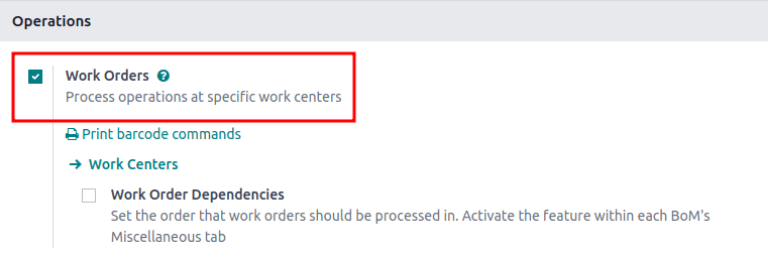
Następnie przejdź do BoM, przechodząc do i wybierz żądane BoM. Aby dodać nową operację, przejdź do zakładki Operacje i kliknij Dodaj wiersz.
Spowoduje to otwarcie okna wyskakującego Utwórz operacje, w którym konfigurowane są różne pola operacji:
Operacja: nazwa operacji.
Gniazdo produkcyjne: wybierz istniejące lokalizacje do wykonania operacji lub utwórz nowe gniazdo produkcyjne, wpisując nazwę i wybierając opcję Utwórz ” „.
Zastosuj do wariantów: określ, czy ta operacja jest dostępna tylko dla określonych wariantów produktu. Jeśli operacja dotyczy wszystkich wariantów produktu, pozostaw to pole puste.
Obliczanie czasu trwania: wybierz sposób śledzenia czasu spędzonego na operacji. Wybierz Oblicz na podstawie śledzonego czasu, aby użyć licznika czasu operacji, lub Ustaw czas trwania ręcznie, jeśli operatorzy mogą samodzielnie rejestrować i modyfikować czas.
Wybór opcji Oblicz na podstawie śledzonego czasu włącza opcję Na podstawie ostatnich __ zleceń pracy, która automatycznie szacuje czas ukończenia tej operacji na podstawie kilku ostatnich operacji. Wybór Ustaw czas trwania ręcznie włącza zamiast tego pole Domyślny czas trwania.
Domyślny czas trwania: szacowany czas potrzebny na ukończenie operacji; używany do planowania zleceń produkcyjnych i określania dostępności gniazda produkcyjnego.
Firma: określ firmę, w której BoM jest dostępna.
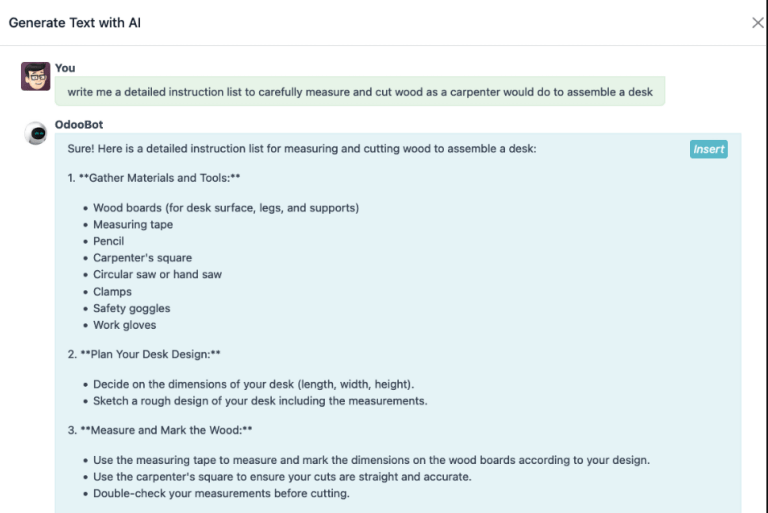
Podaj szczegóły operacji w karcie Arkusz roboczy. Wybierz PDF, aby dołączyć plik, lub Google Slide z dostępem publicznym, aby udostępnić link. Wybierz Tekst, aby wpisać instrukcje w polu tekstowym Opis.
Wskazówka
Wpisz /, aby wyświetlić listę opcji formatowania i funkcji, w tym ChatGPT.
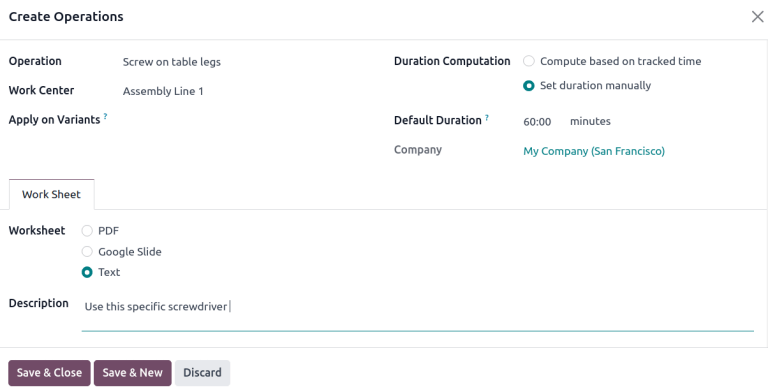
Na koniec kliknij Zapisz i zamknij, aby zamknąć okno. Aby dodać więcej operacji, kliknij Zapisz i nowy i powtórz te same kroki, aby skonfigurować kolejną operację.
Informacja
Każda operacja jest unikalna, ponieważ zawsze jest powiązana wyłącznie z jedną BoM.
Wskazówka
Po utworzeniu operacji kliknij przycisk Kopiuj istniejące operacje, aby wybrać operację do skopiowania.

Instrukcje
Ważne
Aby dodać szczegółowe instrukcje do operacji, należy zainstalować aplikację Jakość.
Dodaj szczegółowe instrukcje do istniejącej operacji, klikając ikonę (lista) operacji w kolumnie Instrukcje. Liczba w kolumnie Instrukcje pokazuje liczbę istniejących szczegółowych instrukcji dla operacji.

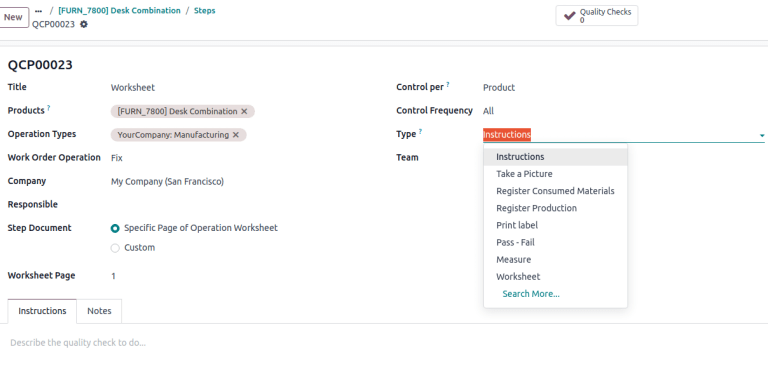
W konsoli Kroki kliknij Nowy, aby otworzyć pusty formularz punktu kontroli jakości, w którym można utworzyć nowy krok produkcyjny. W tym miejscu nadaj konkretnej instrukcji Tytuł i ustaw Typ na Instrukcje. W karcie Instrukcje formularza napisz wskazówki dotyczące kroku w operacji.
Informacja
Można tu wprowadzić dalsze dostosowania wykraczające poza zwykłe instrukcje, aby uwzględnić również określone typy punktów kontroli jakości, które spełniają określone (lub złożone) warunki. Więcej informacji na temat punktów kontroli jakości można znaleźć w dokumentacji Sprawdzenie instrukcji.
Różne
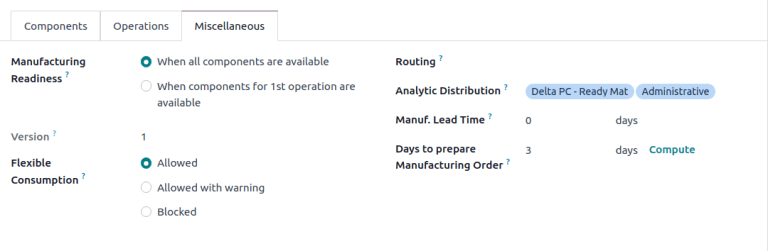
Karta Różne zawiera dodatkowe konfiguracje BoM umożliwiające dostosowanie zaopatrzenia, obliczanie kosztów i definiowanie sposobu zużywania komponentów.
Gotowość do produkcji: wybranie opcji Gdy dostępne są komponenty dla pierwszej operacji powoduje wyświetlenie Statusu komponentów jako zielonego Niedostępne, gdy w magazynie znajdują się tylko komponenty zużywane w pierwszej operacji. Oznacza to, że choć nie wszystkie komponenty są dostępne, operatorzy mogą przynajmniej rozpocząć pierwszą operację. Wybranie opcji Gdy wszystkie komponenty są dostępne powoduje wyświetlenie czerwonego statusu komponentów Niedostępne, chyba że wszystkie komponenty są dostępne.
Wskazówka
Określ, która operacja zużywa poszczególne komponenty w BoM w polu Ręczne zużycie.

Wersja: wyświetla bieżącą wersję BoM, widoczną po zainstalowaniu aplikacji Odoo PLM do zarządzania zmianami BoM.
Elastyczne zużycie: określa, czy zużyte komponenty mogą odbiegać od ilości zdefiniowanej w BoM. Wybierz Zablokowane, jeśli operatorzy muszą ściśle przestrzegać ilości określonej w BoM. W przeciwnym razie wybierz Dozwolone lub Dozwolone z ostrzeżeniem.
Marszruta: wybierz preferowany typ operacji produkcyjnych dla magazynu w przypadku produktów wytwarzanych w wielu magazynach. Jeśli pole pozostanie puste, domyślnie zostanie użyty typ operacji
Produkcjatego magazynu.Podział analityczny: wybierz z listy wcześniej utworzone modele podziału analitycznego, aby automatycznie rejestrować koszty produkcji w wybranym dzienniku.
Czas realizacji produkcji: określ liczbę dni potrzebnych do zakończenia MO od daty potwierdzenia.
Dni na przygotowanie zlecenia produkcyjnego: liczba dni potrzebnych do uzupełnienia komponentów lub wyprodukowania podzespołów produktu.
Zobacz także
Dodawanie produktów ubocznych do BOM
Produkt uboczny to pozostały produkt powstający podczas produkcji oprócz głównego produktu BoM. W przeciwieństwie do produktu głównego w BoM może znajdować się więcej niż jeden produkt uboczny.
Aby dodać produkty uboczne do BoM, najpierw włącz funkcję Produkty uboczne w . W sekcji Operacje zaznacz pole wyboru Produkty uboczne, aby włączyć funkcję.

Po włączeniu funkcji dodaj produkty uboczne do BoM, klikając zakładkę Produkty uboczne. Kliknij Dodaj wiersz i wypełnij pola Produkt uboczny, Ilość oraz Jednostka miary. Opcjonalnie określ Wyprodukowane w operacji dla produktu ubocznego.
Example
Produkt uboczny Miazga jest tworzony w operacji Mielenie winogron podczas produkcji Czerwonego wina.
