
Spotkania
Aplikacja Spotkania Odoo to samoobsługowa aplikacja do planowania, która upraszcza proces rezerwacji spotkań, konsultacji lub usług. Zintegrowana z pakietem aplikacji biznesowych Odoo, umożliwia firmom automatyzację planowania spotkań, zmniejszenie ręcznej koordynacji i zapewnienie bezproblemowej obsługi klientów. Spotkania mogą być powiązane z kalendarzami, szansami sprzedaży w CRM, harmonogramami pracowników i innymi elementami, co czyni ją idealnym narzędziem dla firm usługowych poszukujących efektywności i organizacji.
Konfiguracja
Aplikacja Spotkania umożliwia planowanie nowych spotkań w oparciu o dostępność użytkowników lub dostępność zasobów, takich jak sale konferencyjne lub miejsca siedzące. Aby utworzyć nowy zasób lub zarządzać istniejącymi zasobami, przejdź do . Otworzy się lista dostępnych zasobów w bazie danych wraz z ich indywidualną pojemnością.
Zasoby
Kliknij Nowy, aby utworzyć nowy zasób. W pustym rekordzie wprowadź Nazwę dla nowego zasobu. W polu Pojemność wprowadź maksymalną liczbę osób, które zasób może pomieścić. Następnie potwierdź Strefę czasową dla tego zasobu.
Jeśli to pożądane, wybierz jeden lub więcej Powiązanych zasobów z rozwijanej listy. Ta opcja wyznacza jeden lub więcej zasobów, które mogą być używane w połączeniu, aby obsłużyć większe zapotrzebowanie.
Ważne
Powiązane zasoby są używane tylko przy stosowaniu auto-assign Metody przypisywania.
Na koniec dodaj Opis dla tego zasobu. Zawartość karty Opis jest widoczna dla klientów podczas rezerwacji spotkania online.
Pojemność zasobu
Podczas rezerwowania spotkania na podstawie dostępności zasobu strona internetowa wyświetla tylko pojemność do 12. Ma to miejsce nawet jeśli zasób ma wyższą pojemność. Aby tego uniknąć, należy dodać nowy parametr systemowy do bazy danych.
Najpierw upewnij się, że tryb programisty jest włączony. Następnie przejdź do . Kliknij Nowy, aby dodać nowy parametr.
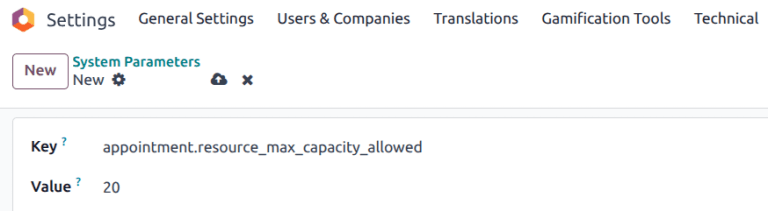
W polu Klucz wprowadź appointment.resource_max_capacity_allowed. W polu Wartość wprowadź maksymalną dozwoloną pojemność. Po zakończeniu kliknij (Zapisz ręcznie).
Konfiguracja typu spotkania
Zanim spotkania będą mogły być zaplanowane lub zarezerwowane, należy utworzyć typ spotkania. Przejdź do konsoli aplikacji i kliknij Nowy. W nowym pustym rekordzie wprowadź Tytuł spotkania, a następnie ustaw Czas trwania dla tego typu spotkania.
Następnie ustaw Czas przed rezerwacją. Jest to minimalny czas między momentem, kiedy spotkanie może być zarezerwowane, a momentem, kiedy spotkanie może się rozpocząć. Jeśli Czas przed rezerwacją wynosi 1 godzinę, spotkania muszą być rezerwowane co najmniej 1 godzinę wcześniej.
Example
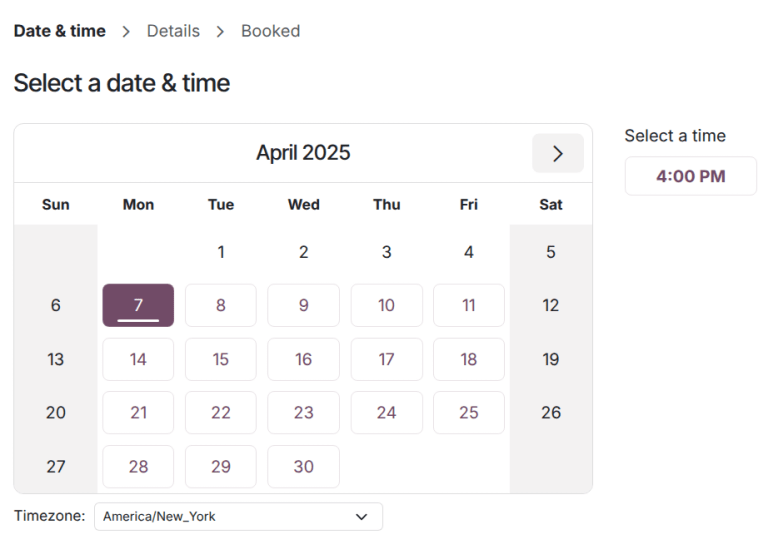
Typ spotkania utworzono dla Kortów tenisowych z Czasem trwania 1 godziny i Czasem przed rezerwacją 1 godziny. O godzinie 02:00 PM klient próbuje zarezerwować spotkanie na ten sam dzień o godzinie 02:45 pm. Pierwszy dostępny termin to 04:00 pm.
Wybierz Okno planowania:
Wybierz Dostępne teraz, aby umożliwić klientom natychmiastową rezerwację spotkania. Użyj pola Do X dni w przyszłość, aby określić, jak daleko z wyprzedzeniem klienci mogą planować spotkania. Na przykład, jeśli wprowadzono
14, klienci nie mogą rezerwować niczego dalej niż 14 dni od bieżącej daty.Wybierz W zakresie dat, aby ograniczyć rezerwacje do określonego zakresu dat. Po wybraniu tej opcji kliknij pola Od i do i użyj wyskakującego okna kalendarza, aby dostosować zakres dat i godzin.
Zaktualizuj pole Zezwalaj na anulowanie, aby ograniczyć czas przed spotkaniem, w którym klient może je anulować. Jeśli to ustawienie jest włączone, klienci nie mogą anulować w wyznaczonym przedziale czasowym.
Informacja
Jeśli klient spróbuje anulować w tym przedziale czasowym, otrzyma komunikat o błędzie z danymi kontaktowymi. Jeśli spotkanie dotyczy zasobu, dane kontaktowe dotyczą użytkownika, który utworzył typ spotkania. Jeśli spotkanie dotyczy użytkownika, dane kontaktowe dotyczą użytkownika, z którym odbywa się spotkanie.

Następnie określ, czy ten typ spotkania jest oparty na Użytkownikach, czy Zasobach, wybierając odpowiedni przycisk opcji. Jeśli jest oparty na użytkownikach, wybierz jednego lub więcej Użytkowników z rozwijanej listy. Jeśli jest oparty na zasobach, wybierz jeden lub więcej Zasobów z rozwijanej listy.
Wskazówka
Typy spotkań oparte na użytkownikach mogą być używane do planowania spotkań handlowych i demonstracji, a także rozmów kwalifikacyjnych podczas rekrutacji.
Typy spotkań oparte na zasobach mogą być używane do planowania czasu w określonych salach lub lokalizacjach.
Wybranie Zasobów w polu Dostępność dla ujawnia opcję Zarządzaj pojemnościami. Jeśli jest zaznaczona, spotkanie ogranicza liczbę uczestników w oparciu o pojemność wybranych zasobów.
Wybierz Metodę przypisania, zaznaczając odpowiedni przycisk opcji:
Wybierz użytkownika/zasób, a następnie czas: klienci wybierają z listy dostępnych użytkowników/zasobów, a następnie wybierają wolny przedział czasowy.
Wybierz czas, a następnie użytkownika/zasób: klienci wybierają datę i godzinę, a następnie wybierają z listy dostępnych użytkowników/zasobów.
Wybierz czas, a następnie automatycznie przypisz: klienci wybierają przedział czasowy i automatycznie przypisywany jest im użytkownik/zasób.
Zakładka Harmonogram
Zakładka Harmonogram służy do określenia, kiedy ten typ spotkania ma być dostępny. Ustawienia definiują przedziały czasowe wyświetlane na stronie rezerwacji.
Kliknij Dodaj wiersz, aby utworzyć nowy przedział czasowy. Wybierz dzień tygodnia z menu rozwijanego Każdy, a następnie zaktualizuj godziny w polach Od i Do. Kliknij ikonę (kosz), aby usunąć wpis. Można dodać wiele wpisów dla jednego dnia.
Wskazówka
Jeśli spotkanie nie powinno być dostępne w określonych godzinach, na przykład podczas przerwy na lunch użytkowników, należy uwzględnić przedziały czasowe przed i po.

Zakładka Opcje
Zakładka Opcje służy do dostosowania opcji wyświetlania tego spotkania oraz ustawień powiadomień dla klientów i użytkowników.
Pole Wyświetlanie front-end określa, w jaki sposób spotkanie jest prezentowane na stronie internetowej klientom. Zaznacz przycisk opcji Pokaż zdjęcia, aby opublikować domyślne zdjęcia użytkownika lub zasobów dla tego spotkania na stronie internetowej.
Pola Strefa czasowa i Lokalizacja są automatycznie wypełniane dla spotkań dotyczących zasobów, w oparciu o miejsce, w którym znajduje się zasób. W przypadku spotkań użytkowników pole Lokalizacja domyślnie wskazuje Spotkanie online, a Link do wideokonferencji jest generowany automatycznie. Jeśli nie ma to być spotkanie online, wybierz inną opcję w polu Lokalizacja.
Zaznacz pole wyboru Potwierdzenie ręczne, aby wymagać zatwierdzenia przed akceptacją spotkania. Jeśli ta funkcja jest włączona, przedział czasowy spotkania jest nadal uważany za zarezerwowany do czasu jego potwierdzenia lub odrzucenia. Pozostaw to pole wyboru puste, aby automatycznie akceptować spotkania utworzone z tego spotkania.
Funkcja Tworzenie szans dodaje szansę do aplikacji CRM dla każdego zaplanowanego spotkania, która jest przypisana do odpowiedzialnego użytkownika. Zaznacz pole wyboru Tworzenie szans, aby włączyć tę opcję.
Ważne
To pole jest widoczne tylko wtedy, gdy aplikacja CRM jest zainstalowana w bazie danych.
Pole Przypomnienia służy do ustawienia, w jaki sposób klienci mają być kontaktowani przed czasem spotkania. Wybierz jedną lub więcej opcji z listy rozwijanej na podstawie metody komunikacji i przedziału czasowego.
Zaznacz pole wyboru Zezwól na gości, aby umożliwić klientom dodawanie dodatkowych gości podczas rejestracji na spotkanie.
Zakładka Pytania
Zakładka Pytania może być używana do proszenia klientów o dodatkowe informacje podczas rezerwacji spotkania. Kliknij Dodaj wiersz, aby dodać nowe pytanie.
W wyskakującym oknie Utwórz pytania wprowadź Pytanie, a następnie wybierz Typ odpowiedzi.
Zaznacz pole wyboru Odpowiedź obowiązkowa, aby wymagać od klientów odpowiedzi na to pytanie przed zarezerwowaniem spotkania. Kliknij Zapisz i nowy, aby dodać kolejne pytanie, lub Zapisz i zamknij, gdy skończysz.
Zakładka Wiadomości
Zakładka Wiadomości jest używana przez firmę w celu przekazania klientom dodatkowych informacji dotyczących tego typu spotkania.
Ważne
Zawartość zakładki Wiadomości jest widoczna dla klientów i odwiedzających stronę internetową.
W polu Wiadomość wprowadzająca dodaj krótki opis typu spotkania. Może to obejmować temat spotkania, agendę lub przedstawienie użytkowników odpowiedzialnych za spotkanie.
Dodatkowa wiadomość po potwierdzeniu jest wyświetlana klientowi po zarezerwowaniu spotkania. Dodaj tutaj wszelkie dodatkowe informacje, o których klient powinien wiedzieć. Może to obejmować informacje o parkowaniu, zasady obowiązujące w ostatniej chwili lub dodatkowe instrukcje.
Publikowanie spotkania
Gdy spotkanie jest gotowe do opublikowania, kliknij inteligentny przycisk Przejdź do strony internetowej u góry rekordu. Następnie przesuń ikonę Nieopublikowane na Opublikowane.