Raporty
Odoo Czat na żywo zawiera kilka raportów umożliwiających monitorowanie wydajności operatorów i identyfikację trendów w rozmowach z klientami.
Następujące raporty są dostępne w aplikacji Czat na żywo:
Informacja
Raport Oceny czatu na żywo można również otworzyć przez menu Raport. Więcej informacji na temat tego raportu i procesu oceniania w aplikacji Czat na żywo znajdziesz w Oceny czatu na żywo.
Aby otworzyć menu rozwijane ze wszystkimi dostępnymi raportami, przejdź do .
Historia sesji
Raport Historia sesji wyświetla przegląd sesji czatu na żywo, w tym daty sesji, nazwę uczestnika i kraj, czas trwania sesji, liczbę wiadomości i ocenę. Zapewnia również dostęp do pełnych transkrypcji sesji czatu na żywo.
Aby otworzyć ten raport, przejdź do . Każda sesja czatu na żywo jest reprezentowana przez kartę Kanban.

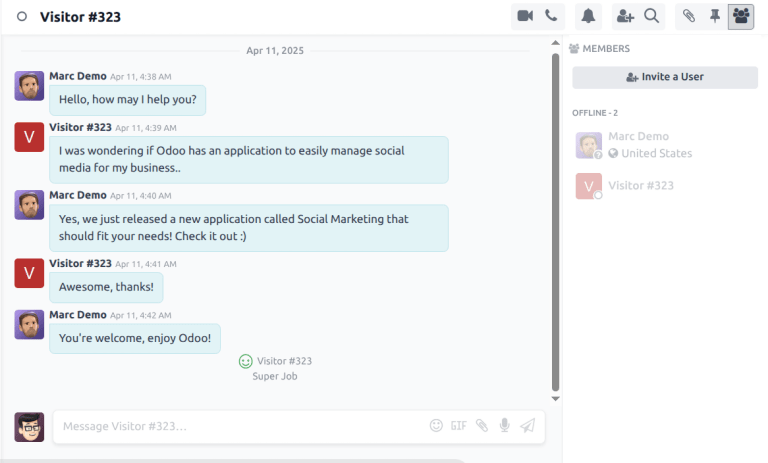
Aby wyświetlić transkrypcję konkretnej sesji, kliknij kartę Kanban. Otworzy się wątek Dyskusje dla tej rozmowy.
W wątku Dyskusje widok rozmowy wyświetla całą transkrypcję konwersacji. Jeśli odwiedzający wystawił ocenę, jest ona dołączona na końcu transkrypcji.
Eksport historii sesji
Informacje z tego raportu można wyeksportować lub wstawić do arkusza kalkulacyjnego.
W raporcie Historia sesji kliknij ikonę (Lista), aby przełączyć się na widok listy. Następnie kliknij ikonę (koło zębate) po prawej stronie tytułu strony Historia, aby otworzyć menu rozwijane.
Z menu rozwijanego kliknij Eksportuj wszystko, aby wyeksportować wszystkie sesje do arkusza kalkulacyjnego, lub Wstaw listę do arkusza, aby wstawić informacje do nowego lub istniejącego arkusza.
Aby wyeksportować tylko wybrane sesje, najpierw zaznacz żądane sesje do eksportu z listy, klikając pole wyboru po lewej stronie każdej sesji. Po zaznaczeniu sesji kliknij ikonę Akcje u góry strony, a następnie kliknij Eksportuj lub Wstaw listę do arkusza.
Statystki sesji
Raport Statystyki sesji dostarcza statystyczny przegląd sesji czatu na żywo. Domyślny widok tego raportu wyświetla sesje pogrupowane według daty utworzenia.
Aby uzyskać dostęp do tego raportu, przejdź do .

Widok skumulowanego wykresu słupkowego raportu Statystyki sesji z wynikami pogrupowanymi według daty utworzenia (godzina), a następnie według oceny.
Aby wyświetlić inną miarę, kliknij menu rozwijane Miary w lewym górnym rogu raportu. Dostępne miary dla tego raportu obejmują:
Liczba rozmówców: liczba uczestników rozmowy.
Dni aktywności: liczba dni od pierwszej sesji operatora.
Czas trwania sesji (min): czas trwania rozmowy w minutach.
Czy gość jest anonimowy: określa, czy uczestnik rozmowy jest anonimowy.
Wiadomości na sesję: całkowita liczba wiadomości wysłanych w rozmowie. Ta miara jest uwzględniona w widoku domyślnym.
Ocena: ocena otrzymana przez operatora na końcu sesji, jeśli została udzielona.
Sesja nieoceniona: określa, czy sesja nie otrzymała oceny na końcu rozmowy.
Czas odpowiedzi (sek): średni czas w sekundach, zanim operator odpowie na prośbę o czat.
Gość jest zadowolony: określa, czy udzielono pozytywnej oceny. Jeśli gość wystawił negatywną lub neutralną ocenę, jest uważany za niezadowolonego.
Liczba: całkowita liczba sesji.
Analiza operatora
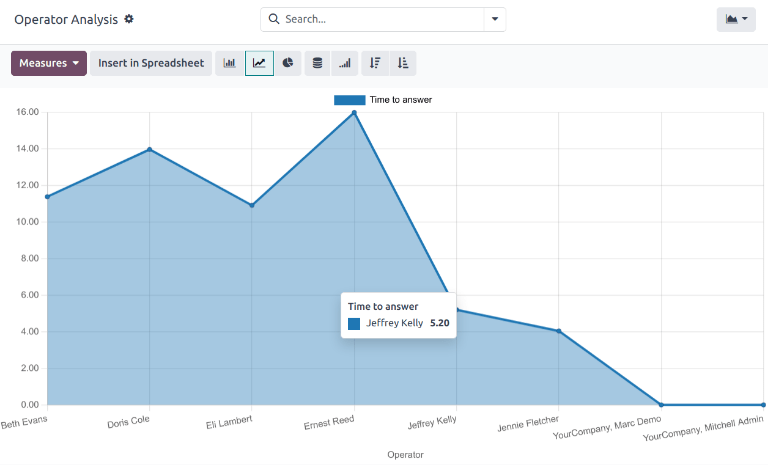
Raport Analiza operatora służy do monitorowania wyników poszczególnych operatorów czatu na żywo.
Aby uzyskać dostęp do raportu, przejdź do .
Domyślny widok tego raportu to wykres słupkowy, który wyświetla tylko rozmowy z bieżącego miesiąca, co oznacza domyślny filtr wyszukiwania Ten miesiąc. Rozmowy są pogrupowane według operatora.
Aby wyświetlić inną miarę, kliknij menu rozwijane Miary w lewym górnym rogu raportu. Dostępne miary dla tego raportu obejmują:
Liczba sesji: liczba sesji, w których uczestniczył operator. Ta miara jest uwzględniona domyślnie.
Średni czas trwania: średni czas trwania rozmowy w sekundach.
Średnia ocena: średnia ocena otrzymana przez operatora.
Czas odpowiedzi: średnia liczba sekund przed udzieleniem odpowiedzi przez operatora na żądanie czatu.
Liczba: całkowita liczba sesji.