
Ogólny motyw
Odoo oferuje różne opcje do kształtowania motywu twojej strony internetowej, w tym kolory, czcionki i układ.
Podczas pierwszego konfigurowania strony internetowej zostaniesz poproszony o wybranie motywu. Najedź myszą na motywy, aby zobaczyć rozszerzoną wersję podglądu każdego z nich. Kliknij motyw, aby go wybrać.
Informacja
Jeśli wyjdziesz bez wyboru motywu, twoja strona internetowa zostanie utworzona z użyciem domyślnego motywu.
W razie potrzeby możesz zmienić motyw później.
W kreatorze stron internetowych karta Theme oferuje różne opcje dostosowania ogólnego motywu twojej strony. Aby uzyskać do niej dostęp, kliknij Edit i przejdź do karty Theme.
Po dokonaniu pożądanych zmian kliknij Save, aby je potwierdzić i zastosować na swojej stronie internetowej.
Motyw
W sekcji Strona internetowa kliknij Switch Theme, aby otworzyć selektor motywów. Najedź myszą na motywy, aby zobaczyć rozszerzoną wersję podglądu każdego z nich. Kliknij motyw, aby zastosować go na swojej stronie internetowej.
Kolory
Edytor stron internetowych Odoo oferuje dwa główne typy kolorów: kolory motywu i kolory statusu.
Kolory motywów
Kolory motywu odnoszą się do zestawu kolorów wyświetlanych na wszystkich stronach twojej witryny. Składają się z pięciu kolorów: trzech głównych kolorów oraz dwóch jasnych i ciemnych kolorów.
Aby edytować kolory swojej strony internetowej, przejdź do sekcji Colors w edytorze stron internetowych, a następnie:
Kliknij kropkę koloru, który chcesz zmienić, a następnie wybierz kolor Solid lub kliknij Custom, aby ręcznie wybrać określony odcień koloru (lub dodać jego kod #HEX lub RGBA).
Kliknij ikonę palety farb i wybierz paletę kolorów. W rezultacie wszystkie dostosowania kolorów zostaną zresetowane; kliknij kropkę koloru, aby zmienić określony kolor.
Odoo automatycznie tworzy Color Presets dla wybranej palety. Są to predefiniowane kombinacje kolorów stosowane do różnych elementów twojej strony internetowej w celu zapewnienia uporządkowanego i atrakcyjnego wizualnie projektu. Gdy wybierasz paletę kolorów, jej presety definiują sposób, w jaki te kolory są rozdzielane między różnymi elementami bloku konstrukcyjnego, takimi jak przyciski, tła i tekst. Jeśli chcesz je zmodyfikować, kliknij Color Presets i kliknij preset, aby go dalej dostosować. Każdy preset kolorów zawiera kolory dla tła bloku konstrukcyjnego, tekstu, nagłówków, linków, przycisków podstawowych i przycisków drugorzędnych.

Aby zastosować preset kolorów do bloku budującego na stronie, zaznacz blok budujący, przejdź do zakładki Dostosuj, kliknij kropkę koloru znajdującą się obok Tło i wybierz Motyw.
Informacja
Zmiana presetu kolorów automatycznie aktualizuje kolory zarówno domyślnego presetu, jak i bloków budujących, w których preset jest używany.
Kolory statusu
Kolory statusu są używane do wskazania statusu określonych działań (np. Sukces, Ostrzeżenie itp.). Są używane w wyskakujących komunikatach, które pojawiają się, aby dostarczyć informacji użytkownikom i odwiedzającym stronę internetową. Aby dostosować Kolory statusu swojej strony internetowej, przewiń w dół do sekcji Zaawansowane i kliknij na kropki, aby zmienić ich kolor.
Example


Układ strony
Opcja Układ strony w sekcji Strona internetowa pozwala zmienić ogólny wygląd i odstępy bloków budujących oraz elementów strony internetowej na stronach. Kliknij menu rozwijane i wybierz żądany układ. W sekcji Układ strony dostosuj Tło, wybierając Obraz, używając wybranego obrazu w Wzorze lub pozostawiając je puste.
Czcionki
Odoo pozwala dostosować rodzinę i rozmiar czcionki dla określonych elementów na stronie internetowej, w tym akapitów, nagłówków, przycisków i pól wprowadzania.
Rodzina czcionek: W sekcjach Akapit, Nagłówki i Przycisk wybierz czcionkę z menu rozwijanego.
Rozmiar czcionki: W sekcjach Akapit, Nagłówki, Przycisk i Pola wprowadzania użyj pola Rozmiar czcionki, aby ustawić domyślny rozmiar. Kliknij ikonę , aby rozwinąć sekcję i zdefiniować niestandardowe rozmiary (np. na podstawie poziomu nagłówka, rozmiaru przycisku itp.).
Dodatkowo każda sekcja specyficzna dla elementu oferuje dodatkowe opcje stylizacji, takie jak Wysokość linii i Marginesy, w celu dalszego dostosowania.
Niestandardowe czcionki
Możliwe jest używanie czcionek na stronie internetowej, które nie są domyślnie oferowane w Odoo. Aby dodać niestandardową czcionkę, kliknij menu rozwijane związane z polem Rodzina czcionek i wybierz Dodaj niestandardową czcionkę na dole menu rozwijanego. W wyskakującym oknie:
Aby dodać czcionkę Google, kliknij Wybierz czcionkę Google i kliknij żądaną czcionkę na liście. Wyłącz opcję Udostępniaj czcionkę z serwerów Google, jeśli strona internetowa jest obsługiwana z lokalizacji, w której przepisy wymagają zgodności z prawem, takim jak między innymi RODO Unii Europejskiej. Zapewni to, że czcionka Google będzie przechowywana na serwerze strony internetowej zamiast na serwerze Google.
Aby przesłać niestandardową czcionkę z komputera, kliknij Wybierz plik.
Po zakończeniu kliknij Zapisz i przeładuj.
Style przycisków
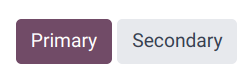
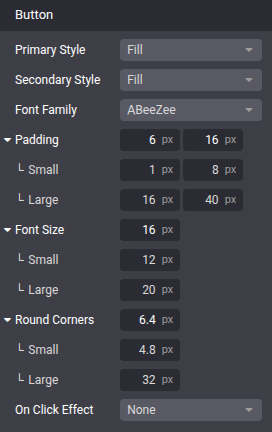
Aby dostosować styl głównych i drugorzędnych przycisków witryny, przejdź do sekcji Przycisk w edytorze witryny i edytuj odpowiednie opcje:
Kliknij strzałkę obok pola Styl główny lub Styl drugorzędny i wybierz jeden z dostępnych stylów dla każdego typu przycisku: Wypełnienie, Kontur lub Płaski. Po wybraniu Kontur poniżej pojawia się opcja Szerokość obramowania, umożliwiająca dostosowanie szerokości konturu przycisku.
Dostosuj Dopełnienie, aby zmienić rozmiar odstępu (w pikselach) wokół etykiet przycisków.
Dostosuj promień obramowania przycisków za pomocą opcji Zaokrąglone rogi.
Dodaj animację wyświetlaną po kliknięciu przycisku w menu rozwijanym Efekt kliknięcia.
Wskazówka
Możesz zdefiniować niestandardowe rozmiary Mały i Duży dla Dopełnienia, Rozmiaru czcionki i Zaokrąglonych rogów przycisków: Kliknij ikonę (strzałka) i użyj odpowiednich pól.
Styl łącza
W sekcji Łącze kliknij Styl łącza, aby wybrać wygląd łączy w witrynie. Wybierz Bez podkreślenia, Podkreślenie po najechaniu lub Zawsze podkreślone w menu rozwijanym.