
Konfiguracja skanera kodów kreskowych
Postępuj zgodnie z tym przewodnikiem, aby wybrać i skonfigurować skaner kodów kreskowych kompatybilny z aplikacjami Odoo Magazynowanie i Kod kreskowy.
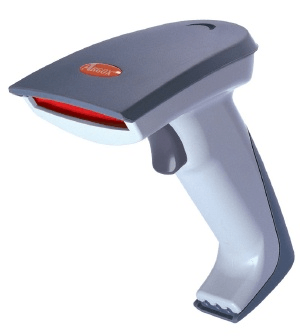
Typy skanerów
Przed skonfigurowaniem skanera kodów kreskowych ważne jest określenie, który typ skanera najlepiej odpowiada potrzebom firmy. Istnieją trzy główne typy skanerów, które można używać z Odoo, z których każdy ma swoje zalety i zastosowania:
Skanery USB są podłączane do komputera i nadają się dla firm skanujących produkty w stałym miejscu, na przykład przy kasie w sklepie spożywczym.
Skanery Bluetooth łączą się ze smartfonem lub tabletem, co czyni je zarówno ekonomiczną, jak i przenośną opcją skanera kodów kreskowych. W tym scenariuszu Odoo jest zainstalowane na smartfonie, umożliwiając operatorom magazynowym obsługę operacji i sprawdzanie stanu magazynowego bezpośrednio przez urządzenia mobilne.
Skanery komputerowe mobilne to urządzenia mobilne z wbudowanym skanerem kodów kreskowych.
Ważne
W przypadku korzystania ze skanera USB upewnij się, że skaner jest kompatybilny z układem klawiatury komputera.
W przypadku korzystania ze skanera komputerowego mobilnego upewnij się, że urządzenie może prawidłowo uruchomić aplikację mobilną Odoo. Najnowsze modele używające systemu Android OS z przeglądarką Google Chrome lub systemu Windows OS z Microsoft Edge powinny działać. Jednak testowanie jest kluczowe ze względu na różnorodność dostępnych modeli i konfiguracji.
Konfiguracja
Podczas konfigurowania skanera kodów kreskowych upewnij się, że następujące konfiguracje są prawidłowe, aby skaner mógł poprawnie interpretować kody kreskowe z Odoo.
Układ klawiatury
Podczas korzystania ze skanera kodów kreskowych USB dopasuj jego układ klawiatury do układu systemu operacyjnego, aby zapewnić prawidłową interpretację znaków. Ogólnie rzecz biorąc, tryb skanowania powinien być ustawiony na akceptację klawiatury USB (HID), z językiem ustawionym na podstawie używanej klawiatury.
Aby skonfigurować układ klawiatury dla skanera Zebra, zeskanuj kod kreskowy klawiatury dla wybranego języka w instrukcji obsługi skanera.

Przykłady ustawień języka klawiatury w instrukcji obsługi skanera Zebra.
Automatyczny powrót karetki
Odoo ma domyślne 100-milisekundowe opóźnienie między skanowaniami, aby zapobiec przypadkowemu podwójnemu skanowaniu. Aby zsynchronizować ze skanerem kodów kreskowych, ustaw go tak, aby zawierał powrót karetki (znak podobny do klawisza „Enter” na klawiaturze) po każdym skanowaniu. Odoo interpretuje powrót karetki jako koniec wprowadzania kodu kreskowego, więc Odoo akceptuje skanowanie i czeka na następne.
Zazwyczaj w skanerze powrót karetki jest domyślnie uwzględniony. Upewnij się, że jest ustawiony, skanując odpowiedni kod kreskowy w instrukcji obsługi, taki jak CR suffix ON lub Apply Enter for suffix.
Skaner Zebra
Korzystając ze skanerów Zebra, upewnij się, że następujące konfiguracje naciśnięć klawiszy są ustawione, aby zapobiec błędom.
Rozpocznij na ekranie głównym skanera Zebra i wybierz aplikację DataWedge (aplikacja jest reprezentowana przez ikonę (jasnoniebieskiego kodu kreskowego)).
Na stronie Profile DataWedge wybierz opcję profilu, aby uzyskać dostęp do ustawień skanera Zebra.
Ostrzeżenie
Nie zaleca się używania profilu „DWDemo”, ponieważ nie działa poprawnie w każdej sytuacji.
Zamiast tego zaleca się utworzenie nowego, osobistego profilu. Po utworzeniu nowego profilu dodaj aplikację Odoo Mobile i aplikację Google Chrome w Powiązanych aplikacjach na ekranie głównym skanera.
Po wybraniu profilu przewiń w dół do opcji Wyjście klawiatury i upewnij się, że opcja Włącz/wyłącz wyjście klawiszy jest Włączona.
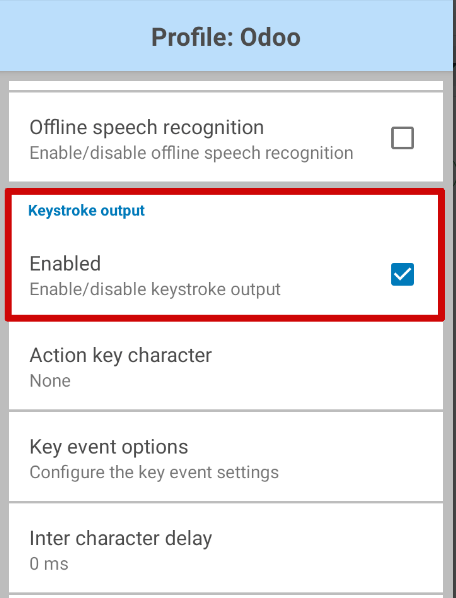
Po włączeniu tej opcji wróć do strony opcji Profil i przejdź do sekcji Wyjście klawiszy. Następnie otwórz podmenu Opcje zdarzeń klawiszy. W sekcji Znaki upewnij się, że opcja Wysyłaj znaki jako zdarzenia jest zaznaczona.
Ważne
Opcja Wysyłaj znaki jako zdarzenia musi być zaznaczona na skanerze Zebra, w przeciwnym razie Odoo nie może rozpoznać skanowanych kodów kreskowych.
Po wykonaniu wszystkich tych kroków przeprowadź skanowanie testowe, aby upewnić się, że skaner Zebra działa poprawnie, zgodnie z przeznaczeniem.
Skaner komputerowy Honeywell
Podczas korzystania ze skanerów Honeywell postępuj zgodnie z poniższymi instrukcjami, aby zapewnić możliwość skanowania kodów kreskowych w Odoo.
Zacznij na ekranie głównym skanera Honeywell i wybierz Ustawienia, reprezentowane przez ikonę ⚙️ (koła zębatego). Następnie kliknij Ustawienia Honeywell, a następnie Skanowanie.
Stąd kliknij Skaner wewnętrzny, a następnie Profil domyślny. Z wyświetlonej listy opcji wybierz Ustawienia przetwarzania danych.
Ustawienia przetwarzania danych określają sposób przetwarzania danych z kodów kreskowych przez komputer. Znajdź ustawienie Metoda klina. Domyślnie jest ono ustawione na Standardowa.

Zmień ustawienie Metoda klina na Klawiatura.
Po wykonaniu kroków przeprowadź skanowanie testowe, aby sprawdzić, czy skaner Honeywell działa zgodnie z przeznaczeniem.
Skaner komputerowy Cipherlab
Podczas korzystania ze skanerów Cipherlab postępuj zgodnie z poniższymi instrukcjami, aby zapewnić możliwość skanowania kodów kreskowych w Odoo.
Zacznij na ekranie głównym skanera Cipherlab i przejdź do . Następnie kliknij aplikację ReaderConfig, reprezentowaną przez pomarańczową ikonę ⚙️ (koła zębatego) nad niebieską ikoną (kodu kreskowego).
Następnie wybierz Profil domyślny lub w razie potrzeby utwórz nowy profil.
W Ustawieniach ogólnych kliknij Wyjście danych, a następnie Emulacja klawiatury.
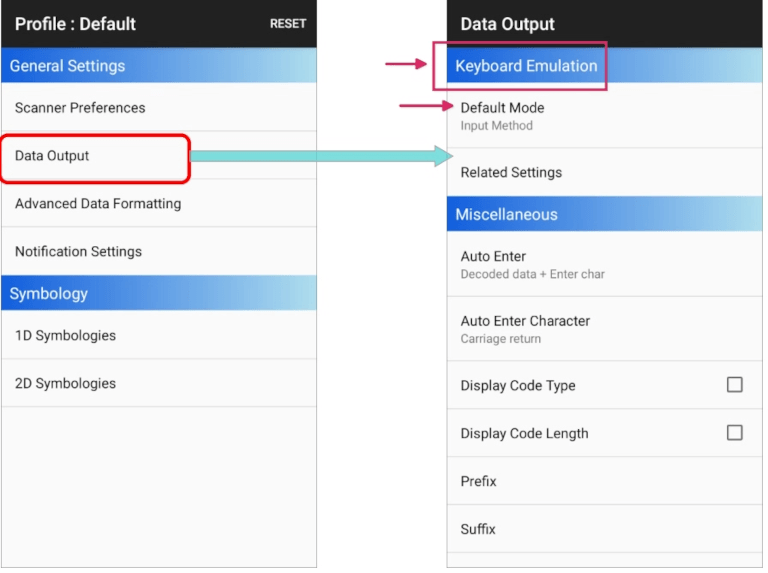
Domyślnie Metoda wprowadzania, w ramach Emulacji klawiatury, jest ustawiona na Tryb domyślny. Zmień to ustawienie na KeyEvent.
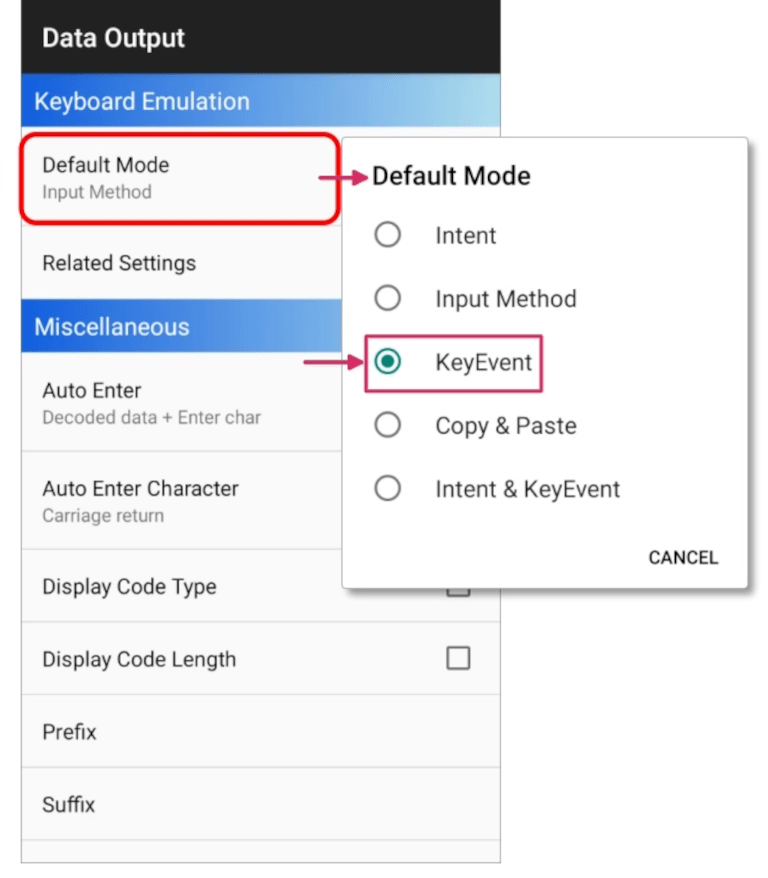
Po wykonaniu kroków przeprowadź skanowanie testowe, aby sprawdzić, czy skaner Cipherlab działa zgodnie z przeznaczeniem.
Zobacz także