
Raportowanie
Kilka raportów znajdziesz w menu Raporty większości aplikacji, które pozwalają analizować i wizualizować dane rekordów.
Wybór widoku
W zależności od raportu, Odoo może wyświetlać dane na różne sposoby. Czasami dostępny jest unikalny widok w pełni dostosowany do raportu, a dla innych dostępnych jest kilka widoków. Jednak dwa ogólne widoki są dedykowane raportowaniu: widok wykresu i widok tabeli przestawnej.
Widok wykresu
Widok wykresu służy do wizualizacji danych rekordów, pomagając identyfikować wzorce i trendy. Widok ten często znajduje się w menu Raporty aplikacji, ale może być dostępny również gdzie indziej. Kliknij przycisk widoku wykresu znajdujący się w prawym górnym rogu, aby uzyskać do niego dostęp.
Widok tabeli przestawnej
Widok tabeli przestawnej służy do agregowania danych rekordów i ich rozbijania w celu analizy. Widok ten często znajduje się w menu Raporty aplikacji, ale może być dostępny również gdzie indziej. Kliknij przycisk widoku tabeli przestawnej znajdujący się w prawym górnym rogu, aby uzyskać do niego dostęp.
Wybór miar
Po wybraniu widoku należy upewnić się, że filtrowane są tylko odpowiednie rekordy. Następnie należy wybrać, co jest mierzone. Domyślnie zawsze wybrana jest jedna miara. Jeśli chcesz ją edytować, kliknij Miary i wybierz jedną lub, tylko dla tabel przestawnych, wiele miar.
Informacja
Po wybraniu miary Odoo agreguje wartości zapisane w tym polu dla filtrowanych rekordów. Tylko pola numeryczne (liczba całkowita, liczba dziesiętna, kwota pieniężna) mogą być mierzone. Ponadto opcja Liczba służy do zliczania całkowitej liczby filtrowanych rekordów.
Po wybraniu tego, co chcesz zmierzyć, możesz określić, jak dane powinny być grupowane, w zależności od wymiaru, który chcesz analizować. Domyślnie dane są często grupowane według Data > Miesiąc, co służy do analizy ewolucji miary w kolejnych miesiącach.
Wskazówka
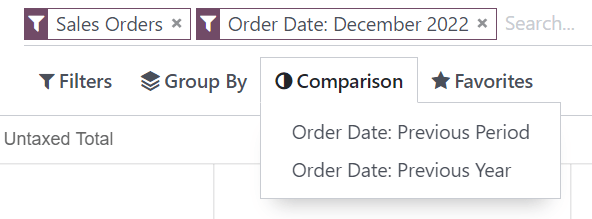
Kiedy filtrujesz pojedynczy okres czasu, pojawia się opcja porównania go z innym.
Example
Między innymi możesz dodać miary Marża i Liczba do raportu analizy sprzedaży. Domyślnie wybrana jest miara Kwota netto.
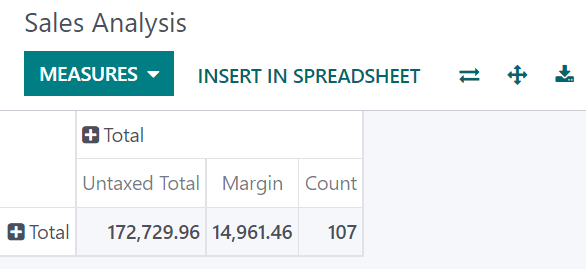
W poprzednim przykładzie raportu analizy sprzedaży możesz zgrupować miary według Kategoria produktu na poziomie wierszy.
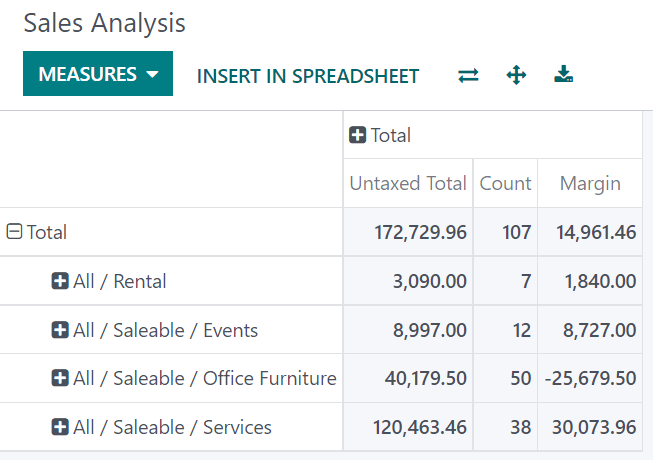
Korzystanie z widoku tabeli przestawnej
Grupowanie danych jest kluczowe dla widoku tabeli przestawnej. Umożliwia drążenie danych w celu uzyskania głębszych spostrzeżeń. Choć możesz użyć opcji Grupuj według, aby szybko dodać grupę na poziomie wierszy, jak pokazano w przykładzie powyżej, możesz także kliknąć przycisk plus (⊕) obok nagłówka Razem na poziomie wierszy i kolumn, a następnie wybrać jedną ze wstępnie skonfigurowanych grup. Aby usunąć grupę, kliknij przycisk minus (⊖).
Po dodaniu grupy możesz dodać nowe na przeciwnej osi lub w nowo utworzonych podgrupach.
Example
Możesz dalej podzielić miary w poprzednim przykładzie raportu analizy sprzedaży według grupy Sprzedawca na poziomie kolumn oraz według grupy Data zamówienia > Miesiąc w kategorii produktów Wszystko / Do sprzedaży / Meble biurowe.
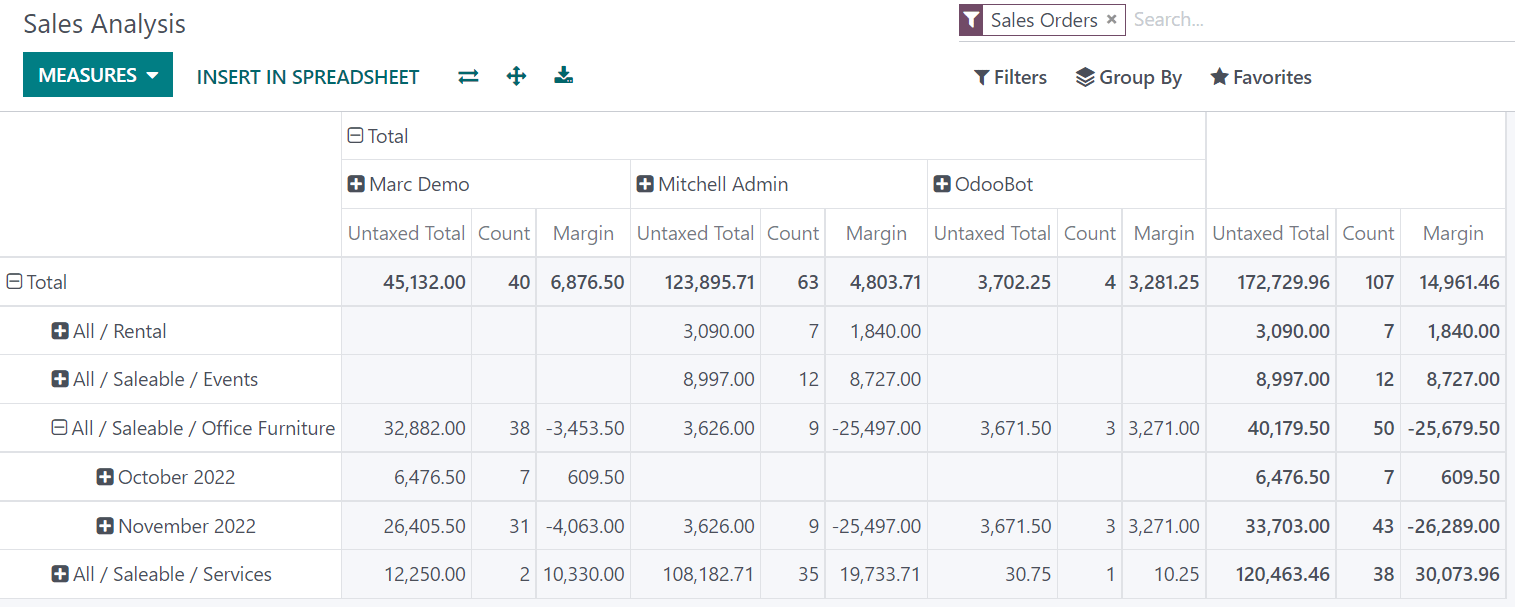
Wskazówka
Przełącz grupy wierszy i kolumn, klikając przycisk zamiany osi (⇄).
Kliknij etykietę miary, aby posortować wartości w kolejności rosnącej (⏶) lub malejącej (⏷).
Pobierz wersję
.xlsxtabeli przestawnej, klikając przycisk pobierania (⭳).
Korzystanie z widoku wykresu
Dostępne są trzy wykresy: słupkowy, liniowy i kołowy.
Wykresy słupkowe służą do pokazywania rozkładu lub porównania kilku kategorii. Są szczególnie przydatne, ponieważ mogą obsługiwać większe zbiory danych.
Wykresy liniowe są przydatne do pokazywania zmieniających się szeregów czasowych i trendów w czasie.
Wykresy kołowe służą do pokazywania rozkładu lub porównania niewielkiej liczby kategorii, gdy tworzą one znaczącą całość.
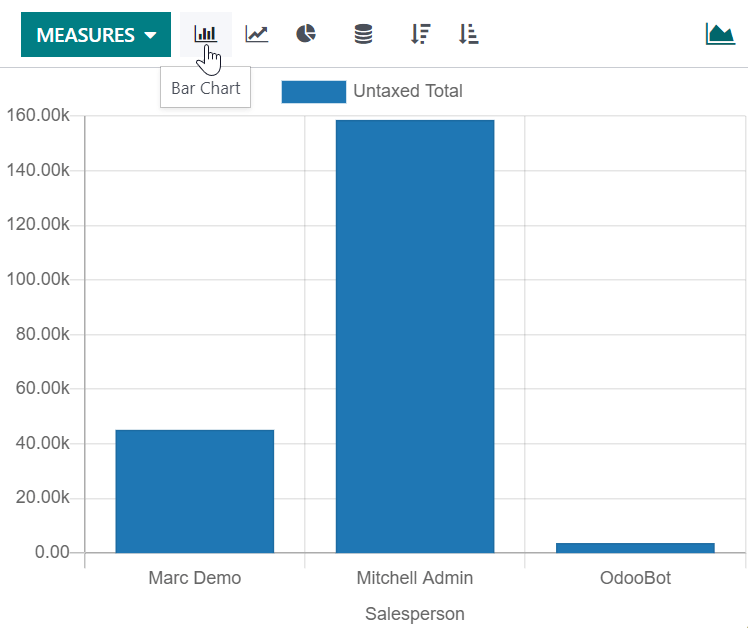

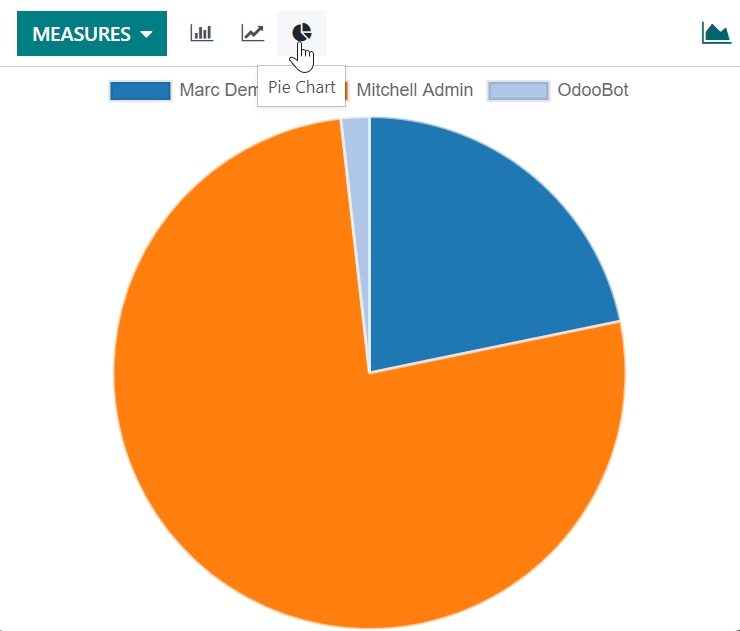
Wskazówka
W przypadku wykresów słupkowych i liniowych możesz użyć opcji skumulowanej, gdy masz co najmniej dwie grupy, które pojawiają się wtedy jedna na drugiej zamiast obok siebie.


W przypadku wykresów liniowych można użyć opcji kumulacji do sumowania wartości, co jest szczególnie przydatne do pokazania zmiany wzrostu w określonym okresie czasu.

