
Hiszpania
Moduły
Następujące moduły są instalowane automatycznie z lokalizacją hiszpańską:
Nazwa |
Nazwa techniczna |
Opis |
|---|---|---|
Hiszpania - Księgowość (PGCE 2008) |
|
Hiszpański pakiet lokalizacji fiskalnej, zawierający hiszpański plan kont, podatki, raport podatkowy i pozycje fiskalne. |
Hiszpania - Raporty księgowe (PGCE 2008) |
|
Raporty księgowe dla Hiszpanii. |
Hiszpania - Raporty księgowe (aktualizacja 2024) |
|
Dodaje dodatkowe pola dotyczące Rectificación dla Modelo 303. |
Hiszpania - Facturae EDI |
|
Tworzy pliki EDI Facturae wymagane do wysłania do AGE (Administración General del Estado). |
Dodatkowo następujące moduły należy zainstalować ręcznie:
Nazwa |
Nazwa techniczna |
Opis |
|---|---|---|
Hiszpania - Modelo 130 |
|
Umożliwia specyfikacje raportu podatkowego Modelo 130. |
Hiszpania - Raport podatkowy Modelo 130 |
|
Umożliwia specyfikacje raportu podatkowego Modelo 130. |
Hiszpania - Punkt Sprzedaży |
|
Hiszpańska lokalizacja dla Punktu Sprzedaży. |
Spain - Point of Sale + TicketBAI |
|
Sends invoices to the Diputaciones Forales of Araba/Álava, Bizkaia and Gipuzkoa. |
Spain - SII EDI Suministro de Libros |
|
Sends taxes information to SII (Suministro Inmediato de Información). |
Spain - TicketBAI |
|
Sends invoices and vendor bills to the Diputaciones Forales of Araba/Álava, Bizkaia and Gipuzkoa. |
Spain - Veri*Factu |
|
Sends Veri*Factu XML to AEAT (Agencia Estatal de Administración Tributaria). |
Spain - Veri*Factu for Point of Sale |
|
Adds Veri*Factu support to Point of Sale. |
Informacja
In some cases, such as when upgrading to a version with additional modules, it is possible that modules may not be installed automatically. Any missing modules can be manually installed.
Przegląd lokalizacji
The Spanish localization package ensures compliance with Spanish fiscal and accounting regulations. It includes tools for managing taxes, fiscal positions, reporting, and a predefined chart of accounts tailored to Spain’s standards.
The Spanish localization package provides the following key features:
Chart of accounts: a predefined structure tailored to Spanish accounting standards.
Taxes pre-configured tax rates, including standard VAT, zero-rated, and exempt options.
Pozycje fiskalne: automatyczne korekty podatków w oparciu o status rejestracji klienta lub dostawcy.
Informacja
Dostępnych jest kilka różnych hiszpańskich pakietów lokalizacji fiskalnej, z których każdy posiada wstępnie skonfigurowany PGCE (Plan General de Contabilidad) plan kont:
Hiszpania - MŚP (2008)
Hiszpania - Organizacje non-profit (2008)
Hiszpania - Spółdzielnie - Pełny (2008)
Hiszpania - Spółdzielnie - MŚP (2008)
Hiszpania - Pełny (2008)
Nowe bazy danych Odoo Online utworzone z Hiszpanią jako wybranym krajem są domyślnie ustawione z pakietem lokalizacji fiskalnej Hiszpania - MŚP (2008).
Raporty
Dostępne raporty zestawień specyficzne dla Hiszpanii to:
Bilans
Rachunek zysków i strat (ES)
Lista sprzedaży EC
Raport podatkowy
Aby uzyskać dostęp do hiszpańskich raportów podatkowych (Modelo), przejdź do , kliknij Raport: i wybierz jeden z następujących:
Raport podatkowy (Mod 111)(ES)
Raport podatkowy (Mod 115)(ES)
Raport podatkowy (Mod 303)(ES)
Raport podatkowy (Mod 347)(ES)
Raport podatkowy (Mod 349)(ES)
Raport podatkowy (Mod 390)(ES)
Wskazówka
To export the VAT records books (Libros de IVA) in XLSX format, click Report: and select Generic Tax report. Then, click the (down arrow) and select VAT Records Books (XLSX) to generate the XLSX file.
Modelo 130
Zmień procent
Jeśli chcesz zmienić obliczanie procentowe pola [04] w sekcji I i/lub pola [09] w sekcji II:
Aktywuj tryb programisty, przejdź do i wybierz raport Raport podatkowy (Modelo 130).
Kliknij ikonę (tryby) po prawej stronie Raport: Raport podatkowy (Mod 130) (ES).
Kliknij pole, które chcesz zmienić, a w wyświetlonym oknie kliknij wiersz procent. W nowym oknie zmień wartość w polu Formuła na procent, który chcesz zastosować. Powtórz tę czynność, jeśli chcesz zmodyfikować także drugie pole.
Raportowanie działalności rolniczej
Jeśli chcesz wprowadzić jakąkolwiek kwotę w sekcji II (z pól od [08] do [11]), musisz zmienić branżę odpowiedniego kontaktu na Rolnictwo:
Przejdź do formularza kontaktu ( lub , na przykład) i wybierz kontakt.
W zakładce Sprzedaż i zakup ustaw pole Branża na Rolnictwo.
Powtórz tę operację dla wszystkich kontaktów związanych z branżą rolniczą.
Veri*Factu
Informacja
Producenci systemów fakturowania Veri*Factu muszą samodzielnie poświadczyć zgodność z przepisami. Pobierz "declaración responsable" Odoo
Veri*Factu is the Spanish Tax Agency’s verifiable invoice issuance system. It is mandatory for most taxpayers in Spain, except for those who use the SII system or are under a regional tax regime (i.e., TicketBai).
Odoo umożliwia automatyczne wysyłanie faktur i zamówień z Punktu Sprzedaży do organów podatkowych.
Konfiguracja
Aby włączyć Veri*Factu, wykonaj następujące kroki:
Otwórz aplikację Ustawienia, aby upewnić się, że Kraj i NIP Twojej firmy są poprawnie ustawione w sekcji Firmy.
Install the Spain - Veri*Factu (
l10n_es_edi_verifactu) module.Go to or , scroll to the Veri*Factu section, check the Enable Veri*Factu option, and click Manage certificates to add a certificate.
W widoku listy Certyfikaty dla Veri*Factu kliknij Nowy.
Kliknij Prześlij plik, następnie wybierz plik certyfikatu i wpisz Hasło potrzebne do otwarcia certyfikatu (jeśli takie istnieje).
Informacja
Należy przesłać co najmniej jeden certyfikat.
By default, Veri*Factu is in testing mode. The data is sent to test servers and is not considered official. When official data can be sent to the production servers, go to the Veri*Factu section in the Settings and disable Test Environment.
Faktury
Po potwierdzeniu faktury można ją wysłać. W oknie Wyślij dostępna jest opcja Veri*Factu, jeśli Veri*Factu zostało włączone.
Kliknij Wyślij, aby wygenerować plik JSON zawierający szczegóły faktury. Plik ten jest przechowywany jako dokument Veri*Factu. W zakładce Veri*Factu wszystkie odpowiadające dokumenty są wymienione według daty utworzenia i aktualnego statusu.
Wskazówka
Aby pobrać plik JSON, kliknij jego dokument w zakładce Veri*Factu. Następnie w oknie Otwórz: Dokumenty Veri*Factu kliknij link w polu JSON.
Informacja
Dokument powinien zostać wysłany do AEAT natychmiast. Może jednak zostać opóźniony z powodu obowiązkowych okresów oczekiwania między przesyłkami wymaganych przez AEAT. W takich przypadkach dokument jest automatycznie wysyłany przy następnym uruchomieniu zaplanowanej akcji.
Na pliku PDF faktury pojawia się kod QR Veri*Factu. Zeskanuj ten kod, aby zweryfikować, że faktura została otrzymana i rozpoznana przez AEAT.
Zamówienia z punktu sprzedaży
Po opłaceniu zamówienia generowany jest plik JSON zawierający szczegóły zamówienia. Plik ten jest przechowywany jako dokument Veri*Factu.
Przejdź do . W widoku listy Zamówienia wybierz odpowiednie zamówienie. W zakładce Veri*Factu wszystkie odpowiadające dokumenty są wymienione według daty utworzenia i aktualnego statusu.
Wskazówka
Aby pobrać plik JSON, kliknij jego dokument w zakładce Veri*Factu. Następnie w oknie Otwórz: Dokumenty Veri*Factu kliknij link w polu JSON.
Informacja
Dokument powinien zostać wysłany do AEAT natychmiast. Może jednak zostać opóźniony z powodu obowiązkowych okresów oczekiwania między przesyłkami wymaganych przez AEAT. W takich przypadkach dokument jest automatycznie wysyłany przy następnym uruchomieniu zaplanowanej akcji.
Jeśli podczas procesu płatności dla zamówienia zostanie wygenerowana faktura, dokument Veri*Factu jest tworzony i wysyłany dla faktury.
Informacja
Kod QR Veri*Factu pojawia się na paragonie zamówienia, nawet jeśli dla zamówienia zostanie utworzona faktura. Zeskanuj ten kod, aby zweryfikować, że faktura została otrzymana i rozpoznana przez AEAT
TicketBAI
Ticket BAI or TBAI is an e-Invoicing system used by the Basque government and its three provincial councils (Álava, Biscay, and Gipuzkoa). Odoo supports the TicketBAI (TBAI) electronic invoicing format for all three regions of the Basque Country.
Informacja
To use TicketBAI, make sure:
Country and Tax ID fields on the company record are filled in.
Spain -TicketBAI (
l10n_es_edi_TBAI) module is installed.
To configure TicketBAI, follow these steps:
Go to and scroll down to the Spain Localization section.
In the Registro de Libros connection TicketBAI section, select a region in the Tax Agency for TBAI field and Save.
Click Manage certificates (TicketBAI).
In the Certificates for EDI TicketBAI invoices on Spain view, click New.
Click Upload your file to upload the certificate, enter the Certificate Password provided by the tax agency, and select TBAI in the Certificate scope field.
Ostrzeżenie
To test certificates, go to and, in the Spain Localization section, enable TBAI Test Mode.
Przypadek użycia
Once an invoice is created and confirmed, follow these steps:
Kliknij Wyślij.
In the Print & Send window, make sure the TicketBAI option is enabled and click Send
In the TicketBAI invoice tab, the TicketBAI status is updated to Sent, and the XML file is available in the TicketBAI Post File field.
Informacja
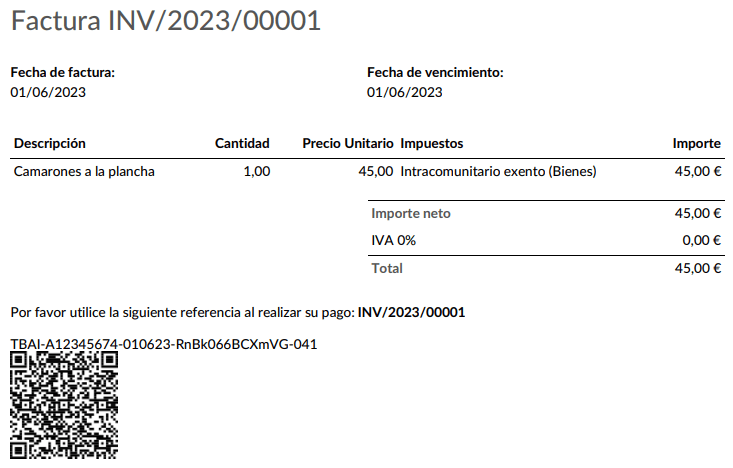
Kod QR TBAI jest wyświetlany na pliku PDF faktury.
FACe
Informacja
Make sure the Spain - Facturae EDI (l10n_es_edi_facturae) module is installed.
FACe to platforma e-Fakturowania używana przez administrację publiczną w Hiszpanii do wysyłania faktur elektronicznych.
Aby skonfigurować FACe, wykonaj następujące kroki:
Przejdź do lub i wybierz Certyfikaty w sekcji Spain Facturae EDI.
Kliknij Nowy, aby utworzyć nowy certyfikat.
Kliknij Prześlij plik, aby przesłać certyfikat, wprowadź Hasło certyfikatu dostarczone przez urząd skarbowy i wybierz Facturae w polu Zakres certyfikatu.
Przypadek użycia
Once an invoice is created and confirmed, follow these steps:
Upewnij się, że klient ma ważny numer VAT i że jego kraj jest ustawiony na
Hiszpania.Kliknij Wyślij.
W oknie Drukuj i wyślij upewnij się, że opcja Factura-e jest włączona i kliknij Wyślij.
Wygenerowany plik XML, dostępny w czacie, musi zostać następnie wysłany ręcznie.
Ostrzeżenie
Plik XML NIE jest wysyłany automatycznie.
Wskazówka
Pliki XML FACe mogą być wysyłane zbiorczo przez portal rządowy.
Ośrodki administracyjne
Aby FACe działało z centrami administracyjnymi, faktura musi zawierać określone dane dotyczące centrum.
Informacja
Make sure the Spain - Facturae EDI (l10n_es_edi_facturae) module is
installed.
Aby dodać centra administracyjne, utwórz nowy kontakt dla firmy partnera. Wybierz Centrum FACe jako typ, przypisz jedną lub więcej ról do tego kontaktu i kliknij Zapisz. Trzy role zwykle wymagane to:
Órgano gestor: Odbiorca (Receiver);
Unidad tramitadora: Płatnik (Payer);
Oficina contable: Podatkowy (Fiscal).

Wskazówka
Jeśli centra administracyjne wymagają różnych Kodów dla każdej roli, należy utworzyć różne centra dla każdej roli.
Gdy tworzona jest faktura elektroniczna z partnerem posiadającym centra administracyjne, wszystkie centra administracyjne są uwzględniane w fakturze.
Kontakt może pełnić wiele ról lub wiele kontaktów może mieć różne role.