
Peru
Moduły
Zainstaluj następujące moduły, aby wykorzystać wszystkie bieżące funkcje lokalizacji peruwiańskiej.
Nazwa |
Nazwa techniczna |
Opis |
|---|---|---|
Peru - Księgowość |
|
Dodaje funkcje księgowe dla lokalizacji peruwiańskiej, które stanowią minimalną konfigurację wymaganą do prowadzenia działalności w Peru zgodnie z przepisami i wytycznymi SUNAT. Główne elementy zawarte w tym module to plan kont, podatki, typy dokumentów. |
Peru - E-fakturowanie |
|
Zawiera wszystkie wymagania techniczne i funkcjonalne do generowania i otrzymywania faktur elektronicznych online zgodnie z przepisami SUNAT. |
Peru - Raporty księgowe |
|
Zawiera następujące raporty finansowe:
|
Peru - Elektroniczny Dowód Dostawy |
|
Dodaje przewodnik dostawy (Guía de Remisión), który jest potrzebny jako dowód, że wysyłasz towary między A i B. Przewodnik dostawy można utworzyć dopiero po zatwierdzeniu zamówienia dostawy. |
Peru - Raporty Magazynowe |
|
Włącza raporty PLE dla stałego ewidencjonowania zapasów w jednostkach fizycznych oraz stałych ewidencjonowanych wycenionych zapasów. |
Peru eCommerce |
|
Włącza typ identyfikacji w formularzach realizacji zakupu eCommerce oraz możliwość generowania faktur elektronicznych. |
Peru - Punkt Sprzedaży z PE Doc |
|
Enables contact fiscal information to be editable from a PoS Session to generate electronic invoices and refunds. |
Informacja
Odoo automatycznie instaluje odpowiedni pakiet dla firmy zgodnie z krajem wybranym przy tworzeniu bazy danych.
Moduł Peru - Elektroniczny Przewodnik Dostawy wymaga zainstalowanej aplikacji Magazynowanie.
Konfiguracja
Zainstaluj peruwiańskie moduły lokalizacyjne
Przejdź do Aplikacje i wyszukaj Peru, następnie kliknij Zainstaluj w module Peru EDI. Ten moduł jest zależny od Peru - Księgowość. W przypadku, gdy ten ostatni nie jest zainstalowany, Odoo instaluje go automatycznie wraz z EDI.

Informacja
Podczas instalacji bazy danych od podstaw, wybierając Peru jako kraj, Odoo automatycznie instaluje moduł podstawowy: Peru - Księgowość.
Skonfiguruj swoją firmę
Oprócz podstawowych informacji o firmie, musimy ustawić Peru jako kraj, jest to niezbędne, aby faktura elektroniczna działała prawidłowo. Pole Kod typu adresu reprezentuje kod zakładu przypisany przez SUNAT podczas rejestracji RUC (Unikalna Rejestracja Płatnika):

Wskazówka
W przypadku, gdy kod typu adresu jest nieznany, możesz ustawić wartość domyślną: 0000. Należy pamiętać, że jeśli zostanie wprowadzona nieprawidłowa wartość, walidacja faktury elektronicznej może zawierać błędy.
Informacja
NIF powinien być ustawiony zgodnie z formatem RUC.
Plan kont
Plan kont jest instalowany domyślnie jako część zestawu danych zawartych w module lokalizacyjnym, konta są mapowane automatycznie w:
Podatki
Domyślny rachunek należności.
Domyślne konto należności
Plan kont dla Peru jest oparty na najbardziej aktualnej wersji PCGE, który jest pogrupowany w kilka kategorii i jest zgodny z rachunkowością NIIF.
Raporty PLE
Ważne
Aby wygenerować raporty PLE, typ planu kont nie jest domyślnie ustawiony i musi zostać ustawiony ręcznie.
Aby ustawić odpowiedni typ planu kont dla generowania raportów PLE, otwórz aplikację Księgowość, przejdź do i przewiń w dół do sekcji Peruwiańska faktura elektroniczna.
W polu Typ planu kont PLE wybierz wymagany plan kont z listy rozwijanej i kliknij Zapisz.
Ustawienia księgowości
Po zainstalowaniu modułów i ustawieniu podstawowych informacji o firmie, należy skonfigurować elementy wymagane dla faktury elektronicznej. W tym celu przejdź do .
Podstawowe pojęcia
Oto niektóre terminy, które są kluczowe w lokalizacji peruwiańskiej:
EDI: Elektroniczna wymiana danych, która w tym przypadku odnosi się do faktury elektronicznej.
SUNAT: organizacja egzekwująca sprawy celne i podatkowe w Peru.
OSE: Operator usług elektronicznych, definicja OSE według SUNAT.
CDR: Zaświadczenie o odbiorze (Constancia de Recepción).
Dane logowania SOL: Sunat Operaciones en Línea. Nazwa użytkownika i hasło są dostarczane przez SUNAT i zapewniają dostęp do systemów operacji online.
Dostawca podpisów
W ramach wymagań dotyczących faktury elektronicznej w Peru, Twoja firma musi wybrać dostawcę podpisu, który zajmie się procesem podpisywania dokumentów i zarządzaniem odpowiedzią walidacyjną SUNAT. Odoo oferuje trzy opcje:
IAP (Zakupy w Aplikacji Odoo)
Digiflow
SUNAT
Poniższe sekcje zawierają szczegóły i uwagi dotyczące każdej opcji.
IAP (Zakupy w Aplikacji Odoo)
Jest to opcja domyślna i zalecana, biorąc pod uwagę, że certyfikat cyfrowy jest wliczony w usługę.

Czym jest IAP?
Jest to usługa podpisu oferowana bezpośrednio przez Odoo, która obejmuje następujący proces:
Zapewnia certyfikat faktury elektronicznej, dzięki czemu nie musisz go nabywać samodzielnie.
Wysyła dokument do OSE, w tym przypadku Digiflow.
Odbiera walidację OSE i CDR.
Jak to działa?
Usługa wymaga kredytów do przetwarzania dokumentów elektronicznych. Odoo zapewnia 1000 darmowych kredytów w nowych bazach danych. Po ich wyczerpaniu należy zakupić pakiet kredytów.
Kredyty |
EUR |
|---|---|
1000 |
22 |
5000 |
110 |
10,000 |
220 |
20,000 |
440 |
Kredyty są zużywane za każdy dokument wysłany do OSE.
Ważne
Jeśli wystąpi błąd walidacji i dokument musi zostać wysłany ponownie, zostanie naliczony jeden dodatkowy kredyt. Dlatego niezwykle ważne jest zweryfikowanie poprawności wszystkich informacji przed wysłaniem dokumentu do OSE.
Co musisz zrobić?
W Odoo, po aktywacji umowy Enterprise i rozpoczęciu pracy w środowisku produkcyjnym, musisz zakupić kredyty po zużyciu pierwszych 1000.
Ponieważ Digiflow jest OSE używanym w IAP, musisz zarejestrować go jako oficjalny OSE dla swojej firmy na stronie internetowej SUNAT. To prosty proces. Więcej informacji znajdziesz w przewodniku afiliacji OSE.
Zarejestruj Digiflow jako autoryzowany PSE, sprawdź przewodnik afiliacji PSE.
Digiflow
Ta opcja może być używana jako alternatywa. Zamiast korzystać z usług IAP możesz wysyłać walidację dokumentów bezpośrednio do Digiflow. W tym przypadku musisz wziąć pod uwagę:
Zakup własnego certyfikatu cyfrowego: Więcej informacji na temat oficjalnej listy dostawców i procesu jego nabycia znajdziesz w certyfikatach cyfrowych SUNAT.
Podpisz umowę serwisową bezpośrednio z Digiflow.
Podaj swoje dane uwierzytelniające SOL.

SUNAT
Jeśli Twoja firma chce podpisywać dokumenty bezpośrednio z SUNAT, możliwe jest wybranie tej opcji w konfiguracji. W takim przypadku należy wziąć pod uwagę: - Uzyskanie akceptacji procesu certyfikacji SUNAT.
Zakup własnego certyfikatu cyfrowego: Więcej informacji na temat oficjalnej listy dostawców i procesu jego nabycia znajdziesz w certyfikatach cyfrowych SUNAT.
Podaj swoje dane uwierzytelniające SOL.
Ważne
W przypadku korzystania z bezpośredniego połączenia z SUNAT, użytkownik SOL musi być ustawiony z RUT firmy + identyfikatorem użytkownika. Przykład: 20121888549JOHNSMITH
Środowisko testowe
Odoo zapewnia środowisko testowe, które można aktywować przed przejściem Twojej firmy na produkcję.
W przypadku korzystania ze środowiska testowego i podpisu IAP nie musisz kupować kredytów testowych dla swoich transakcji, ponieważ wszystkie są domyślnie zatwierdzane.
Wskazówka
Domyślnie Bazy danych są ustawione do pracy w środowisku produkcyjnym, upewnij się, że tryb testowy jest włączony, jeśli jest potrzebny.
Certyfikat
Jeśli nie korzystasz z Odoo IAP, w celu wygenerowania ePodpis faktury elektronicznej wymagany jest certyfikat cyfrowy z rozszerzeniem .pfx. Przejdź do tej sekcji i wczytaj swój plik oraz hasło.

Wiele walut
Oficjalny kurs wymiany walut w Peru jest dostarczany przez SUNAT. Odoo może łączyć się bezpośrednio z jego usługami i pobierać kurs waluty automatycznie lub ręcznie.

Zapoznaj się z następną sekcją w naszej dokumentacji, aby uzyskać więcej informacji o wielowalutowości.
Skonfiguruj dane główne
Podatki
W ramach modułu lokalizacji podatki są tworzone automatycznie wraz z powiązanym kontem finansowym i konfiguracją faktury elektronicznej.

Konfiguracja EDI
W ramach konfiguracji podatków istnieją trzy nowe pola wymagane dla faktury elektronicznej, podatki utworzone domyślnie mają te dane uwzględnione, ale w przypadku tworzenia nowych podatków upewnij się, że wypełnisz pola:

Obszary podatkowe
Dwie główne pozycje podatkowe są domyślnie dołączone podczas instalacji lokalizacji peruwiańskiej.
Extranjero - Exportación: Ustaw ten obszar podatkowy dla klientów w transakcjach eksportowych.
Local Peru: Ustaw ten obszar podatkowy dla klientów lokalnych.
Typy dokumentów
W niektórych krajach Ameryki Łacińskiej, w tym w Peru, niektóre transakcje księgowe, takie jak faktury i faktury od dostawców, są klasyfikowane według typów dokumentów określonych przez rządowe organy podatkowe, w tym przypadku przez SUNAT.
Każdy typ dokumentu może mieć unikalną sekwencję dla każdego dziennika, do którego jest przypisany. W ramach lokalizacji typ dokumentu zawiera kraj, w którym dokument ma zastosowanie; dane są tworzone automatycznie podczas instalacji modułu lokalizacji.
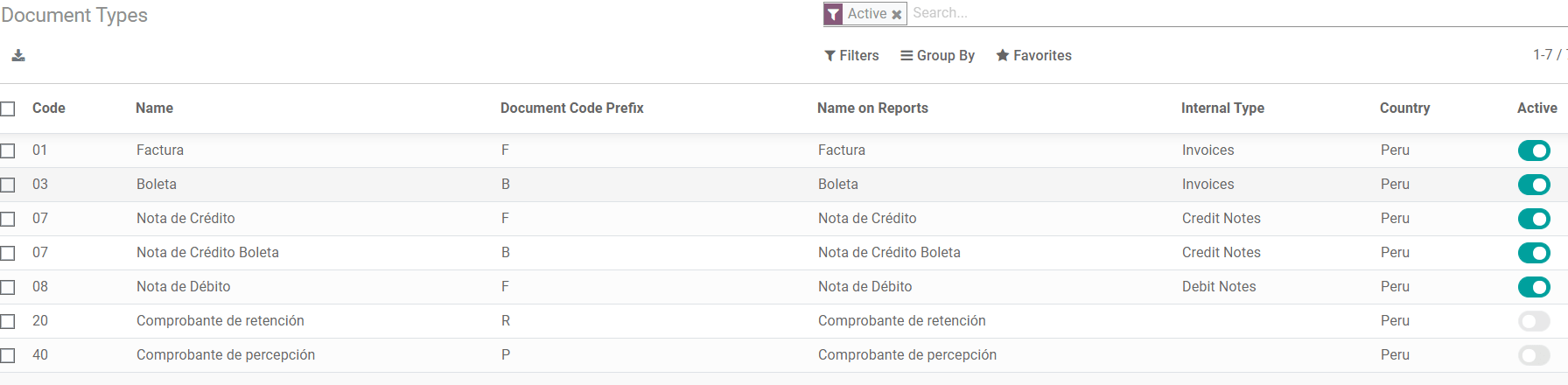
Informacje wymagane dla typów dokumentów są domyślnie dołączone, więc użytkownik nie musi niczego uzupełniać w tym widoku:
Ostrzeżenie
Obecnie dokumenty obsługiwane w fakturach dla klientów to: faktura, Boleta, nota debetowa i faktura korygująca.
Dzienniki
Podczas tworzenia dzienników sprzedaży należy uzupełnić następujące informacje, oprócz standardowych pól w dziennikach:
Użyj dokumentów
To pole służy do określenia, czy dziennik używa typów dokumentów. Ma zastosowanie tylko do dzienników zakupów i sprzedaży, które mogą być powiązane z różnymi zestawami typów dokumentów dostępnymi w Peru. Domyślnie wszystkie utworzone dzienniki sprzedaży używają dokumentów.
Elektroniczna wymiana danych
Ta sekcja wskazuje, który przepływ pracy EDI jest używany w fakturze; dla Peru musimy wybrać „Peru UBL 2.1”.

Ostrzeżenie
Domyślnie wartość Factur-X (FR) jest zawsze wyświetlana; upewnij się, że możesz ją ręcznie odznaczyć.
Kontrahent
Typ identyfikacji i NIP
W ramach lokalizacji peruwiańskiej typy identyfikacji określone przez SUNAT są teraz dostępne w formularzu partnera; te informacje są niezbędne w większości transakcji zarówno w firmie nadawcy, jak i u klienta; upewnij się, że uzupełniłeś te informacje w swoich rekordach.

Produkt
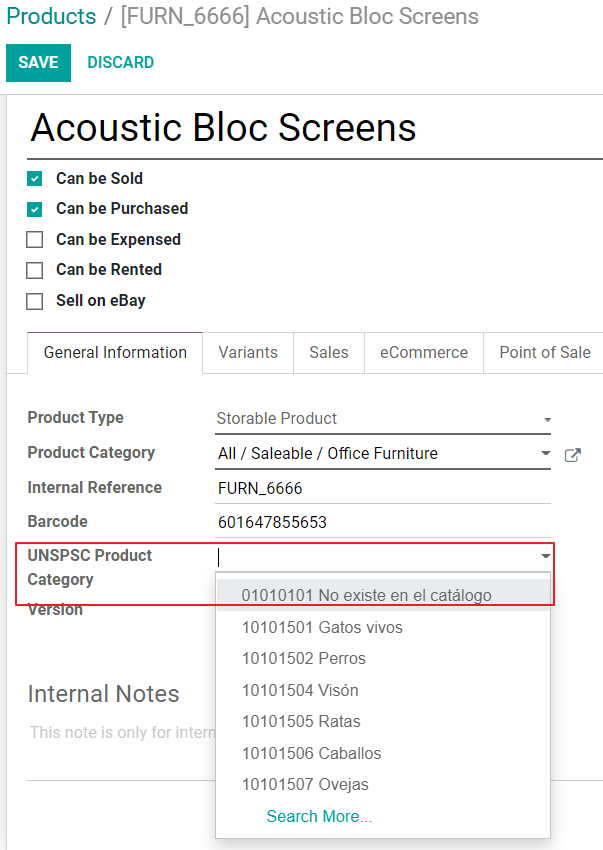
Oprócz podstawowych informacji o produktach, w lokalizacji peruwiańskiej kod UNSPC w produkcie jest wymaganą wartością do skonfigurowania.
Użytkowanie i testowanie
Faktura klienta
Elementy EDI
Po skonfigurowaniu danych podstawowych faktury można tworzyć na podstawie zamówienia sprzedaży lub ręcznie. Oprócz podstawowych informacji o fakturze opisanych na naszej stronie o procesie fakturowania istnieje kilka pól wymaganych w ramach peruwiańskiego EDI:
Document type: The default value is “Factura Electronica” but you can manually change the document type if needed and select Boleta for example.

Operation type: This value is required for Electronic Invoice and indicates the transaction type, the default value is “Internal Sale” but another value can be selected manually when needed, for example Export of Goods.

EDI Affectation Reason: In the invoice lines, additional to the Tax there is a field “EDI Affectation Reason” that determines the tax scope based on the SUNAT list that is displayed. All the taxes loaded by default are associated with a default EDI affection reason, if needed you can manually select another one when creating the invoice.

Zatwierdzanie faktur
Once you check all the information in your invoice is correct, you can proceed to validate it. This action registers the account move and triggers the Electronic invoice workflow to send it to the OSE and the SUNAT. The following message is displayed at the top of the invoice:

Asynchronous means that the document is not sent automatically after the invoice has been posted.
Electronic Invoice Status
To be Sent: Indicates the document is ready to be sent to the OSE, this can be done either automatically by Odoo with a cron that runs every hour, or the user can send it immediately by clicking on the button “Sent now”.

Sent: Indicates the document was sent to the OSE and was successfully validated. As part of the validation a ZIP file is downloaded and a message is logged in the chatter indicating the correct Government validation.

In case there is a validation error the Electronic Invoice status remains in “To be sent” so the corrections can be made and the invoice can be sent again.
Ostrzeżenie
One credit is consumed each time that you send a document for validation, in this sense if an error is detected on an invoice and you send it one more time, two credits are consumed in total.
Typowe błędy
There are multiple reasons behind a rejection from the OSE or the SUNAT, when this happens Odoo sends a message at the top of the invoice indicating the error details and in the most common cases a hint to fix the issue.
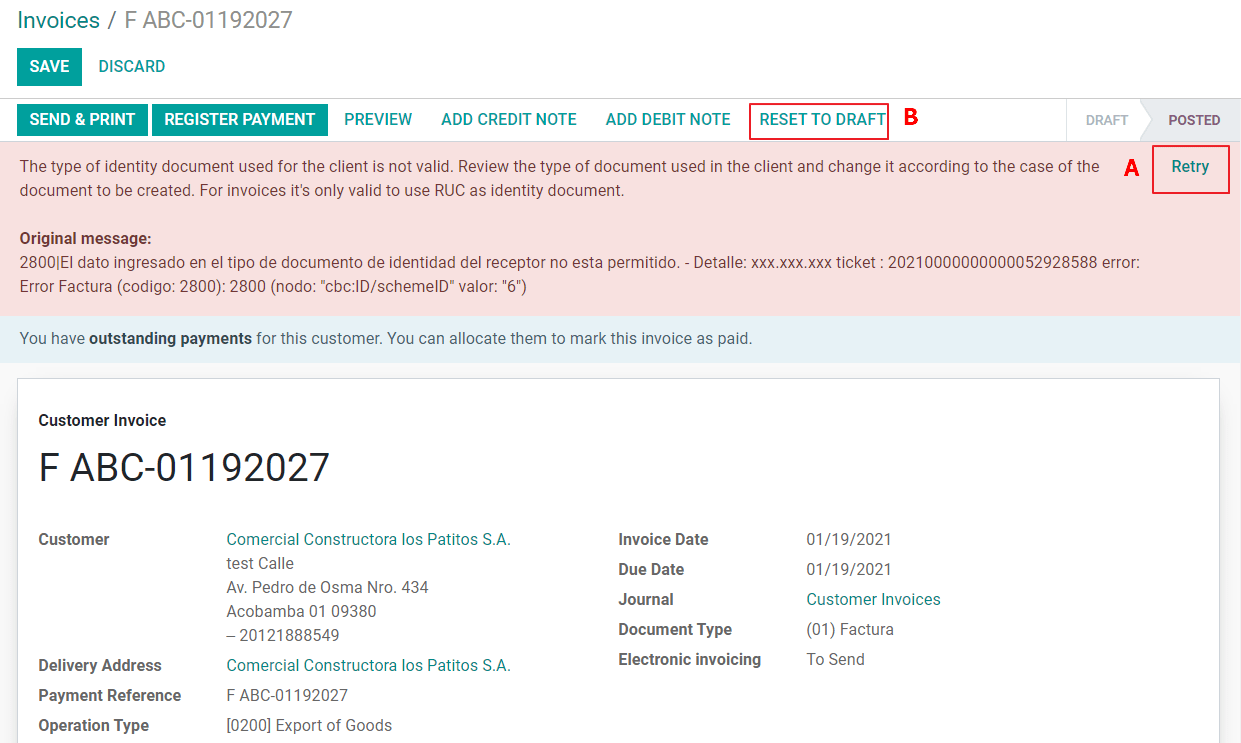
If a validation error is received, you have two options:
W przypadku, gdy błąd jest związany z danymi podstawowymi partnera, klienta lub podatków, można po prostu zastosować zmianę w rekordzie (np. typ identyfikacji klienta), a następnie kliknąć przycisk Ponów.
Jeśli błąd jest związany z danymi zarejestrowanymi bezpośrednio na fakturze (typ operacji, brakujące dane w pozycjach faktury), prawidłowym rozwiązaniem jest zresetowanie faktury do statusu Wersja robocza, wprowadzenie zmian, a następnie ponowne wysłanie faktury do SUNAT w celu kolejnej walidacji.
Aby uzyskać więcej szczegółów, należy zapoznać się z Typowe błędy w SUNAT.
Raport PDF faktury
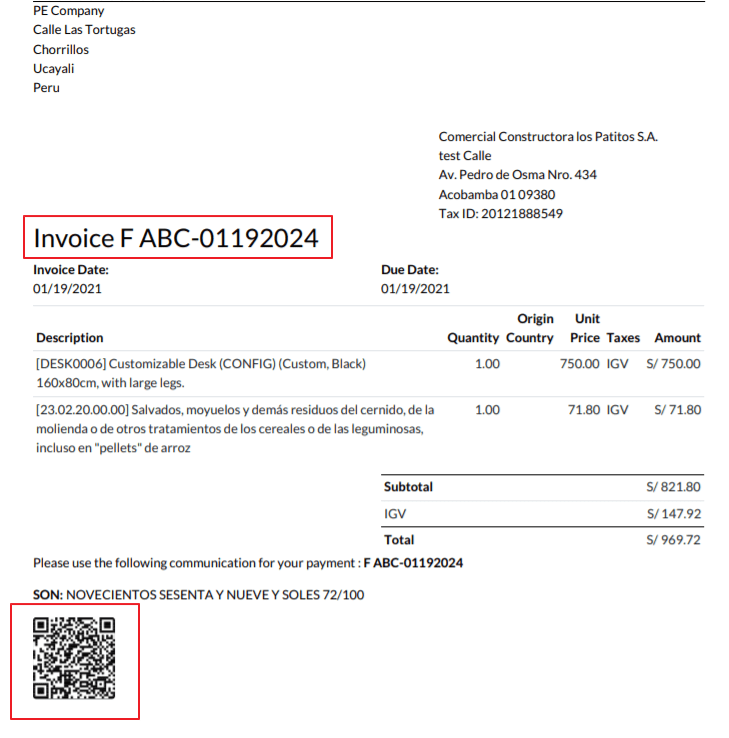
Po zaakceptowaniu i zatwierdzeniu faktury przez SUNAT można wydrukować raport PDF faktury. Raport zawiera kod QR, wskazujący, że faktura jest ważnym dokumentem fiskalnym.
Kredyty IAP
Elektroniczny IAP Odoo oferuje 1000 kredytów za darmo. Po wykorzystaniu tych kredytów w produkcyjnej bazie danych firma musi zakupić nowe kredyty, aby przetwarzać transakcje.
Po wyczerpaniu kredytów na górze faktury wyświetlana jest czerwona etykieta wskazująca, że wymagane są dodatkowe kredyty. Można je łatwo zakupić, korzystając z linku podanego w komunikacie.

Usługa IAP obejmuje pakiety z różnymi cenami w zależności od liczby kredytów. Cennik w IAP jest zawsze wyświetlany w EUR.
Szczególne przypadki użycia
Proces anulowania
Niektóre scenariusze wymagają anulowania faktury, na przykład gdy faktura została utworzona przez pomyłkę. Jeśli faktura została już wysłana i zatwierdzona przez SUNAT, prawidłową procedurą jest kliknięcie przycisku Zażądaj anulowania:

Aby anulować fakturę, należy podać przyczynę anulowania.
Electronic Invoice Status
Do anulowania: Wskazuje, że żądanie anulowania jest gotowe do wysłania do OSE. Można to zrobić automatycznie przez Odoo za pomocą crona, który uruchamia się co godzinę, lub użytkownik może wysłać je natychmiast, klikając przycisk „Wyślij teraz”. Po wysłaniu tworzony jest bilet anulowania, w wyniku czego w wątku rejestrowana jest następująca wiadomość i plik CDR:

Anulowana: Wskazuje, że żądanie anulowania zostało wysłane do OSE i zostało pomyślnie zwalidowane. W ramach walidacji pobierany jest plik ZIP, a w wątku rejestrowana jest wiadomość potwierdzająca prawidłową walidację rządową.

Ostrzeżenie
Jeden kredyt jest zużywany przy każdym żądaniu anulowania.
Faktury eksportowe
Podczas tworzenia faktur eksportowych należy uwzględnić następujące kwestie:
Typ identyfikacji dla Twojego klienta musi być ustawiony na Zagraniczny identyfikator.
Typ operacji na fakturze musi być typem eksportowym.
Podatki zawarte w pozycjach faktury powinny być podatkami EXP.

Płatności zaliczkowe
Informacja
Ponieważ SUNAT nie zezwala na wartości ujemne w zgłoszeniach, w przypadku raportowania zaliczek wymagane jest obejście.
Otwórz zamówienie sprzedaży wymagające zaliczki.
Kliknij Utwórz fakturę i wybierz Zaliczka (procent) lub Zaliczka (stała kwota). Wprowadź kwotę, a następnie kliknij Utwórz wersję roboczą.
Sprawdź, czy wszystkie informacje są poprawne. Jeśli tak, kliknij Potwierdź. Jeśli nie, wprowadź niezbędne zmiany przed potwierdzeniem.
Wróć do zamówienia sprzedaży i kliknij , aby kontynuować tworzenie faktury.
Na fakturze usuń separację sekcji oraz wiersz faktury zaliczki, klikając ikonę (kosz), i Potwierdź.

Po potwierdzeniu kliknij Faktura korygująca, następnie Wstecz, a na koniec usuń wszystkie pozycje faktury, klikając ikonę (kosz). Faktura powinna być wolna od jakichkolwiek produktów.
Następnie kliknij Dodaj pozycję. Kliknij ikonę (paski), wprowadź opis (np.
Zaliczka) i wpisz Cenę. Kliknij Potwierdź.
Po wystawieniu faktury korygującej i jeśli nie zostało to wykonane automatycznie, uzgodnij ją z fakturą końcową.
Pozostałe saldo faktury końcowej musi zostać opłacone regularną transakcją płatniczą.
Faktury z potrąceniem
Podczas tworzenia faktur podlegających potrąceniom należy uwzględnić następujące kwestie:
Wszystkie produkty zawarte na fakturze muszą mieć skonfigurowane następujące pola:

Typ operacji na fakturze musi wynosić
1001
Noty Kredytowe
Gdy zachodzi potrzeba korekty lub zwrotu dla zatwierdzonej faktury, należy wygenerować fakturę korygującą. W tym celu wystarczy kliknąć przycisk „Dodaj fakturę korygującą”. W ramach lokalizacji peruwiańskiej należy podać przyczynę korekty, wybierając jedną z opcji z listy.

Wskazówka
Podczas tworzenia pierwszej faktury korygującej wybierz metodę kredytu: Częściowy zwrot. Umożliwia to zdefiniowanie sekwencji faktury korygującej.
Domyślnie faktura korygująca jest ustawiona w typie dokumentu:

Aby zakończyć proces, należy postępować zgodnie z instrukcjami na naszej stronie o fakturach korygujących.
Informacja
Proces EDI dla faktur korygujących działa w taki sam sposób jak dla faktur.
Noty Debetowe
W ramach lokalizacji peruwiańskiej, oprócz tworzenia faktur korygujących z istniejącego dokumentu, można również tworzyć noty debetowe. W tym celu wystarczy użyć przycisku „Dodaj notę debetową”.
Domyślnie typ dokumentu jest ustawiony na Nota debetowa.
Elektroniczny przewodnik dostawy 2.0
Guía de Remisión Electrónica (GRE) to dokument elektroniczny generowany przez nadawcę w celu potwierdzenia transportu lub przekazania towarów z jednego miejsca do drugiego, np. do magazynu lub placówki. W Odoo należy wykonać kilka kroków konfiguracyjnych, zanim będzie można pomyślnie używać tej funkcji.
Korzystanie z dokumentu elektronicznego guía de remisión electrónica jest obowiązkowe i wymagane przez SUNAT dla podatników, którzy muszą przemieszczać swoje produkty, z wyjątkiem tych objętych Jednolitym Reżimem Uproszczonym (régimen único simplificado lub RUS).
Typy przewodników dostawy
Nadawca
Typ przewodnika dostawy Nadawca jest wystawiany podczas dokonania sprzedaży, świadczenia usługi (w tym przetwarzania), przypisania towarów do użytku lub przekazania towarów pomiędzy obiektami tej samej firmy i innymi.
Ten przewodnik dostawy jest wystawiany przez właściciela towarów (tj. nadawcę) na początku wysyłki. Przewodnik dostawy nadawcy jest obsługiwany w Odoo.
Zobacz także
Nośnik
Typ przewodnika dostawy Przewoźnik uzasadnia usługę transportową wykonywaną przez kierowcę (lub przewoźnika).
Ten przewodnik dostawy jest wystawiany przez przewoźnika i musi zostać wystawiony każdemu nadawcy, gdy przesyłka odbywa się transportem publicznym.
Ważne
Przewodnik dostawy przewoźnika nie jest obsługiwany w Odoo.
Zobacz także
Typy transportu
Prywatne
Opcja typu transportu Prywatny jest używana, gdy właściciel przemieszcza towary przy użyciu własnych pojazdów. W tym przypadku należy wystawić przewodnik dostawy nadawcy.
Publiczne
Opcja typu transportu Publiczny jest używana, gdy towary przemieszcza zewnętrzny przewoźnik. W tym przypadku należy wystawić dwa przewodniki dostawy: przewodnik dostawy nadawcy i przewodnik dostawy przewoźnika.
Bezpośrednie przesyłanie do SUNAT
Utworzenie przewodnika dostawy GRE w Odoo musi zostać wysłane bezpośrednio do SUNAT, niezależnie od dostawcy dokumentów elektronicznych: IAP, Digiflow lub SUNAT.
Wymagane informacje
Wersja 2.0 elektronicznego przewodnika dostawy wymaga dodatkowych informacji w konfiguracji ogólnej, dotyczących pojazdów, kontaktów i produktów. W konfiguracji ogólnej należy dodać nowe dane uwierzytelniające, które można pobrać z portalu SUNAT.
Anulowania
Zarówno nadawca, jak i przewoźnik mogą anulować elektroniczny list przewozowy, o ile spełnione są następujące warunki:
Wysyłka nie została zainicjowana.
Jeśli wysyłka została zainicjowana, odbiorca musi zostać zmieniony przed dotarciem do miejsca docelowego.
Ważne
SUNAT nie używa już terminu „Anula”, ale teraz używa terminu „Dar de baja” dla anulacji.
Testowanie
SUNAT nie obsługuje środowiska testowego. Oznacza to, że wszystkie przewodniki dostawy wygenerowane przez pomyłkę zostaną wysłane do SUNAT.
Jeśli przez pomyłkę list przewozowy został utworzony w tym środowisku, konieczne jest usunięcie go z portalu SUNAT.
Konfiguracja
Ważne
Elektroniczny GRE nadawcy jest obecnie jedynym obsługiwanym typem listu przewozowego w Odoo.
Przewodnik dostawy jest zależny od aplikacji Odoo Magazynowanie, modułów l10n_pe_edi i l10n_pe.
Drugi użytkownik musi zostać dodany do tworzenia dokumentów elektronicznych.
Po wykonaniu kroków w celu skonfigurowania fakturowania elektronicznego i danych głównych, zainstaluj moduł Peruvian - Electronic Delivery Note 2.0 (l10n_pe_edi_stock_20).
Następnie należy pobrać identyfikator klienta i tajny klucz klienta z SUNAT. Aby to zrobić, postępuj zgodnie z instrukcją manual de servicios web plataforma nueva GRE.
Informacja
W portalu SUNAT ważne jest posiadanie odpowiednich uprawnień dostępu, ponieważ mogą się różnić od użytkownika ustawionego dla fakturowania elektronicznego.
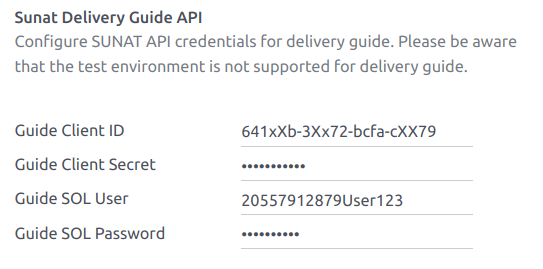
Te dane uwierzytelniające powinny być użyte do skonfigurowania ogólnych ustawień przewodnika dostawy z i przewinięcia w dół do sekcji Peru Delivery Guide.
Skonfiguruj następujące pola Sunat Delivery Guide API:
Guide Client ID: unikalny identyfikator klienta API wygenerowany w portalu SUNAT
Guide Client Secret: unikalny tajny klucz klienta API wygenerowany w portalu SUNAT
Guide SOL User: numer RUC + nazwa użytkownika SOL
Guide SOL Password: hasło użytkownika SOL
Informacja
Wymagane jest przestrzeganie formatu RUC + UsuarioSol (np. 20557912879SOLUSER) dla pola Guide SOL User, w zależności od użytkownika wybranego podczas generowania danych uwierzytelniających API GRE w portalu SUNAT.
Operator
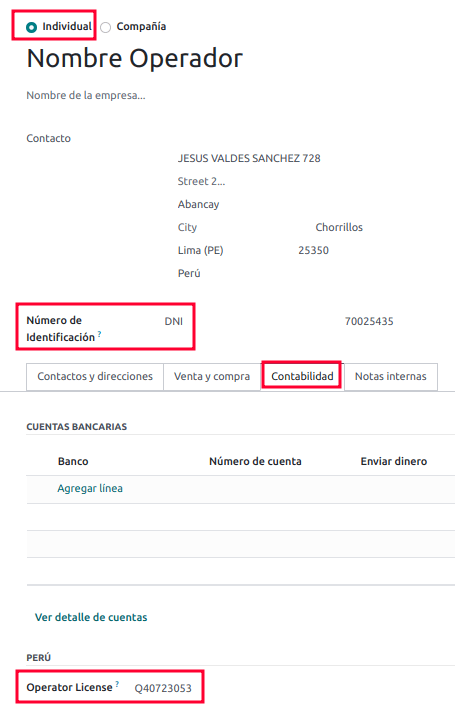
Operator to kierowca pojazdu w przypadkach, gdy list przewozowy jest realizowany przez transport prywatny.
Aby utworzyć nowego operatora, przejdź do i wypełnij informacje kontaktowe.
Najpierw wybierz Osoba fizyczna jako Typ firmy. Następnie dodaj Licencję operatora w zakładce Księgowość formularza kontaktu.
W przypadku adresu klienta upewnij się, że następujące pola są wypełnione:
Dzielnica
NIP (DNI/RUC)
Numer NIP
Nośnik
Przewoźnik jest używany, gdy list przewozowy jest realizowany przez transport publiczny.
Aby utworzyć nowego przewoźnika, przejdź do i wypełnij informacje kontaktowe.
Najpierw wybierz Firma jako Typ firmy. Następnie dodaj Numer rejestracyjny MTC, Podmiot wydający autoryzację oraz Numer autoryzacji.
W przypadku adresu firmy upewnij się, że następujące pola są wypełnione:
Dzielnica
NIP (DNI/RUC)
Numer NIP

Pojazdy
Aby skonfigurować dostępne pojazdy, przejdź do i wypełnij formularz pojazdu informacjami potrzebnymi dla pojazdu:
Nazwa pojazdu
Numer rejestracyjny
Czy M1 lub L?
Podmiot wydający specjalną autoryzację
Numer autoryzacji
Domyślny operator
Firma
Ważne
Ważne jest, aby zaznaczyć pole wyboru Czy M1 lub L?, jeśli pojazd ma mniej niż cztery koła lub mniej niż osiem miejsc siedzących.

Produkty
Aby skonfigurować dostępne produkty, przejdź do i otwórz produkt, który ma zostać skonfigurowany.
Upewnij się, że odpowiednie informacje w formularzu produktu są w pełni skonfigurowane. Pole Partida Arancelaria (pozycja taryfowa) musi zostać uzupełnione.
Generowanie GRE
Po utworzeniu wydania z magazynu podczas procesu sprzedaży upewnij się, że uzupełniłeś pola GRE w prawym górnym rogu formularza transferu dla następujących pól:
Typ transportu
Przyczyna przekazania
Data rozpoczęcia wyjazdu
Wymagane jest również uzupełnienie pól Pojazd i Operator w zakładce Guia de Remision PE.
Transfer wydania musi być oznaczony jako Ukończone, aby przycisk Generar Guia de Remision pojawił się w lewym menu formularza transferu.

Po prawidłowej weryfikacji formularza transferu przez SUNAT, wygenerowany plik XML staje się dostępny w komunikatorze. Możesz teraz wydrukować dokument wydania, który pokazuje szczegóły transferu i kod QR zweryfikowany przez SUNAT.

Typowe błędy
Diferente prefijo para productos (T001 w niektórych, T002 w innych)Obecnie Odoo nie obsługuje automatyzacji prefiksów dla produktów. Można to zrobić ręcznie dla każdego wyjścia produktu. Można to również zrobić dla produktów niemagazynowych. Należy jednak pamiętać, że nie będzie wówczas możliwości śledzenia.
2325 - GrossWeightMeasure - El dato no cumple con el formato establecido "Hace falta el campo" "Peso" w produkcieTen błąd występuje, gdy waga produktu jest ustawiona na
0.00. Aby to naprawić, należy anulować list przewozowy i utworzyć go ponownie. Upewnij się, że poprawisz wagę produktu przed utworzeniem nowego listu przewozowego, w przeciwnym razie wystąpi ten sam błąd.JSONDecodeError: Expecting value: line 1 column 1 (char 0) podczas tworzenia przewodnika dostawyTen błąd jest zazwyczaj generowany z powodu problemów z użytkownikiem SOL. Zweryfikuj połączenie użytkownika z SUNAT; użytkownik SOL musi być ustanowiony z RUT firmy + identyfikator użytkownika. Na przykład
2012188549JOHNSMITH.El número de documento relacionado al traslado de mercancía no cumple con el formato establecido: error: documento relacionadoPola Typ powiązanego dokumentu i Numer powiązanego dokumentu dotyczą tylko faktur i pokwitowań.
400 Client error: Bad Request for URLTen błąd nie jest rozwiązywalny z poziomu Odoo; zaleca się skontaktowanie z SUNAT i zweryfikowanie użytkownika. Może być konieczne utworzenie nowego użytkownika.
Invalid content was found starting with element 'cac:BuyerCustomerParty'Ten błąd występuje, gdy powód transferu jest ustawiony jako inny. Proszę wybrać inną opcję. Zgodnie z oficjalną dokumentacją przewodnika listu przewozowego SUNAT, powody transferu 03 (sprzedaż z wysyłką do strony trzeciej) lub 12 (inne) nie działają w Odoo, ponieważ nie powinien być pusty lub pusty klient.
Duda cliente: consumo de créditos IAP al usar GRE 2.0Dla klientów produkcyjnych korzystających z IAP żaden kredyt nie jest zużywany (teoretycznie), ponieważ nie przechodzi przez OSE, tj. te dokumenty są wysyłane bezpośrednio do SUNAT.
Errores con formato credenciales GRE 2.0 (traceback error)Odoo obecnie wyrzuca błąd z traceback zamiast komunikatu, że poświadczenia nie są poprawnie skonfigurowane w bazie danych. Jeśli to wystąpi w Twojej bazie danych, zweryfikuj swoje poświadczenia.
Fakturowanie elektroniczne eCommerce
Najpierw zainstaluj moduł Peruwiański eCommerce (l10n_pe_website_sale).
Moduł Peruwiański eCommerce umożliwia funkcje i konfiguracje do:
umożliwienia klientom tworzenia kont online do celów eCommerce;
obsługi wymaganych pól fiskalnych w aplikacji eCommerce;
otrzymywania płatności za zamówienia sprzedaży online;
generowania dokumentów elektronicznych z aplikacji eCommerce.
Informacja
Moduł Peruwiański eCommerce jest zależny od wcześniejszej instalacji aplikacji Fakturowanie lub Księgowość, a także aplikacji Strona internetowa.
Konfiguracja
Po skonfigurowaniu peruwiańskiego przepływu fakturowania elektronicznego, wykonaj następujące konfiguracje dla przepływu eCommerce:
Produkty: Set the Invoicing Policy to Ordered quantities and define the desired Customer taxes.
Dostawa: Dla każdej metody wysyłki ustaw pole Dostawca na Cena stała. Następnie ustaw kwotę Cena stała większą niż
0,00(nie zero), ponieważ cena metody wysyłki jest dodawana do wiersza faktury.
Informacja
Mercado Pago to dostawca płatności online obsługiwany w Odoo, który obejmuje kilka krajów, walut i metod płatności w Ameryce Łacińskiej.
Upewnij się, że zdefiniowano Cenę sprzedaży na Produkt dostawy metody wysyłki, aby zapobiec błędom podczas zatwierdzania faktury w SUNAT.
Aby zaoferować bezpłatną dostawę, usuń ręcznie Produkt dostawy lub przynajmniej użyj
$0,01(jeden cent), aby faktura została zatwierdzona w SUNAT.
Zobacz także
Przepływ fakturowania dla eCommerce
Gdy wszystkie konfiguracje zostaną ustawione, pola danych fiskalnych będą dostępne podczas procesu finalizacji zakupu dla zalogowanych klientów.
Gdy klienci wprowadzą swoje dane fiskalne podczas finalizacji zakupu i dokonają udanego zakupu, faktura zostanie wygenerowana z odpowiednimi elementami EDI. Typ dokumentu (Boleta/Factura) jest wybierany na podstawie ich identyfikatora podatkowego (RUC/DNI). Faktura musi następnie zostać wysłana do OSE i SUNAT. Domyślnie wszystkie opublikowane faktury są wysyłane raz dziennie za pomocą zaplanowanego działania, ale w razie potrzeby możesz również wysłać każdą fakturę ręcznie.
Po zatwierdzeniu faktury w SUNAT klienci mogą pobrać plik .zip z plikami CDR, XML i PDF bezpośrednio z portalu klienta, klikając przycisk Pobierz.
Raporty
Stałe raporty magazynowe: PLE 12.1 i PLE 13.1
Informacja
Upewnij się, że ustawiłeś odpowiedni typ planu kont dla swoich raportów PLE.
Odoo może generować dwa stałe raporty magazynowe jako pliki .txt dla peruwiańskiej księgowości: PLE 12.1 i PLE 13.1. Wszystkie wykonane transakcje magazynowe muszą być zgłoszone.
PLE 12.1 śledzi wyłącznie zapasy w jednostkach fizycznych, koncentrując się na wpływie i wypływie towarów w celu efektywnego zarządzania i planowania.
PLE 13.1 śledzi zarówno ilości fizyczne, jak i wartości pieniężne zapasów, zapewniając kompleksowy obraz do celów podatkowych i zarządzania.
Oba raporty muszą być prowadzone półrocznie (styczeń-czerwiec i lipiec-grudzień), ze szczegółami transakcji miesięcznych raportowanych w tych okresach. Terminy składania to 1 października dla pierwszego semestru i 1 kwietnia dla drugiego semestru, zgodnie z Resolución de Superintendencia N° 169-2015.
Konfiguracja
Przed wygenerowaniem raportów PLE 12.1 lub PLE 13.1 upewnij się, że moduł Peru - Raporty magazynowe (l10n_pe_reports_stock) jest zainstalowany, a następnie zaktualizuj pola dla:
Produkty
Kilka konfiguracji związanych z produktem lub kategorią produktu jest niezbędnych do raportowania PLE:
Typ istnienia: Dla wszystkich produktów wymagających raportowania PLE przejdź do karty Księgowość w rekordzie produktu i wybierz Typ istnienia zgodnie z tabelą 5 SUNAT dla raportowania magazynowego.
Automatic inventory valuation: For storable goods (products with tracked inventory), use automatic inventory valuation. Once automatic inventory valuation is enabled, this valuation method can be enabled for a product’s product category.
Costing method: Storable goods must use a costing method other than Standard Price, as the journal entries generated from stock moves are used to populate the PLE reports.
Magazyny
Podczas konfigurowania magazynu pole Kod zakładu aneksu musi być wypełnione. Ten kod działa jako unikalny identyfikator dla każdego magazynu i powinien być wyłącznie kombinacją numeryczną zawierającą od 4 do 7 cyfr.
Transfery magazynowe
Transfer magazynu to kluczowy proces rejestrowany w raportach PLE 12.1 i PLE 13.1. Transfery magazynowe obejmują zarówno wysyłki przychodzące, jak i wychodzące.
Podczas zatwierdzania transferu magazynowego (zarówno przy przyjęciu do magazynu, jak i przy zamówieniu dostawy) wybierz wykonywany Typ operacji (PE) zgodnie z tabelą 12 SUNAT dla raportowania stałego magazynowania.
Wygeneruj plik .txt dla raportów kart magazynowych stałego magazynowania
PLE 12.1 i 13.1 są dostępne jako dwie oddzielne księgi. Księgi należy pobrać w formacie pliku .txt z Odoo, a następnie należy je przesłać do oprogramowania SUNAT PLE.
On the Inventory Valuation Report, click
the PLE Reports button. Then, select the Period and choose a report to
export: either the PLE 12.1 or PLE 13.1. Odoo generates a .txt file
for the chosen report.

Informacja
Dostępne jest jedynie pobranie raportu w formacie .txt. W Odoo nie ma dostępnego podglądu ani wizualizacji.