
Indie
Instalacja
Zainstaluj następujące moduły, aby uzyskać wszystkie funkcje lokalizacji indyjskiej:
Nazwa |
Nazwa techniczna |
Opis |
|---|---|---|
Indie - Księgowość |
|
Domyślny pakiet lokalizacji fiskalnej |
Indyjskie e-fakturowanie |
|
|
Indyjski e-list przewozowy |
|
|
Indyjski e-list przewozowy Magazyn |
|
|
Indie - Sprawdź status numeru GST |
|
|
Indian - GSTR India eFiling |
|
|
Indie - Raporty księgowe |
|

Konfiguracja GSP
Aby korzystać z usług e-fakturowania, E-Way bill i składania deklaracji GST w Odoo, skonfiguruj BVM IT Consulting Services India Private Limited jako dostawcę GSP. Aby to zrobić, wykonaj następujące kroki:
Zaktualizuj moduł Indie - Księgowość (`l10n_in).
Przejdź do .
Przewiń w dół do sekcji Wybierz dostawcę GSP i ustaw pole GSP na BVM IT Consulting.
Zaloguj się do portalu e-faktur NIC i portalu e-listów przewozowych NIC oraz utwórz nowego użytkownika API dla każdego z nich.
Przejdź do , przewiń w dół do sekcji Integracja indyjska i wprowadź nową Nazwę użytkownika oraz Hasło dla funkcji e-Fakturowanie i E-list przewozowy.
Konfiguracja indyjska
W dodaj swój PAN i GSTIN. PAN jest niezbędny do określenia typu podatnika, podczas gdy GSTIN jest wymagany do generowania e-faktur i dokumentów przewozowych E-waybill.
System e-faktur
Odoo jest zgodne z wymaganiami indyjskiego systemu e-faktur dla podatku od towarów i usług (GST).
Ustawienia
Rejestracja e-faktur NIC
Musisz zarejestrować się w portalu e-faktur NIC, aby uzyskać dane uwierzytelniające API. Te dane są potrzebne do konfiguracji aplikacji Księgowość w Odoo.
Zaloguj się do portalu e-faktur NIC, klikając Zaloguj i wprowadzając swoją Nazwę użytkownika oraz Hasło;
Informacja
Jeśli jesteś już zarejestrowany w portalu NIC, możesz użyć tych samych danych logowania.

Z konsoli przejdź do ;
Następnie powinieneś otrzymać kod OTP na swój zarejestrowany numer telefonu komórkowego. Wprowadź kod OTP i kliknij Zweryfikuj OTP;
Wybierz Przez GSP jako interfejs API, ustaw BVM IT Consulting Services India Private Limited jako GSP i wpisz Nazwę użytkownika oraz Hasło dla swojego API. Po zakończeniu kliknij Prześlij.

Konfiguracja w Odoo
Aby włączyć usługę e-faktur w Odoo, przejdź do , a następnie wprowadź Nazwę użytkownika i Hasło ustawione wcześniej dla API.
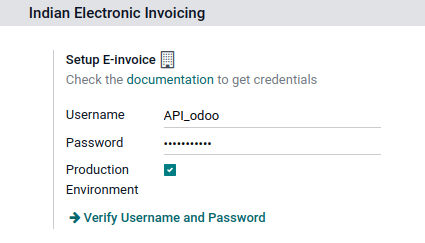
Dodatkowo upewnij się, że pole GSP jest skonfigurowane w ustawieniach księgowości.
Dzienniki
Aby automatycznie wysyłać e-faktury do portalu NIC e-Invoice, należy najpierw skonfigurować dziennik sprzedaży, przechodząc do , otwierając dziennik sprzedaży, a następnie w zakładce Ustawienia zaawansowane, w sekcji Elektroniczna wymiana danych, włączyć E-faktura (IN) i zapisać.
Obieg
Zatwierdzanie faktur
Po zatwierdzeniu faktury u góry wyświetlany jest komunikat potwierdzający. Odoo automatycznie przesyła podpisany plik JSON zatwierdzonych faktur do portalu NIC e-Invoice po pewnym czasie. Jeśli chcesz przetworzyć fakturę natychmiast, kliknij Przetwórz teraz.

Informacja
Podpisany plik JSON można znaleźć w załączonych plikach w czacie.
Status EDI dokumentu można sprawdzić w zakładce Dokument EDI lub w polu Fakturowanie elektroniczne faktury.
Raport PDF faktury.
Po zatwierdzeniu i przesłaniu faktury można wydrukować raport PDF faktury. Raport zawiera IRN, Nr potw. (numer potwierdzenia) i Data potw. (data potwierdzenia) oraz kod QR. Poświadczają one, że faktura jest ważnym dokumentem fiskalnym.

Anulowanie faktury elektronicznej
Jeśli chcesz anulować e-fakturę, przejdź do zakładki Inne informacje faktury i wypełnij pola Powód anulowania i Uwagi do anulowania. Następnie kliknij Złóż wniosek o anulowanie EDI. Status pola Fakturowanie elektroniczne zmienia się na Do anulowania.
Ważne
Wykonanie tej operacji anuluje zarówno e-fakturę, jak i dokument przewozowy E-Way bill.

Informacja
Jeśli chcesz przerwać anulowanie przed przetworzeniem faktury, kliknij Odwołaj anulowanie EDI.
Po złożeniu wniosku o anulowanie e-faktury Odoo automatycznie przesyła podpisany plik JSON do portalu NIC e-Invoice. Możesz kliknąć Przetwórz teraz, jeśli chcesz przetworzyć fakturę natychmiast.
Zarządzanie wierszami ujemnymi w fakturach elektronicznych
Wiersze ujemne są zwykle używane do reprezentowania rabatów lub korekt związanych z konkretnymi produktami lub rabatów globalnych. Portal rządowy zabrania przesyłania danych z wierszami ujemnymi, co oznacza, że muszą one zostać przekonwertowane na podstawie kodu HSN i stawki GST. Odoo robi to automatycznie.
Example
Rozważ następujący przykład:
Szczegóły produktu |
|||||
|---|---|---|---|---|---|
Nazwa produktu |
Kod HSN |
Bez podatku |
Ilość |
Stawka GST |
Razem |
Produkt A |
123456 |
1 000 |
1 |
18% |
1 180 |
Produkt B |
239345 |
1 500 |
2 |
5% |
3 150 |
Rabat na Produkt A |
123456 |
-100 |
1 |
18% |
-118 |
Oto przekształcona reprezentacja:
Szczegóły produktu |
||||||
|---|---|---|---|---|---|---|
Nazwa produktu |
Kod HSN |
Bez podatku |
Ilość |
Rabat |
Stawka GST |
Razem |
Produkt A |
123456 |
1 000 |
1 |
100 |
18% |
1 062 |
Produkt B |
239345 |
1 500 |
2 |
0 |
5% |
3 150 |
W tej konwersji ujemne wiersze zostały przekształcone w dodatnie rabaty, zachowując dokładne obliczenia oparte na kodzie HSN i stawce GST. Zapewnia to bardziej przejrzystą i ustandaryzowaną reprezentację w zapisach e-faktur.
Weryfikacja e-faktury GST
Po przesłaniu e-Faktury możesz zweryfikować, czy faktura jest podpisana, bezpośrednio na stronie internetowej systemu GST e-Invoice.
Pobierz plik JSON z załączonych plików. Można go znaleźć w czacie powiązanej faktury;
Otwórz portal NIC e-Invoice i przejdź do ;
Wybierz plik JSON i prześlij go;

Jeśli plik jest podpisany, wyświetlany jest komunikat potwierdzający.

E-Way bill
Ustawienia
Odoo jest zgodne z wymogami indyjskiego systemu E-waybill Goods and Services Tax (GST).
Rejestracja API w NIC E-Way bill
Musisz zarejestrować się w portalu E-Way bill NIC, aby utworzyć swoje dane uwierzytelniające API. Potrzebujesz tych danych uwierzytelniających, aby skonfigurować aplikację Odoo Księgowość.
Zaloguj się do portalu NIC E-Way bill, klikając Zaloguj i wprowadzając swoją Nazwę użytkownika i Hasło;
Z konsoli przejdź do ;
Kliknij Wyślij OTP. Po otrzymaniu kodu na zarejestrowany numer telefonu komórkowego wprowadź go i kliknij Zweryfikuj OTP;
Sprawdź, czy BVM IT Consulting Services India Private Limited znajduje się już na liście zarejestrowanych GSP/ERP. Jeśli tak, użyj nazwy użytkownika i hasła używanych do logowania się do portalu NIC. W przeciwnym razie przejdź do następnego kroku.

Wybierz Dodaj/Nowy, wybierz BVM IT Consulting Services India Private Limited jako nazwę GSP, utwórz Nazwę użytkownika i Hasło dla swojego API i kliknij Dodaj.

Konfiguracja w Odoo
Aby skonfigurować usługę E-Way bill, przejdź do i wprowadź swoją Nazwę użytkownika oraz Hasło.

Dodatkowo upewnij się, że pole GSP jest skonfigurowane w ustawieniach księgowości.
Obieg
Wyślij E-Way bill
Aby wysłać E-Way bill, potwierdź fakturę dla klienta/rachunek dostawcy i kliknij Wyślij E-Way bill.

Zatwierdzanie faktur
Po wystawieniu i wysłaniu faktury/rachunku za pomocą Wyślij E-Way bill wyświetlany jest komunikat potwierdzający.

Informacja
Podpisany plik JSON można znaleźć w załączonych plikach w czacie.
Odoo automatycznie przesyła podpisany plik JSON do portalu rządowego po pewnym czasie. Kliknij Przetwórz teraz, jeśli chcesz przetworzyć fakturę/rachunek natychmiast.
Raport PDF faktury.
Raport PDF faktury można wydrukować po przesłaniu dokumentu E-Way bill. Raport zawiera numer dokumentu E-Way bill oraz datę ważności dokumentu E-Way bill.

Anulowanie dokumentu E-Way bill
Jeśli chcesz anulować E-Way bill, przejdź do zakładki E-Way bill powiązanej faktury/rachunku i wypełnij pola Przyczyna anulowania oraz Uwagi do anulowania. Następnie kliknij Zażądaj anulowania EDI.
Ważne
Spowoduje to anulowanie zarówno e-faktury, jak i E-Way bill.

Informacja
Jeśli chcesz przerwać anulowanie przed przetworzeniem faktury, kliknij Odwołaj anulowanie EDI.
Po zażądaniu anulowania E-Way bill Odoo automatycznie przesyła podpisany plik JSON do portalu rządowego. Możesz kliknąć Przetwórz teraz, jeśli chcesz przetworzyć fakturę natychmiast.
Tworzenie dokumentu E-waybill z przyjęć i zamówień dostawy
Informacja
Upewnij się, że moduł E-Way bill Stock jest zainstalowany, a konfiguracja E-Way bill została zakończona.
Aby utworzyć dokumenty E-Way bill z przyjęć i dostaw w aplikacji Magazynowanie, wykonaj następujące kroki:
Przejdź do lub i wybierz istniejące zamówienie dostawy/przyjęcie lub utwórz nowe.
Kliknij Utwórz E-waybill/Challan.
Informacja
Aby utworzyć dokument E-way bill:
Zamówienie dostawy musi mieć stan Wykonane (tj. zatwierdzone)
Przyjęcie musi mieć stan Gotowe lub Wykonane.
Kliknij Wygeneruj e-Waybill, aby zatwierdzić dokument E-Way bill i wysłać go do portalu NIC E-Way bill.
Wskazówka
Aby użyć dokumentu E-Way bill jako dokumentu przewozowego (challan) dla dostaw towarów bez wysyłania go do portalu NIC E-Waybill, kliknij Użyj jako Challan.
Aby wydrukować dokument E-waybill lub dokument przewozowy, kliknij ikonę (tryb) i wybierz Ewaybill / dokument przewozowy dostawy.
Indyjski - Sprawdź status GSTIN
Moduł Indie - Sprawdź status numeru GST umożliwia weryfikację statusu GSTIN bezpośrednio z Odoo.
Aby zweryfikować status numeru GST kontaktu, otwórz formularz klienta/dostawcy i kliknij Sprawdź status GSTIN obok pola GSTIN.
Aby zweryfikować status numeru GST wprowadzonego na fakturze/rachunku, otwórz fakturę/rachunek i kliknij przycisk (odśwież) obok pola Status GST.

Wyświetlane jest powiadomienie potwierdzające aktualizację statusu, a status GSTIN i data weryfikacji są zapisywane w czacie kontaktu.
Składanie deklaracji GST dla Indii
Włącz dostęp do API
Aby składać deklaracje GST w Odoo, musisz najpierw włączyć dostęp do API w portalu GST.
Zaloguj się do portalu GST, wprowadzając swoją Nazwę użytkownika i Hasło, a następnie przejdź do Mój profil w menu profilu;

Wybierz Zarządzaj dostępem do API i kliknij Tak, aby włączyć dostęp do API;

Informacja
Zaleca się ustawienie Czas trwania na 30 dni, aby uniknąć konieczności częstego ponownego uwierzytelniania tokena.
Spowoduje to włączenie menu rozwijanego Czas trwania. Wybierz preferowany Czas trwania i kliknij Potwierdź.
Usługa GST dla Indii w Odoo
Po włączeniu dostępu do API w portalu GST możesz skonfigurować Usługę GST dla Indii w Odoo.
Przejdź do i wprowadź Nazwę użytkownika GST. Kliknij Wyślij OTP, wprowadź kod i na koniec kliknij Zatwierdź.
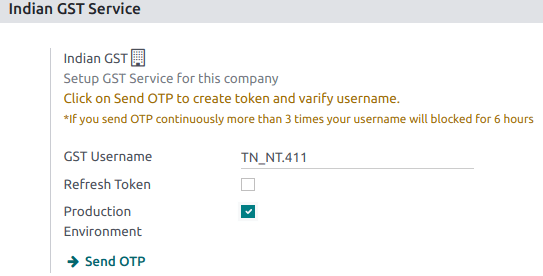
Dodatkowo upewnij się, że pole GSP jest skonfigurowane w ustawieniach księgowości.
Złóż deklarację GST
Gdy Usługa GST dla Indii jest skonfigurowana, możesz złożyć deklarację GST. Przejdź do i utwórz nowy Okres deklaracji GST, jeśli nie istnieje. Składanie deklaracji GST odbywa się w Odoo w trzech krokach:
Informacja
Okresowość deklaracji podatkowej można skonfigurować zgodnie z potrzebami użytkownika.
Wyślij GSTR-1
Kliknij Raport GSTR-1, aby zweryfikować raport GSTR-1 przed przesłaniem go do portalu GST.

Informacja
System przeprowadza podstawowe walidacje w celu zapewnienia zgodności z wymaganiami portalu GST. Możliwe problemy obejmują:
Nieprawidłowe zastosowanie podatku: Rodzaj podatku nie jest zgodny z obszarem podatkowym (zastosowano CGST/SGST zamiast IGST dla transakcji międzystanowych lub zastosowano IGST zamiast CGST/SGST dla transakcji wewnątrzstanowych).
Brak kodu HSN: Dla produktu nie zdefiniowano kodu HSN.
Nieprawidłowy kod HSN dla usług: Kod HSN dla usługi nie zaczyna się od „99” lub jest nieprawidłowy.
Niezgodny UQC: Kod jednostki ilości (UQC) nie spełnia indyjskich standardów GST.
Jeśli jakakolwiek walidacja nie powiedzie się, system ostrzega użytkowników komunikatem ostrzegawczym, podkreślając rozbieżności i udostępniając bezpośredni link do dotkniętych pozycji.

Kliknij Generuj, aby wyświetlić raport w widoku arkusza kalkulacyjnego.


Jeśli raport GSTR-1 jest prawidłowy, kliknij Wyślij do GSTN, aby wysłać go do portalu GST. Status raportu GSTR-1 zmienia się na Wysyłanie.

Po kilku sekundach status raportu GSTR-1 zmienia się na Oczekiwanie na status. Oznacza to, że raport GSTR-1 został wysłany do portalu GST i jest weryfikowany na portalu GST;

Po kolejnych kilku sekundach status zmienia się na Wysłano lub Błąd w fakturze. Status Błąd w fakturze wskazuje, że niektóre faktury nie są prawidłowo wypełnione, aby mogły zostać zwalidowane przez portal GST;
Jeśli stan raportu GSTR-1 to Wysłano, oznacza to, że raport GSTR-1 jest gotowy do złożenia na portalu GST.

Jeśli stan raportu GSTR-1 to Błąd w fakturze, faktury można sprawdzić pod kątem błędów w czacie. Po rozwiązaniu problemów użytkownik może kliknąć Wyślij do GSTN, aby ponownie przesłać plik na portalu GST.

Kliknij Oznacz jako złożony po złożeniu raportu GSTR-1 na portalu GST. Status raportu zmienia się na Złożono w Odoo.

Odbierz GSTR-2B
Użytkownicy mogą pobrać Raport GSTR-2B z portalu GST. Automatycznie uzgadnia on raport GSTR-2B z fakturami zakupu w Odoo;
Kliknij Pobierz podsumowanie GSTR-2B, aby pobrać podsumowanie GSTR-2B. Po kilku sekundach status raportu zmienia się na Oczekiwanie na odbiór. Oznacza to, że Odoo próbuje odebrać raport GSTR-2B z portalu GST;

Ponownie, po kilku sekundach status GSTR-2B zmienia się na Przetwarzanie. Oznacza to, że Odoo uzgadnia raport GSTR-2B z fakturami zakupu w Odoo;

Po zakończeniu status raportu GSTR-2B zmienia się na Dopasowano lub Częściowo dopasowano;
Jeśli status to Dopasowano:

Jeśli status to Częściowo dopasowano, możesz przejrzeć i zmodyfikować faktury, klikając Wyświetl uzgodnione faktury. Zostanie wyświetlona kategoryzacja rozbieżności, takich jak faktury brakujące w Odoo lub GSTR-2. Po wprowadzeniu niezbędnych poprawek kliknij Dopasuj ponownie, aby zaktualizować uzgodnienie i zapewnić dokładność przed finalizacją raportu.

Raport GSTR-3
Raport GSTR-3 to miesięczne podsumowanie sprzedaży i zakupów. Ten zwrot jest generowany automatycznie poprzez wyodrębnienie informacji z GSTR-1 i GSTR-2.
Użytkownicy mogą porównać raport GSTR-3 z raportem GSTR-3 dostępnym na portalu GST, aby zweryfikować, czy się zgadzają, klikając Raport GSTR-3;
Po weryfikacji raportu GSTR-3 przez użytkownika i opłaceniu kwoty podatku na portalu GST, raport można zamknąć, klikając Zapis zamykający;

W Zapisie zamykającym dodaj kwotę podatku zapłaconą na portalu GST przy użyciu challanu i kliknij ZAKSIĘGUJ, aby zaksięgować Zapis zamykający;

Po zaksięgowaniu status raportu GSTR-3 zmienia się na Złożono.

Raporty podatkowe
Raport GSTR-1
Raport GSTR-1 podzielony jest na sekcje. Wyświetla kwotę Podstawy, CGST, SGST, IGST oraz CESS dla każdej sekcji.

Raport GSTR-3
Raport GSTR-3 zawiera różne sekcje:
Szczegóły dostaw przychodowych i rozchodowych podlegających opłacie zwrotnej;
Kwalifikujący się ITC;
Wartości dostaw wewnętrznych zwolnionych, opodatkowanych stawką zerową i nie objętych GST;
Szczegóły dostaw międzystanowych dokonanych na rzecz niezarejestrowanych osób.

Raport Zyski i Straty (Indie)
To jest raport Zyski i Straty, który wyświetla salda dla Zapasów początkowych i Zapasów końcowych. Pomaga użytkownikom stosującym rachunkowość kontynentalną dokładnie określić koszt towarów (tj. Zapasy początkowe + zakupy w okresie - Zapasy końcowe).

Alert progu TDS/TCS
TDS i TCS to przepisy podatkowe w prawie indyjskim, uruchamiane gdy kwoty transakcji przekraczają określone progi. Ten alert powiadamia użytkowników, gdy wartość faktur lub rachunków przekracza te limity, sygnalizując konieczność zastosowania odpowiedniego TDS/TCS.
Aby skonfigurować Odoo do informowania o konieczności zastosowania TDS/TCS, ustaw pole Sekcja TDS/TCS na odpowiednim koncie w planie kont. Odoo wyświetli baner sugerujący sekcję TDS/TCS, w ramach której podatek może być stosowany przy zapisywaniu faktury lub rachunku.
Konfiguracja
Przejdź do .
W sekcji Integracja indyjska włącz funkcję TDS i TCS.
Przejdź do .
Kliknij Wyświetl na wybranym koncie i ustaw pole Sekcja TDS/TCS.
Informacja
Sekcje TDS/TCS są wstępnie skonfigurowane z limitami progowymi. Jeśli chcesz zmodyfikować te limity, przejdź do . W zakładce Opcje zaawansowane kliknij ikonę (link wewnętrzny) w polu Sekcja.

Stosowanie TCS/TDS na fakturach i rachunkach
Na podstawie konta użytego na fakturze dla klienta lub rachunku od dostawcy Odoo sprawdza limit progu TCS/TDS. Jeśli limit określony w Sekcji TCS/TDS konta zostanie przekroczony, Odoo wyświetla alert sugerujący zastosowanie odpowiedniego TCS/TDS. Alert zniknie po zastosowaniu TCS/TDS.
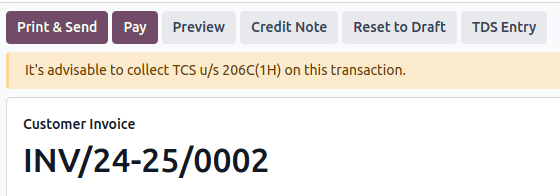
TCS jest bezpośrednio stosowany w podatku na pozycjach faktury. Aby zastosować TDS, kliknij przycisk inteligentny Zapis TDS na rachunku od dostawcy/płatności. Okno popup umożliwia określenie szczegółów TDS. Potwierdź zapis, aby zastosować TDS.

W Odoo suma zagregowana jest obliczana dla partnerów posiadających ten sam numer PAN, we wszystkich oddziałach firmy.
Example
Oddział |
Klient |
Faktura |
Kwota transakcji (₹) |
Numer PAN |
|---|---|---|---|---|
IN - MH |
XYZ Enterprise - GJ |
Faktura 1 |
₹50 000 |
ABCPX1234E |
IN - MH |
XYZ Enterprise - GJ |
Faktura 2 |
₹30 000 |
ABCPX1234E |
IN - MH |
XYZ Enterprise - MH |
Faktura 3 |
₹40 000 |
ABCPX1234E |
IN - DL |
XYZ Enterprise - GJ |
Faktura 4 |
₹20 000 |
ABCPX1234E |
IN - GJ |
XYZ Enterprise - MH |
Faktura 5 |
₹60 000 |
ABCPX1234E |
Suma zagregowana = 50 000 + 30 000 + 40 000 + 20 000 + 60 000 = ₹200 000
Łączna suma dla wszystkich klientów (XYZ Enterprise - GJ, MH, DL) współdzielących numer PAN ABCPX1234E we wszystkich oddziałach wynosi ₹200 000.