
Płatności zbiorcze
Płatności zbiorcze działają jako narzędzie organizacyjne, które grupuje wiele indywidualnych płatności od klientów lub dostawców w jeden plik. Zamiast zarządzać transakcjami pojedynczo, możesz je skonsolidować, aby wygenerować szczegółowy dowód wpłaty lub jeden elektroniczny plik płatności. Znacznie upraszcza to uzgadnianie bankowe: gdy kwota zbiorcza pojawia się na wyciągu bankowym, Odoo używa numeru referencyjnego płatności zbiorczej do automatycznego dopasowania i uzgodnienia wszystkich podstawowych płatności w jednym kroku.
W przypadku płatności od klientów funkcja obsługuje zarówno płatności fizyczne, takie jak czeki i gotówka, jak i przelewy elektroniczne. Grupuj przychodzące płatności gotówkowe lub czekowe w partie, aby wydrukować dowody wpłat bankowych i upewnić się, że Twoje wewnętrzne zapisy odzwierciedlają ryczałtową wpłatę na wyciągu bankowym. Po stronie dostawców płatności zbiorcze usprawniają zbiorcze przelewy elektroniczne. Zamiast przetwarzać faktury od dostawców ręcznie, wybierz wiele rachunków i wygeneruj jeden wychodzący plik płatności do przesłania bezpośrednio do portalu bankowego. Ponieważ te formaty plików są specyficzne dla regionu (np. SEPA w Europie, NACHA w USA lub globalny standard ISO 20022), zapoznaj się z dokumentacją lokalizacji fiskalnej swojego kraju, aby zweryfikować obsługiwane formaty.
Zobacz także
Konfiguracja
Upewnij się, że płatności zbiorcze są włączone, otwierając aplikację Księgowość, przechodząc do , przewijając w dół do sekcji Płatności od klientów i włączając Płatności zbiorcze.
Informacja
To włącza płatności zbiorcze zarówno dla klientów, jak i dostawców.
Wskazówka
Zgodnie z potrzebami sprawdź, czy następujące aplikacje są zainstalowane w aplikacji Aplikacje:
Tworzenie partii
Aby utworzyć płatności zbiorcze dla klientów lub dostawców i dodać do nich istniejące płatności, wykonaj następujące kroki:
Upewnij się, że wszystkie płatności, które mają być uwzględnione w partii, zostały zarejestrowane.
Otwórz aplikację Księgowość i przejdź do lub w zależności od charakteru płatności i kliknij Nowy.
Następnie skonfiguruj płatność zbiorczą:
Typ płatności zbiorczej: wybierz, czy pieniądze są przelewane na Twoje konto (Przychodzące), czy na konto innej osoby (Wychodzące).
Bank: dziennik bankowy do użycia dla tej płatności zbiorczej.
Metoda płatności: metoda płatności użyta dla płatności faktur. Pojawią się tylko płatności odpowiadające wybranej metodzie płatności.
Data: data utworzenia płatności zbiorczej.
Referencja: referencja partii. Pozostaw puste, aby wygenerować ją automatycznie.
Dodaj pozycję: kliknij to polecenie, aby wybrać płatności do uwzględnienia w partii.
Po dodaniu wszystkich wybranych płatności kliknij Zatwierdź, aby sfinalizować partię.
Możesz także wybrać odpowiednie płatności i utworzyć z nich bezpośrednio płatność zbiorczą:
Upewnij się, że wszystkie płatności, które mają być uwzględnione w partii, zostały zarejestrowane.
Otwórz aplikację Księgowość i przejdź do lub , a następnie wybierz wszystkie płatności, które mają zostać uwzględnione w partii.
Kliknij Utwórz partię lub (Akcje) i wybierz Utwórz płatność zbiorczą.
W widoku formularza sprawdź wybrane płatności. Jeśli brakuje jakichkolwiek pojedynczych płatności, kliknij Dodaj pozycję, a następnie wybierz brakujące płatności do uwzględnienia w partii.
Jeśli używasz ISO 20022 jako Metoda płatności, możesz określić opcje ponoszenia opłat w polu Pokrywający opłaty.
Po dodaniu wszystkich wybranych płatności kliknij Zatwierdź, aby sfinalizować partię.
Aby wyświetlić istniejące płatności zbiorcze, przejdź do lub .
Informacja
Wszystkie płatności w partii muszą korzystać z tej samej metody płatności.
Po zatwierdzeniu nie można już dodawać żadnych płatności do partii. W razie potrzeby możesz usunąć partię, klikając (Akcje), a następnie (Usuń).
Wskazówka
Kliknij Drukuj, aby pobrać listę uwzględnionych płatności.
Aby przefiltrować płatności według metody płatności, kliknij nagłówek kolumny Metoda płatności na etapie tworzenia płatności zbiorczej.
Uzgodnienie bankowe
Gdy transakcje bankowe zostaną utworzone w bazie danych, możesz uzgodnić je z płatnością zbiorczą.
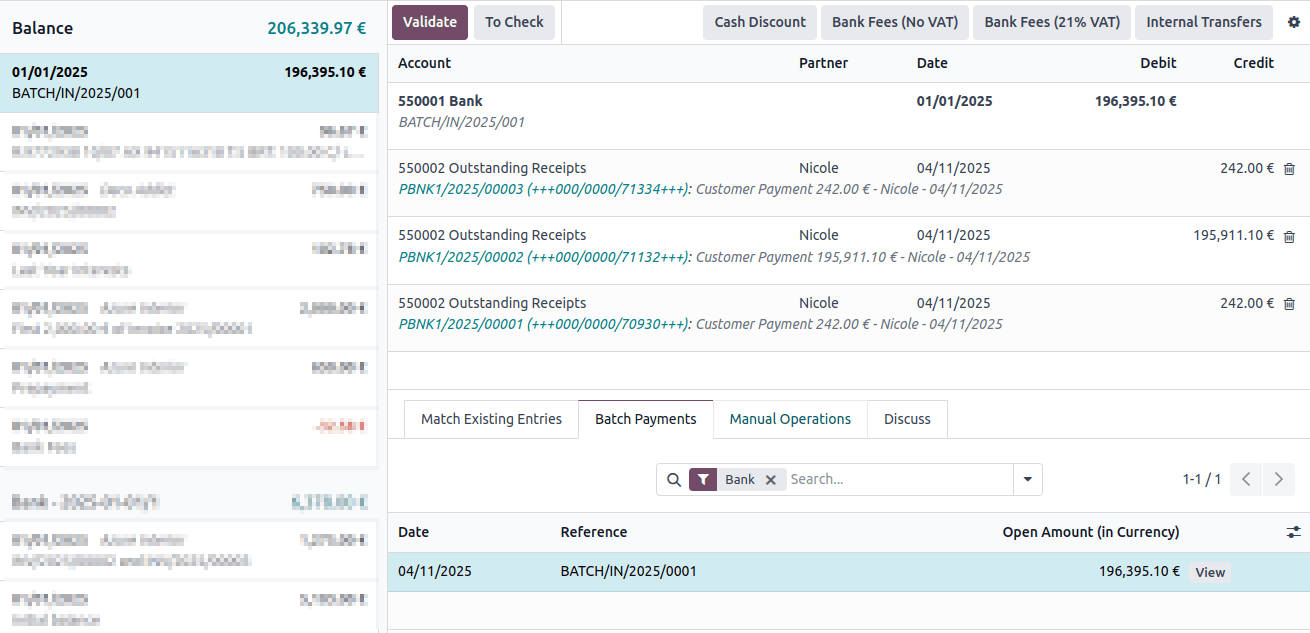
Informacja
Jeśli bank nie mógł przetworzyć danej płatności lub jej brakuje, usuń wiersz odpowiadający tej płatności za pomocą przycisku (Usuń) przed zatwierdzeniem uzgodnienia płatności zbiorczej.
Rachunki bankowe
Odoo rozróżnia Banki (instytucję finansową prowadzącą konto) oraz Konta bankowe (konkretny numer rachunku i dane rozliczeniowe).
Możesz przechowywać dane bankowe zarówno dla własnej firmy, jak i dla swoich kontaktów. Odoo automatycznie wykorzystuje te informacje w razie potrzeby, na przykład podczas generowania plików płatności zbiorczych.
Aby chronić Twoją firmę przed oszustwami phishingowymi, Odoo domyślnie konfiguruje wszystkie nowe konta bankowe jako „niezaufane”, uniemożliwiając wychodzące przelewy bankowe do czasu, aż ręcznie zweryfikujesz i oznaczysz jako zaufane dane konto.
Zobacz także
Konfiguracja
Informacja
Aplikacja Kontakty może być zainstalowana z konsoli Aplikacje.
Aby skonfigurować informacje bankowe, otwórz aplikację Kontakty i przejdź do Konfiguracja. Stamtąd możesz zarządzać Bankami oraz Kontami bankowymi.
Utwórz bank
Przejdź do i kliknij Nowy. Wypełnij następujące pola:
Nazwa: Nazwa banku.
Kod identyfikacyjny banku: Kod SWIFT lub BIC banku.
Adres banku: Wprowadź Kraj. Pola Ulica, Miasto, Stan i Kod pocztowy są opcjonalne.
Telefon i E-mail: Opcjonalne dane kontaktowe.
Utwórz konto bankowe
Informacja
Warunek wstępny: Konto bankowe musi być powiązane z konkretnym rekordem banku. Przed skonfigurowaniem konta bankowego upewnij się, że utworzyłeś wymagany bank, wykonując powyższe kroki.
Przejdź do i kliknij Nowy. Wprowadź następujące dane:
Numer konta: Unikalny numer identyfikacyjny konta bankowego.
Bank: Wybierz powiązany bank z menu rozwijanego.
ABA/Routing: Numer rozliczeniowy American Bankers Association (jeśli dotyczy).
Nazwa posiadacza konta: Pełne imię i nazwisko posiadacza konta.
Posiadacz konta: Wybierz kontakt posiadacza z menu rozwijanego. Jeśli kontakt jeszcze nie istnieje, możesz powiązać go później, wykonując kolejne kroki.
Przełącz Wysyłanie pieniędzy, aby oznaczyć konto jako Zaufane. Oznaczenie konta jako Zaufane umożliwi Ci wysyłanie pieniędzy na to konto, więc rób to tylko wtedy, gdy masz pewność, że informacje zostały poprawnie wprowadzone i nie zostały dostarczone w ramach ataku phishingowego.
Powiąż konto bankowe z kontaktem
Jeśli musisz powiązać istniejące konto bankowe z kontaktem:
Otwórz aplikację z dostępem do kontaktów (taką jak Księgowość lub Kontakty).
Wybierz kontakt i otwórz zakładkę Księgowość.
W sekcji Konta bankowe kliknij Dodaj pozycję i podaj:
Numer konta,
Bank,
Nazwa posiadacza konta,
Posiadacz konta,
Firma i Waluta (jeśli dotyczy).
Przełącz Wyślij pieniądze, aby oznaczyć konto jako Zaufane.
Ataki phishingowe
Atak phishingowy to oszustwo internetowe mające na celu nakłonienie osób lub firm do przekazania poufnych informacji lub pieniędzy poprzez wysyłanie fałszywej komunikacji. Oszuści podszywają się pod legalne firmy i mogą wykorzystywać częściowe informacje, aby nadać wiarygodności swoim żądaniom.
Istnieje kilka rodzajów ataków phishingowych, w tym oszustwa fakturowe. W tym przypadku oszust podszywa się pod prawdziwego dostawcę, który przypomina o niezapłaconych rachunkach lub wysyła nową fakturę, ale z innymi danymi płatności niż zwykle i fałszywymi danymi kontaktowymi.
Aby chronić się przed tego typu atakami phishingowymi, zachowaj czujność, gdy otrzymujesz nieoczekiwane faktury lub prośby o płatność.
Ważne
W razie wątpliwości zalecamy skontaktowanie się z dostawcą telefonicznie. Upewnij się, że dzwonisz pod oficjalny numer telefonu, wyszukując go samodzielnie, ponieważ adresy URL, adresy e-mail i numery telefonów podane w otrzymanej komunikacji mogą być fałszywe.