
Batchbetalingen
Batchbetalingen fungeren als een organisatorisch hulpmiddel dat meerdere individuele klant- of leveranciersbetalingen groepeert in een enkel bestand. In plaats van transacties één voor één te beheren, kun je ze consolideren om een gedetailleerde stortingsbon of een enkel elektronisch betalingsbestand te genereren. Dit vereenvoudigt de bankaflettering aanzienlijk: wanneer een totaalbedrag op je bankafschrift verschijnt, gebruikt Odoo de batchreferentie om alle onderliggende betalingen automatisch te koppelen en af te letteren in één enkele stap.
Voor klantbetalingen ondersteunt de functie zowel fysieke betalingen, zoals cheques en contant geld, als elektronische overboekingen. Groepeer inkomende contante of chequebetalingen in batches om bankstortingsbonnen te printen om ervoor te zorgen dat je interne administratie overeenkomt met de totale storting op je bankafschrift. Aan de leverancierszijde stroomlijnen batchbetalingen bulk elektronische overboekingen. In plaats van leveranciersfacturen handmatig te verwerken, selecteer je meerdere leveranciersfacturen en genereer je een enkel uitgaand betalingsbestand om direct naar je bankportaal te uploaden. Omdat deze bestandsformaten regiospecifiek zijn (bv. SEPA in Europa, NACHA in de VS, of de wereldwijde ISO 20022-standaard), raadpleeg je de documentatie van de fiscale lokalisatie van je land om ondersteunde formaten te verifiëren.
Zie ook
Configuratie
Zorg ervoor dat batchbetalingen zijn ingeschakeld door de app Boekhouding te openen, naar te gaan, naar beneden te scrollen naar het gedeelte Klantbetalingen, en Batchbetalingen in te schakelen.
Notitie
Dit schakelt zowel klant- als leveranciersbatchbetalingen in.
Tip
Controleer volgens je behoeften dat de volgende apps zijn geïnstalleerd in de app Apps:
Aanmaken van batch
Volg deze stappen om klant- of leveranciersbatchbetalingen aan te maken en bestaande betalingen eraan toe te voegen:
Zorg ervoor dat alle betalingen die in de batch moeten worden opgenomen, zijn geregistreerd.
Open de app Boekhouding en ga naar of afhankelijk van de aard van de betaling en klik op Nieuw.
Configureer vervolgens de batchbetaling:
Batchtype: selecteer of het geld naar je rekening wordt overgemaakt (Inkomend) of naar de rekening van iemand anders (Uitgaand).
Bank: het bank:doc:
dagboek <../get_started/journals>dat voor deze batch wordt gebruikt.Betaalmethode: de betaalmethode die voor de betalingen van de verkoopfacturen wordt gebruikt. Alleen betalingen die overeenkomen met de geselecteerde betaalmethode worden weergegeven.
Datum: de aanmaakdatum van de batch.
Referentie: de referentie van de batch. Laat leeg om deze automatisch te genereren.
Regel toevoegen: klik hierop om de betalingen te selecteren die in de batch moeten worden opgenomen.
Zodra alle gewenste betalingen zijn opgenomen, klik je op Valideren om de batch te voltooien.
Je kunt ook de relevante betalingen selecteren en direct vanaf daar een batchbetaling aanmaken:
Zorg ervoor dat alle betalingen die in de batch moeten worden opgenomen, zijn geregistreerd.
Open de Boekhouding-app en ga naar of en selecteer alle betalingen die in de batch moeten worden opgenomen.
Klik op Batch aanmaken, of (Acties), en selecteer Batchbetaling aanmaken.
Bekijk de geselecteerde betalingen in het formulier. Als er individuele betalingen ontbreken, klik dan op Regel toevoegen en selecteer vervolgens de ontbrekende betalingen om in de batch op te nemen.
Als je ISO 20022 gebruikt als Betaalmethode, kun je de kostendragersopties definiëren in het veld Kostendrager.
Zodra alle gewenste betalingen zijn opgenomen, klik je op Valideren om de batch te voltooien.
Om bestaande batchbetalingen te bekijken, ga je naar of .
Notitie
Alle betalingen in een batch moeten dezelfde betaalmethode gebruiken.
Zodra de batch is gevalideerd, kunnen er geen betalingen meer aan worden toegevoegd. Je kunt de batch indien nodig verwijderen door op (Acties) te klikken en vervolgens op (Verwijderen).
Tip
Klik op Afdrukken om een lijst van de opgenomen betalingen te downloaden.
Om betalingen op betaalmethode te filteren, klik je tijdens de aanmaak van de batchbetaling op de kolomkop Betaalmethode.
Afletteren bank
Zodra de banktransacties in je database zijn aangemaakt, kun je ze afletteren met de batchbetaling.
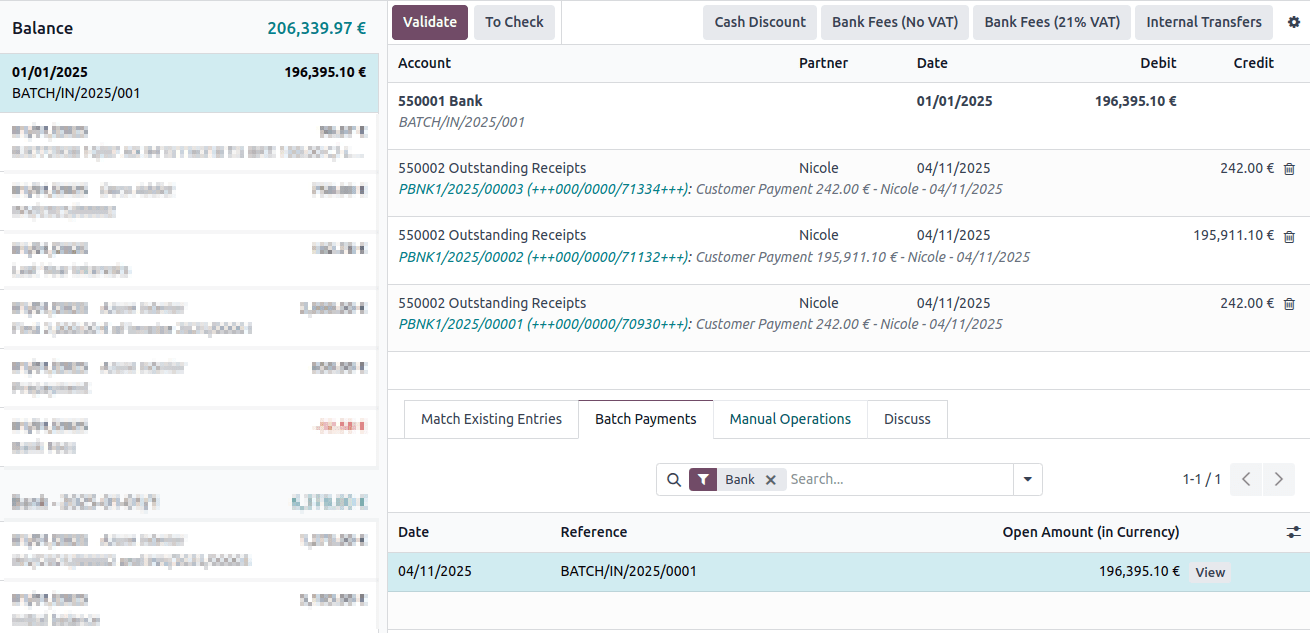
Notitie
Als een specifieke betaling niet door de bank kon worden verwerkt of ontbreekt, verwijder dan de regel die overeenkomt met die betaling met de (Verwijderen) knop voordat je de aflettering van de batchbetaling valideert.
Bankrekeningen
Odoo maakt onderscheid tussen Banken (de financiële instelling die de rekening uitgeeft) en Bankrekeningen (het specifieke rekeningnummer en routeringsgegevens).
Je kunt bankgegevens opslaan voor zowel je eigen bedrijf als je contacten. Odoo gebruikt deze informatie automatisch wanneer nodig, zoals bij het genereren van batchbetalingsbestanden.
Om je bedrijf te beschermen tegen phishingfraude, configureert Odoo alle nieuwe bankrekeningen standaard als “niet vertrouwd”, waardoor uitgaande overschrijvingen worden voorkomen totdat je de rekening handmatig verifieert en vertrouwt.
Zie ook
Configuratie
Notitie
De Contacten app kan worden geïnstalleerd vanaf het Apps dashboard.
Om je bankgegevens te configureren, open je de Contacten app en ga je naar Configuratie. Vanaf hier kun je Banken en Bankrekeningen beheren.
Maak een bank aan
Ga naar en klik op Nieuw. Vul de volgende velden in:
Naam: De naam van de bank.
Bank Identifier Code: De SWIFT- of BIC-code van de bank.
Bankadres: Voer het Land in. De velden Straat, Stad, Staat en Postcode zijn optioneel.
Telefoon en E-mail: Optionele contactgegevens.
Maak een bankrekening
Notitie
Vereiste: Een bankrekening moet gekoppeld zijn aan een specifiek bankrecord. Zorg ervoor dat je de vereiste bank hebt aangemaakt met behulp van de bovenstaande stappen voordat je een bankrekening instelt.
Ga naar en klik op Nieuw. Voer de volgende gegevens in:
Rekeningnummer: Het unieke identificatienummer voor de bankrekening.
Bank: Selecteer de bijbehorende bank uit het vervolgkeuzemenu.
ABA/Routing: Het American Bankers Association routeringsnummer (indien van toepassing).
Naam rekeninghouder: De volledige naam van de rekeninghouder.
Rekeninghouder: Selecteer de contactpersoon van de houder uit het vervolgkeuzemenu. Als de contactpersoon nog niet bestaat, kun je deze later koppelen door de volgende stappen te volgen.
Schakel Geld verzenden in om de rekening als Vertrouwd te markeren. Het markeren van de rekening als Vertrouwd stelt je in staat om geld naar deze rekening te verzenden, dus doe dit alleen als je zeker weet dat de informatie correct is ingevoerd en niet afkomstig is van een phishingaanval.
Koppel een bankrekening aan een contactpersoon
Als je een bestaande bankrekening aan een contactpersoon moet koppelen:
Open een app met toegang tot contactpersonen (zoals Boekhouding of Contacten).
Selecteer een contactpersoon en open het tabblad Boekhouding.
Klik in de sectie Bankrekeningen op Regel toevoegen en voer het volgende in:
Rekeningnummer,
Bank,
Naam rekeninghouder,
Rekeninghouder,
Bedrijf en Valuta (indien van toepassing).
Schakel Geld verzenden in om de rekening als Vertrouwd te markeren.
Phishingaanvallen
Een phishingaanval is een online oplichting die is ontworpen om individuen of bedrijven te misleiden zodat ze gevoelige informatie of geld prijsgeven door frauduleuze communicatie te versturen. Oplichters doen zich voor als legitieme bedrijven en kunnen gedeeltelijke informatie gebruiken om geloofwaardigheid te geven aan hun verzoeken.
Er zijn verschillende soorten phishingaanvallen, waaronder factuurfraude. In dit geval doet de oplichter zich voor als een echte leverancier die onbetaalde leveranciersfacturen opvolgt of een nieuwe factuur stuurt, maar met andere betalingsgegevens dan gebruikelijk en met valse contactgegevens.
Om jezelf te beschermen tegen dit soort phishingaanvallen, blijf waakzaam wanneer je onverwachte facturen of betalingsverzoeken ontvangt.
Belangrijk
In geval van twijfel raden we aan om de leverancier telefonisch te contacteren. Zorg ervoor dat je een officieel telefoonnummer belt door zelf te zoeken, aangezien de URL’s, e-mailadressen en telefoonnummers in de communicatie die je hebt ontvangen vals kunnen zijn.