
Płatności zbiorcze
Płatności zbiorcze działają jako narzędzie organizacyjne, które grupuje wiele pojedynczych płatności klientów lub dostawców w jeden plik. Zamiast zarządzać transakcjami pojedynczo, możesz je skonsolidować, aby wygenerować szczegółowy dowód wpłaty lub pojedynczy plik płatności elektronicznej. To znacznie upraszcza uzgadnianie bankowe: gdy na wyciągu bankowym pojawia się kwota zbiorcza, Odoo używa odniesienia zbiorczego do automatycznego dopasowania i uzgodnienia wszystkich podstawowych płatności w jednym kroku.
W przypadku płatności klientów funkcja obsługuje zarówno płatności fizyczne, takie jak czeki i gotówka, jak i przelewy elektroniczne. Grupuj przychodzące płatności gotówkowe lub czekowe w partie, aby wydrukować dowody wpłat bankowych, aby Twoje wewnętrzne zapisy odzwierciedlały wpłatę ryczałtową na wyciągu bankowym. Po stronie dostawcy płatności zbiorcze usprawniają zbiorcze przelewy elektroniczne. Zamiast ręcznie przetwarzać faktury dostawców, wybierz wiele rachunków i wygeneruj pojedynczy plik płatności wychodzącej do przesłania bezpośrednio do portalu bankowego. Ponieważ te formaty plików są specyficzne dla regionu (np. SEPA w Europie, NACHA w USA lub globalny standard ISO 20022), skonsultuj dokumentację lokalizacji podatkowej swojego kraju, aby zweryfikować obsługiwane formaty.
Zobacz także
Konfiguracja
Upewnij się, że płatności zbiorcze są włączone, otwierając aplikację Księgowość, przechodząc do , przewijając w dół do sekcji Płatności klientów i włączając Płatności zbiorcze.
Informacja
To włącza płatności zbiorcze zarówno dla klientów, jak i dostawców.
Wskazówka
Zgodnie z Twoimi potrzebami sprawdź, czy następujące aplikacje są zainstalowane w aplikacji Aplikacje:
Tworzenie partii
To create customer or vendor batch payments and add existing payments to them, follow these steps:
Upewnij się, że wszystkie płatności, które mają być uwzględnione w partii, zostały zarejestrowane.
Open the Accounting app and go to or according to the nature of the payment and click New.
Next, configure the batch payment:
Batch Type: select whether the money is being transferred to your account (Inbound) or to someone else’s account (Outbound).
Bank: the bank journal to use for this batch.
Payment Method: the payment method used for the invoices» payments. Only payments matching the payment method selected will appear.
Date: the batch’s creation date.
Reference: the reference of the batch. Leave it empty to generate it automatically.
Add a line: click it to select the payments to include in the batch.
Once all desired payments are included, click Validate to finalize the batch.
Alternatively, you can select the relevant payments and create a batch payment directly from them:
Upewnij się, że wszystkie płatności, które mają być uwzględnione w partii, zostały zarejestrowane.
Open the Accounting app and go to or and select all payments to include in the batch.
Click Create Batch, or (Actions), and select Create batch payment.
In the view form, review the selected payments. If any individual payments are missing, click Add a line, then select the missing payments to include in the batch.
If you’re using ISO 20022 as Payment Method, you can define the charge baring options in the Charge Bearer field.
Once all desired payments are included, click Validate to finalize the batch.
To view existing batch payments, go to or .
Informacja
All payments in a batch must use the same payment method.
Once validated, no additional payments can be added to a batch. You can delete the batch if necessary by clicking (Actions) and then (Delete).
Wskazówka
Click Print to download a list of the included payments.
To filter payments by payment method, click on the Payment Method column header during the batch payment creation step.
Uzgodnienie bankowe
Once the bank transactions have been created in your database, you can reconcile them with the batch payment.
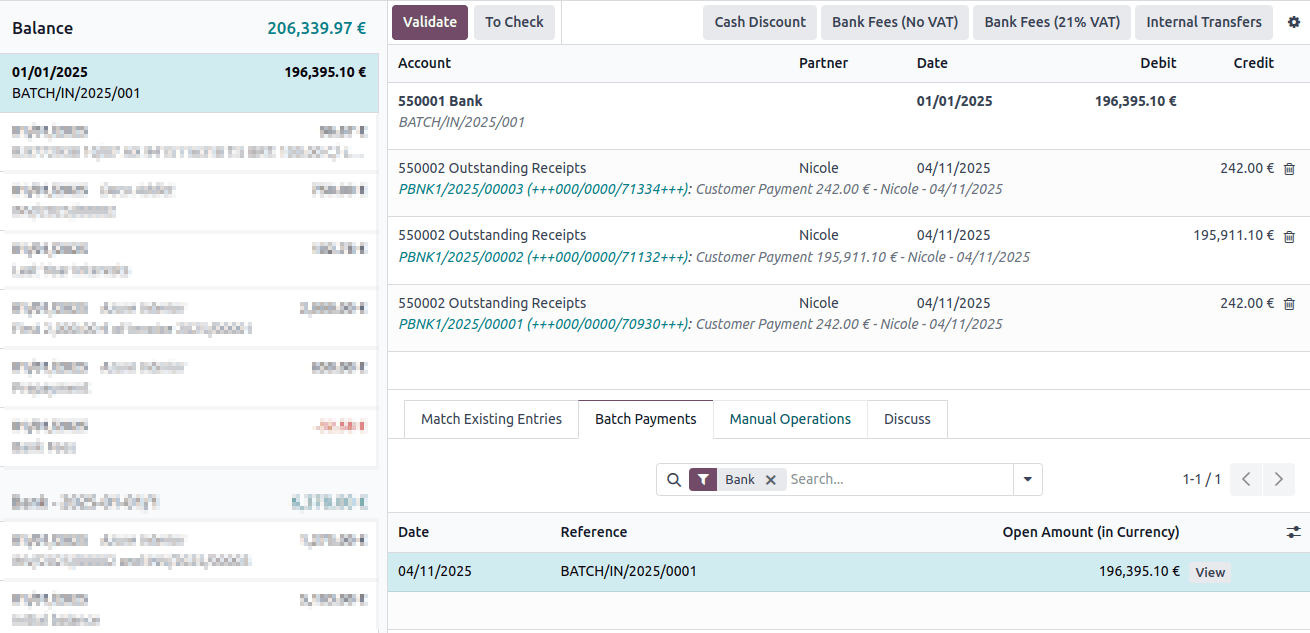
Informacja
If a specific payment could not be processed by the bank or is missing, remove the line corresponding to that payment by using the (Delete) button before validating the reconciliation of the batch payment.
Bank accounts
Odoo distinguishes between Banks (the financial institution issuing the account) and Bank Accounts (the specific account number and routing details).
You can store banking details for both your own company and your contacts. Odoo automatically uses this information when needed, such as when generating batch payment files.
To protect your business against phishing scams, Odoo configures all new bank accounts as „untrusted” by default, preventing outgoing wire transfers until you manually verify and trust the account.
Zobacz także
Konfiguracja
Informacja
The Contacts app can be installed from the Apps dashboard.
To configure your banking information, open the Contacts app and go to Configuration. From here, you can manage Banks and Bank Accounts.
Create a bank
Go to and click New. Fill in the following fields:
Name: The name of the bank.
Bank Identifier Code: The bank’s SWIFT or BIC code.
Bank Address: Enter the Country. The Street, City, State, and Zip fields are optional.
Phone and Email: Optional contact details.
Utwórz konto bankowe
Informacja
Prerequisite: A bank account must be linked to a specific bank record. Ensure you have created the required bank using the steps above before setting up a bank account.
Go to and click New. Enter the following details:
Account Number: The unique identification number for the bank account.
Bank: Select the associated bank from the drop-down menu.
ABA/Routing: Numer rozliczeniowy American Bankers Association (jeśli dotyczy).
Nazwa posiadacza konta: Pełna nazwa posiadacza konta.
Posiadacz konta: Wybierz kontakt posiadacza z menu rozwijanego. Jeśli kontakt jeszcze nie istnieje, możesz połączyć go później, wykonując kolejne kroki.
Przełącz Wyślij pieniądze, aby oznaczyć konto jako Zaufane. Oznaczenie konta jako Zaufane umożliwi wysyłanie pieniędzy na to konto, więc rób to tylko wtedy, gdy masz pewność, że informacje są poprawnie wprowadzone i nie zostały dostarczone w wyniku ataku phishingowego.
Powiąż konto bankowe z kontaktem
Jeśli musisz powiązać istniejące konto bankowe z kontaktem:
Otwórz aplikację z dostępem do kontaktów (taką jak Księgowość lub Kontakty).
Wybierz kontakt i otwórz kartę Księgowość.
Click the Bank accounts field and select a bank account from the drop-down menu, or if no bank account is provided, click Create….
If creating a new bank account, fill out the fields:
Numer konta,
Clearing Number,
Posiadacz konta,
Nazwa posiadacza konta,
Bank,
Send Money: Toggle to mark the account as Trusted,
Firma i Waluta (jeśli dotyczy).
And Save.
Ataki phishingowe
Atak phishingowy to oszustwo internetowe mające na celu nakłonienie osób lub firm do przekazania poufnych informacji lub pieniędzy poprzez wysyłanie fałszywej komunikacji. Oszuści podszywają się pod legalne firmy i mogą wykorzystywać częściowe informacje, aby nadać wiarygodności swoim żądaniom.
Istnieje kilka rodzajów ataków phishingowych, w tym oszustwa fakturowe. W tym przypadku oszust podszywa się pod prawdziwego dostawcę, który przypomina o niezapłaconych rachunkach lub wysyła nową fakturę, ale z innymi danymi płatności niż zwykle i fałszywymi danymi kontaktowymi.
Aby chronić się przed tego typu atakami phishingowymi, zachowaj czujność, gdy otrzymujesz nieoczekiwane faktury lub prośby o płatność.
Ważne
W razie wątpliwości zalecamy skontaktowanie się z dostawcą telefonicznie. Upewnij się, że dzwonisz pod oficjalny numer telefonu, wyszukując go samodzielnie, ponieważ adresy URL, adresy e-mail i numery telefonów podane w otrzymanej komunikacji mogą być fałszywe.