
إسبانيا
التطبيقات
يتم تثبيت الوحدات التالية تلقائيًا مع التوطين الإسباني:
الاسم |
الاسم التقني |
الوصف |
|---|---|---|
إسبانيا - المحاسبة (PGCE 2008) |
|
حزمة التوطين المالي الإسبانية :ref:` <fiscal_localizations/packages>`، كاملة مع دليل الحسابات الإسباني والضرائب وتقرير الضرائب والمراكز المالية. |
إسبانيا - تقارير المحاسبة (PGCE 2008) |
|
تقارير المحاسبة لإسبانيا. |
إسبانيا - تقارير المحاسبة (تحديث 2024) |
|
يضيف حقول إضافية تتعلق بـ Rectificación لنموذج 303. |
إسبانيا - Facturae EDI |
|
ينشئ ملفات Facturae EDI المطلوبة للإرسال إلى AGE (Administración General del Estado). |
بالإضافة إلى ذلك، يجب :ref:` <general/install>` الوحدات التالية يدويًا:
الاسم |
الاسم التقني |
الوصف |
|---|---|---|
إسبانيا - نموذج 130 |
|
يتيح مواصفات تقرير الضريبة نموذج 130. |
إسبانيا - تقرير الضريبة نموذج 130 |
|
يتيح مواصفات تقرير الضريبة نموذج 130. |
إسبانيا - نقطة البيع |
|
التوطين الإسباني لنقطة البيع. |
إسبانيا - نقطة البيع + TicketBAI |
|
يرسل الفواتير إلى Diputaciones Forales في Araba/Álava وBizkaia وGipuzkoa. |
إسبانيا - SII EDI Suministro de Libros |
|
يرسل معلومات الضرائب إلى SII (Suministro Inmediato de Información). |
إسبانيا - TicketBAI |
|
يرسل الفواتير وفواتير الموردين إلى Diputaciones Forales في Araba/Álava وBizkaia وGipuzkoa. |
إسبانيا - Veri*Factu |
|
يرسل ملف Veri*Factu XML إلى AEAT (Agencia Estatal de Administración Tributaria). |
إسبانيا - Veri*Factu لنقطة البيع |
|
يضيف دعم Veri*Factu إلى نقطة البيع. |
ملاحظة
في بعض الحالات، مثل الترقية إلى إصدار يحتوي على وحدات إضافية، من الممكن ألا يتم تثبيت الوحدات تلقائيًا. يمكن تثبيت أي وحدات مفقودة يدويًا.
Localization overview
توفر حزمة التوطين الإسبانية الامتثال للوائح المالية والمحاسبية الإسبانية. وهي تتضمن أدوات لإدارة الضرائب وFiscal positions وإعداد التقارير ودليل حسابات معد مسبقًا مصمم وفقًا لمعايير إسبانيا.
توفر حزمة التوطين الإسبانية الميزات الرئيسية التالية:
دليل الحسابات: هيكل معد مسبقًا مصمم وفقًا لمعايير المحاسبة الإسبانية.
الضرائب معدلات ضريبية معدة مسبقًا، بما في ذلك ضريبة القيمة المضافة القياسية وخيارات الإعفاء الضريبي والمعدل الصفري.
Fiscal positions: تعديلات ضريبية آلية بناءً على حالة تسجيل العميل أو المورد.
ملاحظة
هناك العديد من حزم التوطين المالي الإسبانية المتميزة المتاحة، تتضمن كل منها دليل حسابات PGCE (Plan General de Contabilidad) مُعد مسبقًا:
إسبانيا - الشركات الصغيرة والمتوسطة (2008)
إسبانيا - الكيانات غير الربحية (2008)
إسبانيا - التعاونيات - كامل (2008)
إسبانيا - التعاونيات - الشركات الصغيرة والمتوسطة (2008)
إسبانيا - كامل (2008)
قواعد البيانات الجديدة لـ Odoo Online التي تم إنشاؤها مع اختيار إسبانيا كدولة، يتم إعدادها افتراضيًا بحزمة التوطين المالي إسبانيا - الشركات الصغيرة والمتوسطة (2008).
التقارير
تقارير البيانات المحددة الإسبانية المتاحة هي:
الميزانية العمومية
الأرباح والخسائر (ES)
قائمة مبيعات EC
التقرير الضريبي
للوصول إلى التقارير الضريبية الإسبانية المحددة (Modelo)، انتقل إلى ، انقر على التقرير: واختر أحد الخيارات التالية:
التقرير الضريبي (Mod 111)(ES)
التقرير الضريبي (Mod 115)(ES)
التقرير الضريبي (Mod 303)(ES)
التقرير الضريبي (Mod 347)(ES)
التقرير الضريبي (Mod 349)(ES)
التقرير الضريبي (Mod 390)(ES)
نصيحة
لتصدير دفاتر سجلات ضريبة القيمة المضافة (Libros de IVA) بتنسيق XLSX، انقر على التقرير: واختر التقرير الضريبي العام. ثم، انقر على (السهم لأسفل) واختر دفاتر سجلات ضريبة القيمة المضافة (XLSX) لإنشاء ملف XLSX.
Modelo 130
Change the percentage
If you wish to change the percentage computation of the box [04] under the I section and/or of the box [09] under the II section:
Activate the developer mode, go to , and select the report Tax report (Modelo 130).
Click the (cogs) icon to the right of Report: Tax Report (Mod 130) (ES).
Click the box you wish to change, and in the pop-up window, click on the percentage line. In the new pop-up window, change the value in the Formula field to the percentage you wish to apply. Repeat this action if you wish to modify the other box as well.
Report agriculture activity
If you wish to have any amount input in the II section (from boxes [08] to [11]), you must change the industry of the corresponding contact to Agriculture:
Go to the contact form ( or , for example), and select a contact.
In the Sales & Purchase tab, set the Industry field to Agriculture.
Repeat this operation for all contacts related to the agriculture industry.
Veri*Factu
ملاحظة
يجب على منتجي أنظمة الفوترة Veri*Factu التصديق الذاتي على امتثالهم للوائح. تنزيل "declaración responsable" الخاصة بـ Odoo
Veri*Factu هو نظام إصدار الفواتير القابلة للتحقق التابع لوكالة الضرائب الإسبانية. وهو إلزامي لمعظم دافعي الضرائب في إسبانيا، باستثناء أولئك الذين يستخدمون نظام SII أو يخضعون لنظام ضريبي إقليمي (أي TicketBai).
يسمح Odoo بإرسال الفواتير و:ref:طلبات <localizations/spain/veri-factu-orders> نقطة البيع تلقائيًا إلى السلطات الضريبية.
التهيئة
لتفعيل Veri*Factu، اتبع الخطوات التالية:
افتح تطبيق الإعدادات للتأكد من تعيين البلد و:guilabel:
الرقم الضريبيلشركتك بشكل صحيح في قسم الشركات.قم بتثبيت وحدة إسبانيا - Veri*Factu (
l10n_es_edi_verifactu).انتقل إلى أو ، وانتقل لأسفل إلى قسم Veri*Factu، وضع علامة في خيار تفعيل Veri*Factu، ثم انقر على إدارة الشهادات لإضافة شهادة.
في عرض قائمة شهادات Veri*Factu، انقر على جديد.
انقر على تحميل ملفك، ثم اختر ملف الشهادة وأدخل كلمة المرور اللازمة لفتح الشهادة (إذا كانت موجودة).
ملاحظة
يجب تحميل شهادة واحدة على الأقل.
بشكل افتراضي، يكون Veri*Factu في وضع الاختبار. يتم إرسال البيانات إلى خوادم الاختبار ولا تُعتبر رسمية. عندما يمكن إرسال البيانات الرسمية إلى خوادم الإنتاج، انتقل إلى قسم Veri*Factu في الإعدادات وقم بتعطيل بيئة الاختبار.
فواتير العملاء
بمجرد تأكيد الفاتورة، يمكن إرسالها. في نافذة إرسال، يكون خيار Veri*Factu متاحًا إذا تم تفعيل Veri*Factu.
انقر على إرسال لإنشاء ملف JSON يحتوي على تفاصيل الفاتورة. يتم تخزين هذا الملف كمستند Veri*Factu. في علامة التبويب Veri*Factu، يتم سرد جميع المستندات المقابلة حسب تاريخ إنشائها وحالتها الحالية.
نصيحة
لتنزيل ملف JSON، انقر على المستند الخاص به في علامة التبويب Veri*Factu. ثم، في نافذة فتح: مستندات Veri*Factu، انقر على الرابط في حقل JSON.
ملاحظة
يجب إرسال المستند إلى AEAT فورًا. ومع ذلك، قد يتأخر بسبب فترات الانتظار الإلزامية بين عمليات الإرسال التي تتطلبها AEAT. في مثل هذه الحالات، يتم إرسال المستند تلقائيًا في المرة التالية التي يتم فيها تشغيل إجراء مجدول.
يظهر رمز QR لـ Veri*Factu على ملف PDF الخاص بالفاتورة. قم بمسح هذا الرمز للتحقق من أن الفاتورة قد تم استلامها والتعرف عليها من قبل AEAT.
طلبات نقطة البيع
بمجرد دفع الطلب، يتم إنشاء ملف JSON يحتوي على تفاصيل الطلب. يتم تخزين هذا الملف كمستند Veri*Factu.
انتقل إلى . في عرض قائمة الطلبات، حدد الطلب المطلوب. في علامة التبويب Veri*Factu، يتم سرد جميع المستندات المقابلة حسب تاريخ إنشائها وحالتها الحالية.
نصيحة
لتنزيل ملف JSON، انقر على المستند الخاص به في علامة التبويب Veri*Factu. ثم، في نافذة فتح: مستندات Veri*Factu، انقر على الرابط في حقل JSON.
ملاحظة
يجب إرسال المستند إلى AEAT فورًا. ومع ذلك، قد يتأخر بسبب فترات الانتظار الإلزامية بين عمليات الإرسال التي تتطلبها AEAT. في مثل هذه الحالات، يتم إرسال المستند تلقائيًا في المرة التالية التي يتم فيها تشغيل إجراء مجدول.
إذا تم إنشاء فاتورة لطلب أثناء عملية الدفع، يتم إنشاء وإرسال مستند Veri*Factu للفاتورة بدلاً من ذلك.
ملاحظة
يظهر رمز QR لـ Veri*Factu على إيصال الطلب، حتى لو تم إنشاء فاتورة للطلب. امسح هذا الرمز للتحقق من أن الفاتورة قد تم استلامها والتعرف عليها من قبل AEAT
TicketBAI
Ticket BAI أو TBAI هو نظام فوترة إلكترونية تستخدمه حكومة الباسك ومجالسها الإقليمية الثلاثة (ألافا، بسكاي، وغيبوسكوا). يدعم Odoo تنسيق الفوترة الإلكترونية TicketBAI (TBAI) لجميع المناطق الثلاث في بلاد الباسك.
ملاحظة
لاستخدام TicketBAI، تأكد من:
أن حقلي البلد و:guilabel:
الرقم الضريبيفي سجل الشركة ممتلئان.أن وحدة إسبانيا - TicketBAI (
l10n_es_edi_TBAI) مثبتة.
لإعداد TicketBAI، اتبع الخطوات التالية:
انتقل إلى وانتقل لأسفل إلى قسم التوطين الإسباني.
في قسم اتصال Registro de Libros TicketBAI، اختر منطقة في حقل الوكالة الضريبية لـ TBAI ثم اضغط حفظ.
انقر على إدارة الشهادات (TicketBAI).
في عرض شهادات فواتير EDI TicketBAI في إسبانيا، انقر على جديد.
انقر على تحميل الملف لتحميل الشهادة، وأدخل كلمة مرور الشهادة المقدمة من الوكالة الضريبية، واختر TBAI في حقل نطاق الشهادة.
تحذير
لاختبار الشهادات، انتقل إلى ، وفي قسم التوطين الإسباني، فعّل وضع اختبار TBAI.
حالة استخدام
بمجرد إنشاء الفاتورة و:ref:تأكيدها <accounting/invoice/confirmation>، اتبع الخطوات التالية:
Click Send.
في نافذة طباعة وإرسال، تأكد من تفعيل خيار TicketBAI ثم انقر على إرسال
في تبويب فاتورة TicketBAI، يتم تحديث حالة TicketBAI إلى تم الإرسال، ويكون ملف XML متاحًا في حقل ملف نشر TicketBAI.
ملاحظة
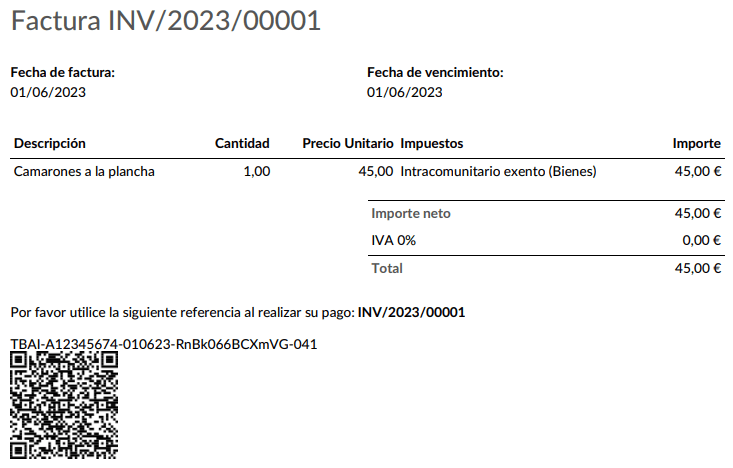
The TBAI QR code is displayed on the invoice PDF.
FACe
ملاحظة
تأكد من أن وحدة إسبانيا - Facturae EDI (l10n_es_edi_facturae) مثبتة.
FACe is the e-Invoicing platform used by the public administrations in Spain to send electronic invoices.
To configure FACe, follow these steps:
انتقل إلى أو ، ثم حدد الشهادات في قسم Spain Facturae EDI.
Click New to create a new certificate.
انقر على رفع الملف لرفع الشهادة، ثم أدخل كلمة مرور الشهادة المقدمة من السلطة الضريبية، وحدد Facturae في حقل نطاق الشهادة.
حالة استخدام
بمجرد إنشاء الفاتورة و:ref:تأكيدها <accounting/invoice/confirmation>، اتبع الخطوات التالية:
تأكد من أن العميل لديه رقم ضريبي صالح وأن بلده مضبوط على
إسبانيا.Click Send.
في نافذة طباعة وإرسال، تأكد من تفعيل خيار Factura-e ثم انقر على إرسال.
يجب إرسال ملف XML الذي تم إنشاؤه، والمتاح في سجل المحادثات، يدوياً.
تحذير
ملف XML لا يتم إرساله تلقائياً.
نصيحة
يمكن إرسال ملفات XML لـ FACe دفعة واحدة من خلال البوابة الحكومية.
Administrative centers
لكي يعمل FACe مع المراكز الإدارية، يجب أن تتضمن الفاتورة بيانات محددة عن المراكز.
ملاحظة
تأكد من أن وحدة إسبانيا - Facturae EDI (l10n_es_edi_facturae) مثبتة.
لإضافة مراكز إدارية، أنشئ جهة اتصال جديدة لشركة الشريك. حدد مركز FACe كـ نوع، وعيّن دوراً أو أكثر لجهة الاتصال تلك، ثم اضغط حفظ. الأدوار الثلاثة المطلوبة عادةً هي:
Órgano gestor: Receptor (Receiver);
Unidad tramitadora: Pagador (Payer);
Oficina contable: Fiscal (Fiscal).

نصيحة
إذا كانت المراكز الإدارية تحتاج إلى أكواد مختلفة لكل دور، فيجب إنشاء مراكز مختلفة لكل دور.
عند إنشاء فاتورة إلكترونية مع شريك لديه مراكز إدارية، يتم تضمين جميع المراكز الإدارية في الفاتورة.
يمكن لجهة اتصال واحدة أن تحمل أدواراً متعددة، أو يمكن لعدة جهات اتصال أن يكون لكل منها أدوار مختلفة.