
Spanyol
Modul-Modul
Modul berikut diinstal secara otomatis dengan lokalisasi Spanyol:
Nama |
Nama teknis |
Deskripsi |
|---|---|---|
Spanyol - Akuntansi (PGCE 2008) |
|
Paket lokalisasi fiskal Spanyol, lengkap dengan bagan akun Spanyol, pajak, laporan pajak, dan posisi fiskal. |
Spanyol - Laporan Akuntansi (PGCE 2008) |
|
Laporan akuntansi untuk Spanyol. |
Spanyol - Laporan Akuntansi (Pembaruan 2024) |
|
Menambahkan bidang tambahan mengenai Rectificación untuk Modelo 303. |
Spanyol - EDI Facturae |
|
Membuat file EDI Facturae yang diperlukan untuk dikirim ke AGE (Administración General del Estado). |
Selain itu, modul berikut harus diinstal secara manual:
Nama |
Nama teknis |
Deskripsi |
|---|---|---|
Spanyol - Modelo 130 |
|
Memungkinkan spesifikasi laporan Pajak Modelo 130. |
Spanyol - Laporan Pajak Modelo 130 |
|
Memungkinkan spesifikasi laporan Pajak Modelo 130. |
Spanyol - POS |
|
Lokalisasi Spanyol untuk POS. |
Spanyol - POS + TicketBAI |
|
Mengirim faktur ke Diputaciones Forales dari Araba/Álava, Bizkaia dan Gipuzkoa. |
Spanyol - SII EDI Suministro de Libros |
|
Mengirim informasi pajak ke SII (Suministro Inmediato de Información). |
Spanyol - TicketBAI |
|
Mengirim faktur dan tagihan vendor ke Diputaciones Forales dari Araba/Álava, Bizkaia dan Gipuzkoa. |
Spanyol - Veri*Factu |
|
Mengirim XML Veri*Factu ke AEAT (Agencia Estatal de Administración Tributaria). |
Spanyol - Veri*Factu untuk POS |
|
Menambahkan dukungan Veri*Factu ke POS. |
Catatan
Dalam beberapa kasus, seperti saat melakukan upgrade ke versi dengan modul tambahan, ada kemungkinan modul tidak terinstal secara otomatis. Modul yang hilang dapat diinstal secara manual.
Gambaran umum lokalisasi
Paket lokalisasi Spanyol memastikan kepatuhan terhadap peraturan fiskal dan akuntansi Spanyol. Paket ini mencakup alat untuk mengelola pajak, posisi fiskal, pelaporan, dan bagan akun yang telah dikonfigurasi sebelumnya sesuai dengan standar Spanyol.
Paket lokalisasi Spanyol menyediakan fitur-fitur utama berikut:
Bagan Akun: struktur yang telah dikonfigurasi sebelumnya sesuai dengan standar akuntansi Spanyol.
Pajak: tarif pajak yang telah dikonfigurasi sebelumnya, termasuk PPN standar, tarif nol, dan opsi bebas pajak.
Posisi fiskal: penyesuaian pajak otomatis berdasarkan status pendaftaran pelanggan atau pemasok.
Catatan
Tersedia beberapa paket lokalisasi fiskal Spanyol yang berbeda, masing-masing menampilkan PGCE (Plan General de Contabilidad) Bagan Akun yang telah dikonfigurasi sebelumnya:
Spanyol - UKM (2008)
Spanyol - Entitas nirlaba (2008)
Spanyol - Koperasi - Lengkap (2008)
Spanyol - Koperasi - UKM (2008)
Spanyol - Lengkap (2008)
Database Odoo Online baru yang dibuat dengan Spanyol sebagai negara yang dipilih diatur secara default dengan paket lokalisasi fiskal Spanyol - UKM (2008).
Laporan
Laporan pernyataan khusus Spanyol yang tersedia adalah:
Neraca Keuangan
Untung & Rugi (ES)
Daftar Sales EC
Laporan Pajak
Untuk mengakses laporan pajak khusus Spanyol (Modelo), buka , klik Laporan: dan pilih salah satu dari berikut:
Laporan Pajak (Mod 111)(ES)
Laporan Pajak (Mod 115)(ES)
Laporan Pajak (Mod 303)(ES)
Laporan Pajak (Mod 347)(ES)
Laporan Pajak (Mod 349)(ES)
Laporan Pajak (Mod 390)(ES)
Tip
Untuk mengekspor buku catatan PPN (Libros de IVA) dalam format XLSX, klik Report: dan pilih Generic Tax report. Kemudian, klik (panah bawah) dan pilih VAT Records Books (XLSX) untuk menghasilkan file XLSX.
Modelo 130
Ubah persentase
Jika Anda ingin mengubah perhitungan persentase kotak [04] di bawah bagian I dan/atau kotak [09] di bawah bagian II:
Aktifkan mode pengembang, buka , dan pilih laporan Laporan pajak (Modelo 130).
Klik ikon (roda gigi) di sebelah kanan Laporan: Laporan Pajak (Mod 130) (ES).
Klik kotak yang ingin Anda ubah, dan di jendela pop-up, klik baris persentase. Di jendela pop-up baru, ubah nilai di bidang Formula ke persentase yang ingin Anda terapkan. Ulangi tindakan ini jika Anda ingin mengubah kotak lainnya juga.
Laporkan aktivitas pertanian
Jika Anda ingin memasukkan jumlah apa pun di bagian II (dari kotak [08] hingga [11]), Anda harus mengubah industri kontak terkait menjadi Pertanian:
Buka formulir kontak ( atau , misalnya), dan pilih kontak.
Di tab Penjualan & Pembelian, atur bidang Industri ke Pertanian.
Ulangi operasi ini untuk semua kontak yang terkait dengan industri pertanian.
Veri*Factu
Catatan
Produsen sistem penagihan Veri*Factu harus menyatakan sendiri kepatuhan mereka terhadap peraturan. Unduh "declaración responsable" Odoo
Veri*Factu adalah sistem penerbitan faktur terverifikasi dari Badan Pajak Spanyol. Sistem ini wajib untuk sebagian besar wajib pajak di Spanyol, kecuali bagi mereka yang menggunakan sistem SII atau berada di bawah rezim pajak regional (yaitu, TicketBai).
Odoo memungkinkan faktur dan pesanan Point of Sale untuk dikirim secara otomatis ke otoritas pajak.
Konfigurasi
Untuk mengaktifkan Veri*Factu, ikuti langkah-langkah berikut:
Buka aplikasi Pengaturan untuk memastikan Negara dan ID Pajak perusahaan Anda telah diatur dengan benar di bagian Perusahaan.
Instal modul Spain - Veri*Factu (
l10n_es_edi_verifactu).Buka atau , gulir ke bagian Veri*Factu, centang opsi Enable Veri*Factu, dan klik Manage certificates untuk menambahkan sertifikat.
Di tampilan daftar Certificates for Veri*Factu, klik Baru.
Klik Upload your file, lalu pilih file sertifikat dan masukkan Kata Sandi yang diperlukan untuk membuka sertifikat (jika ada).
Catatan
Setidaknya satu sertifikat harus diunggah.
Secara default, Veri*Factu berada dalam mode pengujian. Data dikirim ke server uji dan tidak dianggap resmi. Ketika data resmi dapat dikirim ke server produksi, buka bagian Veri*Factu di Settings dan nonaktifkan Test Environment.
Faktur
Setelah faktur dikonfirmasi, faktur dapat dikirim. Di jendela Kirim, opsi Veri*Factu tersedia jika Veri*Factu telah diaktifkan.
Klik Kirim untuk menghasilkan file JSON yang berisi detail faktur. File ini disimpan sebagai dokumen Veri*Factu. Di tab Veri*Factu, semua dokumen terkait tercantum berdasarkan tanggal pembuatan dan status saat ini.
Tip
Untuk mengunduh file JSON, klik dokumennya di tab Veri*Factu. Kemudian, di jendela Open: Veri*Factu Documents, klik tautan di bidang JSON.
Catatan
Dokumen harus dikirim ke AEAT segera. Namun, pengiriman mungkin tertunda karena periode tunggu wajib antara pengajuan yang diwajibkan oleh AEAT. Dalam kasus seperti itu, dokumen secara otomatis dikirim saat tindakan terjadwal berikutnya berjalan.
Kode QR Veri*Factu muncul di PDF faktur. Pindai kode ini untuk memverifikasi bahwa faktur telah diterima dan diakui oleh AEAT.
Pesanan point of sale
Setelah pesanan dibayar, file JSON yang berisi detail pesanan dihasilkan. File ini disimpan sebagai dokumen Veri*Factu.
Buka . Di tampilan daftar Pesanan, pilih pesanan yang relevan. Di tab Veri*Factu, semua dokumen terkait didaftarkan berdasarkan tanggal pembuatan dan status saat ini.
Tip
Untuk mengunduh file JSON, klik dokumennya di tab Veri*Factu. Kemudian, di jendela Open: Veri*Factu Documents, klik tautan di bidang JSON.
Catatan
Dokumen harus dikirim ke AEAT segera. Namun, pengiriman mungkin tertunda karena periode tunggu wajib antara pengajuan yang diwajibkan oleh AEAT. Dalam kasus seperti itu, dokumen secara otomatis dikirim saat tindakan terjadwal berikutnya berjalan.
Jika faktur dibuat untuk pesanan selama proses pembayaran, dokumen Veri*Factu dibuat dan dikirim untuk faktur tersebut.
Catatan
Kode QR Veri*Factu muncul pada struk pesanan, meskipun faktur dibuat untuk pesanan tersebut. Pindai kode ini untuk memverifikasi bahwa faktur telah diterima dan diakui oleh AEAT
TicketBAI
Ticket BAI atau TBAI adalah sistem e-Invoicing yang digunakan oleh pemerintah Basque dan tiga dewan provinsinya (Álava, Biscay, dan Gipuzkoa). Odoo mendukung format faktur elektronik TicketBAI (TBAI) untuk ketiga wilayah Negara Basque.
Catatan
Untuk menggunakan TicketBAI, pastikan:
Kolom Country dan Tax ID pada catatan perusahaan telah diisi.
Modul Spain -TicketBAI (
l10n_es_edi_TBAI) terinstal.
Untuk mengonfigurasi TicketBAI, ikuti langkah-langkah berikut:
Buka dan gulir ke bawah ke bagian Spain Localization.
Di bagian Registro de Libros connection TicketBAI, pilih wilayah di kolom Tax Agency for TBAI dan Save.
Klik Manage certificates (TicketBAI).
Di tampilan Certificates for EDI TicketBAI invoices on Spain, klik New.
Klik Upload your file untuk mengunggah sertifikat, masukkan Certificate Password yang diberikan oleh badan pajak, dan pilih TBAI di kolom Certificate scope.
Peringatan
Untuk menguji sertifikat, buka dan, di bagian Lokalisasi Spanyol, aktifkan Mode Tes TBAI.
Kasus penggunaan
Setelah faktur dibuat dan dikonfirmasi, ikuti langkah-langkah berikut:
Klik Kirim.
Di jendela Cetak & Kirim, pastikan opsi TicketBAI diaktifkan dan klik Kirim
Di tab faktur TicketBAI, Status TicketBAI diperbarui menjadi Terkirim, dan file XML tersedia di bidang File Posting TicketBAI.
Catatan
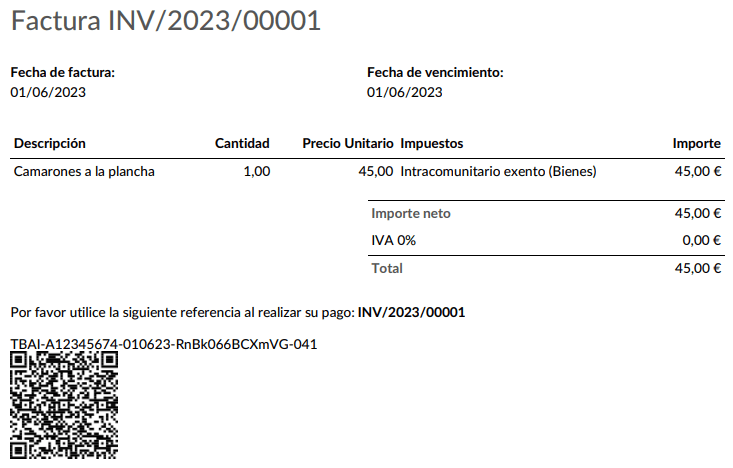
Kode QR TBAI ditampilkan pada PDF faktur.
FACe
Catatan
Pastikan modul Spain - Facturae EDI (l10n_es_edi_facturae) diinstal.
FACe adalah platform e-Invoicing yang digunakan oleh administrasi publik di Spanyol untuk mengirim faktur elektronik.
Untuk mengonfigurasi FACe, ikuti langkah-langkah berikut:
Buka atau , dan pilih Sertifikat di bagian Spain Facturae EDI.
Klik Baru untuk membuat sertifikat baru.
Klik Unggah file Anda untuk mengunggah sertifikat, masukkan Kata Sandi Sertifikat yang diberikan oleh badan pajak, dan pilih Facturae di bidang Cakupan sertifikat.
Kasus penggunaan
Setelah faktur dibuat dan dikonfirmasi, ikuti langkah-langkah berikut:
Pastikan pelanggan memiliki nomor PPN yang valid dan negaranya diatur ke
Spanyol.Klik Kirim.
Di jendela Cetak & Kirim, pastikan opsi Factura-e diaktifkan dan klik Kirim.
File XML yang dihasilkan, tersedia di chatter, harus dikirim secara manual.
Peringatan
File XML TIDAK dikirim secara otomatis.
Tip
File XML FACe dapat dikirim secara batch melalui portal pemerintah.
Pusat administratif
Agar FACe dapat berfungsi dengan pusat administrasi, faktur harus menyertakan data spesifik tentang pusat tersebut.
Catatan
Pastikan modul Spain - Facturae EDI (l10n_es_edi_facturae) diinstal.
Untuk menambahkan pusat administrasi, buat kontak baru untuk perusahaan mitra. Pilih Pusat FACe sebagai tipe, tetapkan satu atau lebih peran ke kontak tersebut, dan Simpan. Tiga peran yang biasanya diperlukan adalah:
Órgano gestor: Penerima (Receiver);
Unidad tramitadora: Pembayar (Payer);
Oficina contable: Fiskal (Fiscal).

Tip
Jika pusat administrasi memerlukan Kode yang berbeda per peran, pusat yang berbeda harus dibuat untuk setiap peran.
Ketika faktur elektronik dibuat dengan mitra yang memiliki pusat administrasi, semua pusat administrasi disertakan dalam faktur.
Satu kontak dapat memiliki beberapa peran, atau beberapa kontak dapat masing-masing memiliki peran yang berbeda.