
เอกสาร
เอกสาร Odoo ช่วยให้คุณสามารถจัดเก็บ ดู และจัดการไฟล์ภายใน Odoo ได้
โฟลเดอร์และเอกสารจัดระเบียบเป็นส่วนต่างๆ ที่สามารถเข้าถึงได้จากแผนผังทางด้านซ้าย ส่วนต่อไปนี้พร้อมใช้งาน:
ทั้งหมด: แสดงโฟลเดอร์และไฟล์ทั้งหมดที่ผู้ใช้สามารถเข้าถึงได้
บริษัท: ประกอบด้วยโฟลเดอร์และไฟล์ที่แชร์ทั่วทั้งบริษัท การเข้าถึงจะกำหนดโดย:ref:`สิทธิ์การเข้าถึง <documents/access-rights>`ที่กำหนดไว้สำหรับโฟลเดอร์และไฟล์
ไดรฟ์ของฉัน: พื้นที่ทำงานส่วนบุคคลของผู้ใช้สำหรับจัดระเบียบและเข้าถึงไฟล์และโฟลเดอร์ที่เป็นเจ้าของหรืออัปโหลด
แชร์กับฉัน: รวมถึงไฟล์ที่แชร์กับผู้ใช้แต่ไม่ได้เป็นส่วนหนึ่งของโฟลเดอร์หลักใดๆ ที่ผู้ใช้มีสิทธิ์เข้าถึง
ล่าสุด: แสดงไฟล์ที่แก้ไขล่าสุดซึ่งผู้ใช้มีสิทธิ์ดูหรือแก้ไข
ถังขยะ: จัดเก็บ:ref:
ไฟล์และโฟลเดอร์ที่ถูกลบ <documents/deletion-delay>
คลิกส่วนในทรีเพื่อดูเนื้อหา เลือกโฟลเดอร์เพื่อเปิด จัดการ และเข้าถึงไฟล์ของโฟลเดอร์
คลิกไฟล์เพื่อเปิดและ:ref:ดำเนินการที่มีให้ <documents/documents> หากต้องการปิดไฟล์ ให้กด Esc หรือคลิกไอคอน (ปิด) คุณยังสามารถลากและวางไฟล์หรือโฟลเดอร์เพื่อย้ายไปยังโฟลเดอร์หรือส่วนอื่นได้
Tip
ดูเพิ่มเติม
การกำหนดค่า
ความล่าช้าในการลบ
ตามค่าเริ่มต้น รายการที่ย้ายไปยังถังขยะจะอยู่ที่นั่น 30 วันก่อนที่จะถูกลบอย่างถาวร หากต้องการปรับเวลาหน่วงนี้ ให้ไปที่ และแก้ไขฟิลด์ เวลาหน่วงการลบ (วัน)
การรวมศูนย์ไฟล์
การเปิดใช้งานการรวมไฟล์แบบศูนย์กลางสำหรับแอปเฉพาะจะจัดระเบียบไฟล์ที่เกี่ยวข้องทั้งหมดลงในโฟลเดอร์เฉพาะโดยอัตโนมัติ หากต้องการดำเนินการ ให้ไปที่ ตัวอย่างเช่น การเปิดใช้งาน ทรัพยากรบุคคล จะทำให้เอกสาร HR พร้อมใช้งานโดยอัตโนมัติในโฟลเดอร์ HR ในขณะที่เอกสารที่เกี่ยวข้องกับบัญชีเงินเดือนจะพร้อมใช้งานโดยอัตโนมัติในโฟลเดอร์ย่อย บัญชีเงินเดือน เลือกโฟลเดอร์ที่ต้องการจากรายการแบบเลื่อนลง และเลือก แท็ก ที่จะเพิ่มลงในไฟล์ที่เกี่ยวข้อง
Tip
เมื่อรวมไฟล์ระบบบัญชีแบบศูนย์กลาง ให้คลิก สมุดรายวัน เพื่อกำหนดค่าโฟลเดอร์ย่อยเฉพาะสำหรับสมุดรายวันแต่ละรายการ
Note
การเปลี่ยนโฟลเดอร์หรือแท็กจะไม่ส่งผลต่อไฟล์ที่มีอยู่ การเปลี่ยนแปลงจะใช้กับไฟล์ที่สร้างขึ้นใหม่เท่านั้น
หากเปิดใช้งานการรวมไฟล์แบบศูนย์กลางสำหรับแอป การลบเรกคอร์ดในแอปนั้นจะย้ายไฟล์แนบไปยังถังขยะในแอปเอกสาร
โฟลเดอร์
คุณสามารถจัดระเบียบไฟล์ในโฟลเดอร์ที่มีอยู่ในส่วน บริษัท หรือ ไดรฟ์ของฉัน
หากต้องการสร้างโฟลเดอร์ ให้เลือกส่วนที่ต้องการในทรี คลิก ใหม่ และเลือก โฟลเดอร์ ในป๊อปอัป ให้ป้อน:guilabel:ชื่อ`ของโฟลเดอร์และคลิก :guilabel:`บันทึก หากต้องการสร้างโฟลเดอร์ย่อย ให้เลือกโฟลเดอร์หลักก่อน จากนั้นทำตามขั้นตอนเดียวกัน
Note
โฟลเดอร์และโฟลเดอร์ย่อยบางโฟลเดอร์จะถูกสร้างโดยอัตโนมัติตาม:ref:การตั้งค่าการรวมศูนย์ไฟล์ <documents/file-centralization>
หากต้องการจัดการโฟลเดอร์หรือโฟลเดอร์ย่อย ให้เลือกโฟลเดอร์และคลิกไอคอน (การดำเนินการ) เหนือทรี ตัวเลือกต่อไปนี้มีให้ในเมนู:
ดาวน์โหลด: ดาวน์โหลดโฟลเดอร์เป็นไฟล์ .zip รวมถึงไฟล์และโฟลเดอร์ย่อย
เปลี่ยนชื่อ: แก้ไขชื่อของโฟลเดอร์
เพิ่มทางลัด: ตัวเลือกนี้พร้อมใช้งานสำหรับโฟลเดอร์ย่อยเท่านั้น และอนุญาตให้สร้างทางลัดไปยังโฟลเดอร์ย่อย
หากคุณมีสิทธิ์แก้ไข ทางลัดจะถูกสร้างในโฟลเดอร์เดียวกัน
หากคุณไม่มีสิทธิ์แก้ไข ทางลัดจะปรากฏในส่วน ไดรฟ์ของฉัน
จากนั้นคุณสามารถลากและวางลงในโฟลเดอร์ที่ต้องการได้
เพิ่มดาว: ทำเครื่องหมายโฟลเดอร์เป็นรายการโปรดเพื่อการเข้าถึงที่รวดเร็วยิ่งขึ้น การตั้งค่านี้เป็นการตั้งค่าเฉพาะผู้ใช้และไม่ส่งผลต่อพื้นที่ทำงานของผู้ใช้รายอื่น จากนั้นคุณสามารถใช้:ref:`ตัวกรองที่ติดดาว <search/favorites>`เพื่อนำทางไปยังโฟลเดอร์โปรดของคุณได้อย่างรวดเร็ว
ข้อมูลและแท็ก: ดู:ref:`รายละเอียด <documents/details-panel>`และแชทเตอร์ของโฟลเดอร์
ย้ายไปถังขยะ: ย้ายโฟลเดอร์และเนื้อหาไปยัง:ref:
ถังขยะ <documents/deletion-delay>การดำเนินการเมื่อเลือก: กำหนดการดำเนินการเซิร์ฟเวอร์ที่พร้อมใช้งาน (เป็นปุ่ม) สำหรับไฟล์ในโฟลเดอร์ คลิกการดำเนินการเพื่อเพิ่มหรือลบ คลิก เพิ่มการดำเนินการแบบกำหนดเอง เพื่อ:ref:
สร้างใหม่ <reference/actions/server>ระบบอัตโนมัติ: สร้าง:doc:
กฎระบบอัตโนมัติ </applications/studio/automated_actions>
Important
การตั้งค่าการดำเนินการที่กำหนดเองและกฎอัตโนมัติอาจส่งผลต่อ แผนราคาของคุณ
ไฟล์
หากต้องการอัปโหลดไฟล์ ให้เลือกโฟลเดอร์ที่ต้องการในแผนภูมิ คลิก สร้าง และเลือก อัปโหลด
Tip
ในฐานข้อมูล Odoo Online แต่ละไฟล์ที่อัปโหลดต้องไม่เกิน 64MB
คุณยังสามารถลากและวางไฟล์จากคอมพิวเตอร์ของคุณไปยังโฟลเดอร์ที่ต้องการภายในแอปเอกสารได้
ลิงก์ URL
หากต้องการเพิ่มลิงก์ไปยัง URL (เช่น วิดีโอ) และทำให้เข้าถึงได้จากโฟลเดอร์ ให้คลิก สร้าง และเลือก ลิงก์ ป้อน URL เพิ่ม ชื่อ และเลือก โฟลเดอร์ ที่เหมาะสม
สเปรดชีต
หากต้องการสร้างสเปรดชีต ให้คลิก สร้าง และเลือก สเปรดชีต
ดูเพิ่มเติม
การจัดการไฟล์
มีปุ่มหลายปุ่มในแถบด้านบนเมื่อเปิดไฟล์:
เมนู การดำเนินการ ซึ่งรวมตัวเลือกที่อธิบายด้านล่าง
แชร์: เพื่อ แชร์ไฟล์หรือจัดการสิทธิ์การเข้าถึง
ดาวน์โหลด
ตัวเลือกต่อไปนี้พร้อมใช้งานในเมนู การดำเนินการ:
ทำซ้ำ: สร้างสำเนาของไฟล์
ย้ายไปที่ถังขยะ: ย้ายไฟล์ไปยัง:ref:
ถังขยะ <documents/deletion-delay>เปลี่ยนชื่อ
ข้อมูลและแท็ก: ดู:ref:`รายละเอียด <documents/details-panel>`และแชทเตอร์ของไฟล์
สร้างทางลัด: ทางลัดคือตัวชี้ไปยังไฟล์ ช่วยให้เข้าถึงได้จากหลายโฟลเดอร์โดยไม่ต้องทำซ้ำไฟล์
หากคุณมีสิทธิ์แก้ไข ทางลัดจะถูกสร้างในโฟลเดอร์เดียวกัน
หากคุณไม่มีสิทธิ์แก้ไข ทางลัดจะปรากฏในส่วน ไดรฟ์ของฉัน
จากนั้นคุณสามารถลากและวางลงในโฟลเดอร์ที่ต้องการได้
จัดการเวอร์ชั่น: ดูเวอร์ชั่นทั้งหมดของไฟล์ตามลำดับการอัปโหลด ดาวน์โหลดเวอร์ชั่นที่ต้องการ หรืออัปโหลดเวอร์ชั่นใหม่ตามต้องการ
ล็อก: ป้องกันไฟล์จากการแก้ไขใดๆ
คัดลอกลิงก์: คัดลอก URL ของไฟล์เพื่อแชร์ การเข้าถึงจะถูกควบคุมตามตามสิทธิ์:ref:`การเข้าถึง <documents/access-rights>`ของไฟล์
แยก PDF: แยกไฟล์ PDF
Tip
คุณสามารถใช้:ref:`อีเมลนามแฝง <documents/email-aliases>`ที่เฉพาะเจาะจงสำหรับโฟลเดอร์เพื่อบันทึกไฟล์ที่ส่งไปยังนามแฝงลงในโฟลเดอร์ที่เกี่ยวข้องโดยอัตโนมัติ
การแยกและรวม PDF
หากต้องการแบ่ง PDF เป็นหน้าแต่ละหน้าหรือกลุ่มหน้า ให้เปิด PDF และคลิก แบ่ง PDF ที่มุมขวาบนของหน้าตัวอย่างเอกสาร คลิกไอคอน (กรรไกร) ระหว่างหน้าเพื่อลบการแบ่งหากจำเป็น จากนั้นคลิก แบ่ง เพื่อยืนยัน

หากต้องการรวมไฟล์ PDF ให้ทำตามขั้นตอนเหล่านี้:
ไปยังโฟลเดอร์ที่มีไฟล์ที่คุณต้องการรวม จากนั้นเปลี่ยนเป็นมุมมองรายการและเลือกไฟล์ที่เกี่ยวข้อง
คลิกปุ่ม การดำเนินการ และเลือก รวม PDF
หากจำเป็น ให้คลิก เพิ่มไฟล์ เพื่อเรียกดูและเลือกไฟล์ PDF จากคอมพิวเตอร์ของคุณ
คลิกไอคอน (กรรไกร) ระหว่างไฟล์
คลิก แยก เพื่อรวมไฟล์
Note
PDF ต้นฉบับจะถูกแทนที่ด้วยเวอร์ชั่นที่รวมแล้ว
Tip
กด Shift + S เพื่อเพิ่มหรือลบการแยกทั้งหมดระหว่างหน้า
หากต้องการลบหน้าใดหน้าหนึ่ง ให้เลือกหน้านั้น จากนั้นคลิก ลบ
การขอไฟล์
ขอไฟล์จากผู้ใช้เพื่อเป็นการเตือนให้พวกเขาอัปโหลดไฟล์ที่เฉพาะเจาะจง ในการดำเนินการดังกล่าว ให้ทำตามขั้นตอนเหล่านี้:
คลิก ใหม่ และเลือก ขอ
ป้อน ชื่อเอกสาร และเลือกบุคคลที่คุณกำลังขอจากในฟิลด์ ขอไปยัง
หากจำเป็น ให้ตั้ง ครบกำหนดใน เลือก โฟลเดอร์ ที่ควรเพิ่มไฟล์ เพิ่ม แท็ก และเขียน ข้อความ
คลิก ขอเอกสาร
ตัวยึดตำแหน่งสำหรับไฟล์ที่ขาดหายไปจะถูกสร้างขึ้นในโฟลเดอร์ที่เลือก เมื่อไฟล์พร้อมใช้งาน ให้คลิกที่ตัวยึดตำแหน่งเพื่ออัปโหลด
Tip
คุณยังสามารถขอเอกสารจาก รายการกิจกรรมที่กำหนดไว้ ได้
เพื่อดูรายการไฟล์ที่ขอทั้งหมด ให้สลับไปยังมุมมองกิจกรรมของแอปเอกสารและไปที่คอลัมน์ เอกสารที่ขอ คลิกวันที่ของไฟล์ที่ขอเพื่อดูรายละเอียด จากนั้นคุณสามารถ:
อัปโหลดไฟล์โดยใช้ปุ่ม (อัปโหลด)
แก้ไขกิจกรรมโดยใช้ปุ่ม (แก้ไข)
ยกเลิกกิจกรรมโดยใช้ปุ่ม (ยกเลิก)
ส่งอีเมลเตือนความจำ คลิก แสดงตัวอย่าง เพื่อดูตัวอย่างเนื้อหาของอีเมลเตือนความจำหากจำเป็น จากนั้น ส่งตอนนี้
เพื่อส่งอีเมลเตือนความจำสำหรับไฟล์ที่ขอทั้งหมด ให้คลิกไอคอน (จุดไข่ปลา) ในคอลัมน์ เอกสารที่ขอ และเลือก การขอเอกสาร: เตือนความจำ

แผงรายละเอียด
หากต้องการดูข้อมูลและแท็กของโฟลเดอร์หรือไฟล์ ให้เลือกโฟลเดอร์หรือไฟล์ จากนั้นคลิกปุ่ม (ข้อมูลและแท็ก) ที่มุมขวาบนถัดจากไอคอนมุมมอง
แผงรายละเอียดช่วยให้สามารถทำสิ่งต่อไปนี้ได้:
เปลี่ยนโฟลเดอร์ของไฟล์หรือชื่อโฟลเดอร์
ดูขนาดของไฟล์หรือโฟลเดอร์และจำนวนรายการในโฟลเดอร์
เปลี่ยน เจ้าของ และ รายชื่อผู้ติดต่อ ของไฟล์หรือโฟลเดอร์ โดยค่าเริ่มต้น ผู้ที่สร้างไฟล์หรือโฟลเดอร์จะถูกตั้งเป็น เจ้าของ และได้รับสิทธิ์การเข้าถึงแบบเต็มรูปแบบ หากต้องการเปลี่ยน ให้เลือกผู้ใช้ที่ต้องการจากรายการแบบเลื่อนลง รายชื่อผู้ติดต่อ คือบุคคลที่มีเพียง ผู้ดู สิทธิ์การเข้าถึง ไฟล์หรือโฟลเดอร์เท่านั้น เช่น ผู้จัดจำหน่ายที่มีอยู่ในฐานข้อมูล
Note
หากต้องการดูไฟล์จากโปรไฟล์ผู้ใช้ ผู้ใช้ต้องถูกตั้งเป็น รายชื่อผู้ติดต่อ และมี ผู้ดู สิทธิ์การเข้าถึง อย่างน้อย
ชื่ออีเมล
คุณสามารถใช้นามแฝงอีเมลเพื่อบันทึกไฟล์ที่ส่งมาที่นามแฝงอีเมลลงในโฟลเดอร์เฉพาะโดยอัตโนมัติ หากต้องการตั้งค่านามแฝงอีเมลสำหรับโฟลเดอร์ ให้ทำตามขั้นตอนเหล่านี้:
เลือกโฟลเดอร์ที่ควรบันทึกไฟล์
คลิก:icon:
fa-info-circle(ข้อมูลและแท็ก) ที่มุมบนขวาถัดจากไอคอนมุมมองในแผงรายละเอียด ให้ป้อนนามแฝง อีเมล ที่ต้องการและเลือกหรือสร้างโดเมน
เลือก:guilabel:`ประเภทกิจกรรม`และผู้รับมอบหมายเพื่อสร้าง:doc:`กิจกรรม </applications/essentials/activities>`เมื่อได้รับไฟล์ผ่านนามแฝง (ไม่บังคับ)
เลือก:ref:`แท็ก <documents/tags>`เพื่อนำไปใช้กับไฟล์ที่สร้างผ่านนามแฝงโดยอัตโนมัติ (ไม่บังคับ)
ดูเพิ่มเติม
การแชร์และสิทธิ์การเข้าถึง
Note
คุณสามารถแชร์โฟลเดอร์และไฟล์ และแก้ไขสิทธิ์การเข้าถึงได้ก็ต่อเมื่อคุณมีสิทธิ์ในการแก้ไขเท่านั้น
สิทธิ์การเข้าถึงสามารถตั้งค่าได้บน:
โฟลเดอร์: เลือกโฟลเดอร์ คลิกไอคอน:icon:
fa-cog(เกียร์) และเลือก:guilabel:แชร์ไฟล์: เปิดไฟล์และคลิก:guilabel:`แชร์`ในแถบด้านบน
ในป๊อปอัป แชร์ ให้สิทธิ์การเข้าถึงแก่ผู้ใช้หรือรายชื่อผู้ติดต่อเฉพาะโดยเลือกชื่อของพวกเขาจากเมนูแบบเลื่อนลงหรือเพิ่มที่อยู่อีเมลด้วยตนเอง จากนั้นเลือก ผู้ดู หรือ ผู้แก้ไข
Tip
หากต้องการลบสิทธิ์หรือตั้งค่าวันหมดอายุสำหรับสิทธิ์ ให้เลื่อนเมาส์ไปที่ผู้ติดต่อที่เกี่ยวข้องและคลิกปุ่ม:icon:fa-remove (ลบ) หรือ:icon:fa-calendar (ปฏิทิน) ตามลำดับ
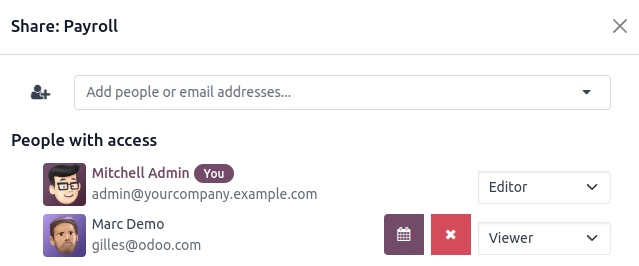
หากต้องการตั้งค่า การเข้าถึงทั่วไป สำหรับ ผู้ใช้ภายใน หรือ ทุกคนที่มีลิงก์ ให้เลือก ผู้ดู, ผู้แก้ไข หรือ ไม่มี (เพื่อจำกัดการเข้าถึงทั้งหมด) สำหรับ ทุกคนที่มีลิงก์ คุณสามารถระบุเพิ่มเติมว่าโฟลเดอร์หรือไฟล์ควร ค้นพบได้ (เข้าถึงได้ผ่านการเรียกดู) หรือต้องการให้ผู้ใช้ ต้องมีลิงก์เพื่อเข้าถึง
Note
ผู้ใช้สาธารณะ ต้องมีลิงก์เพื่อเข้าถึง โฟลเดอร์หรือไฟล์บนพอร์ทัลเมื่อเชื่อมต่อครั้งแรก
URL ของโฟลเดอร์และไฟล์แต่ละรายการรวมถึงสิทธิ์การเข้าถึงที่ได้ตั้งไว้ เมื่อคุณแชร์โฟลเดอร์ ผู้ที่คุณแชร์จะถูกนำไปยังพอร์ทัลเฉพาะที่พวกเขาสามารถดูไฟล์ในโฟลเดอร์นั้นได้ ยกเว้นไฟล์ที่มีการจำกัดการเข้าถึง
Tip
ผู้ใช้พอร์ทัล สามารถเข้าถึงโฟลเดอร์และไฟล์ที่พวกเขามีสิทธิ์ดูหรือแก้ไขผ่านพอร์ทัลลูกค้าโดยคลิกการ์ด เอกสาร
การแปลงไฟล์เป็นดิจิทัลด้วย AI
ไฟล์ที่มีอยู่ในโฟลเดอร์ Finance สามารถทำให้เป็นดิจิทัลได้ เลือกไฟล์ คลิก สร้างบิลผู้ขาย, สร้างใบแจ้งหนี้ลูกค้า หรือ สร้างส่งเพื่อทำให้เป็นดิจิทัล
ดูเพิ่มเติม