
Dokumen
Odoo Dokumen memungkinkan Anda menyimpan, melihat, dan mengelola file dalam Odoo.
Folder dan dokumen diatur dalam bagian yang dapat diakses dari pohon di sebelah kiri. Bagian berikut tersedia:
All: menampilkan semua folder dan file yang dapat diakses user.
Company: berisi folder dan file yang dibagikan di seluruh perusahaan. Akses ditentukan oleh hak akses yang ditentukan untuk folder dan file.
My Drive: ruang kerja pribadi user untuk mengatur dan mengakses file dan folder yang mereka miliki atau telah diunggah.
Shared with me: mencakup file yang telah dibagikan dengan user tetapi bukan bagian dari folder induk mana pun yang dapat mereka akses.
Recent: menampilkan file yang baru dimodifikasi yang memiliki izin untuk dilihat atau diedit oleh user.
Trash: menyimpan file dan folder yang dihapus.
Klik bagian di pohon untuk melihat isinya. Pilih folder untuk membukanya, mengelolanya, dan mengakses filenya.
Klik file untuk membukanya dan mengambil tindakan yang tersedia. Untuk menutup file, tekan Esc atau klik ikon (close). Anda juga dapat menyeret dan menjatuhkan file atau folder untuk memindahkannya ke folder atau bagian lain.
Tip
Gunakan bilah pencarian untuk menemukan item tertentu dengan cepat.
chatter melacak perubahan pada folder dan file serta memungkinkan komunikasi dengan pengguna internal dan kontak eksternal. Klik tombol (Info & Tag) di sudut kanan atas di samping tampilan untuk mengaksesnya.
Lihat juga
Konfigurasi
Jeda penghapusan
Secara default, item yang dipindahkan ke tempat sampah tetap berada di sana selama 30 hari sebelum dihapus secara permanen. Untuk menyesuaikan penundaan ini, buka dan edit bidang Deletion delay (days).
Sentralisasi file
Mengaktifkan sentralisasi file untuk aplikasi tertentu secara otomatis mengatur semua file terkait ke dalam folder khusus. Untuk melakukannya, buka . Misalnya, mengaktifkan Sumber Daya Manusia membuat dokumen SDM secara otomatis tersedia di folder SDM, sementara dokumen terkait Payroll secara otomatis tersedia di sub-folder Payroll. Pilih folder yang diinginkan dari daftar dropdown dan pilih Tag yang akan ditambahkan ke file terkait.
Tip
Saat memusatkan file akuntansi, klik Jurnal untuk mengonfigurasi sub-folder khusus untuk jurnal individual.
Catatan
Mengubah folder atau tag tidak mempengaruhi file yang sudah ada; perubahan hanya akan berlaku untuk file yang baru dibuat.
Jika sentralisasi file diaktifkan untuk sebuah aplikasi, menghapus catatan dalam aplikasi tersebut akan memindahkan lampirannya ke tempat sampah di aplikasi Dokumen.
Folder-folder
Anda dapat mengatur file dalam folder yang tersedia di bagian Company atau My Drive.
Untuk membuat folder, pilih bagian yang diinginkan di pohon, klik New, dan pilih Folder. Pada jendela pop-up, masukkan Name folder dan klik Save. Untuk membuat sub-folder, pilih folder induk terlebih dahulu, lalu ikuti langkah yang sama.
Catatan
Beberapa folder dan sub-folder dibuat secara otomatis berdasarkan pengaturan sentralisasi file.
Untuk mengelola folder atau sub-folder, pilih folder tersebut dan klik ikon (Actions) di atas pohon. Opsi berikut tersedia di menu:
Download: Unduh folder sebagai file .zip, termasuk file dan sub-foldernya.
Rename: Ubah nama folder.
Bagikan: Bagikan folder atau kelola hak aksesnya.
Tambahkan pintasan: Opsi ini hanya tersedia untuk sub-folder dan memungkinkan untuk membuat pintasan ke sub-folder.
Jika Anda memiliki izin mengedit, pintasan dibuat di folder yang sama.
Jika Anda tidak memiliki izin mengedit, pintasan muncul di bagian Drive Saya.
Anda kemudian dapat menyeret dan menjatuhkannya ke dalam folder yang diinginkan.
Add star: Tandai folder sebagai favorit untuk akses lebih cepat. Pengaturan ini khusus untuk user dan tidak memengaruhi workspace user lain. Anda kemudian dapat menggunakan filter Starred untuk menavigasi ke folder favorit Anda dengan cepat.
Info & Tags: Lihat detail dan chatter folder.
Move to trash: Pindahkan folder dan isinya ke tempat sampah.
Actions on Select: Tentukan server action yang tersedia (sebagai tombol) untuk file dalam folder. Klik action untuk menambah atau menghapusnya. Klik Add Custom Action untuk membuat yang baru.
Automations: Buat aturan automasi.
Penting
Menyiapkan tindakan kustom dan aturan otomatisasi dapat memengaruhi paket harga Anda.
File
Untuk mengunggah file, pilih folder yang diinginkan dalam struktur, klik Baru dan pilih Unggah.
Tip
Pada database Odoo Online, setiap file yang diunggah tidak boleh melebihi 64MB.
Anda juga dapat menyeret dan melepas file dari komputer Anda ke folder yang diinginkan dalam aplikasi Dokumen.
Link URL
Untuk menambahkan link ke URL (misalnya, video) dan membuatnya dapat diakses dari folder, klik New dan pilih Link. Masukkan URL, tambahkan Name, dan pilih Folder yang sesuai.
Spreadsheet
Untuk membuat spreadsheet, klik New dan pilih Spreadsheet.
Lihat juga
Mengelola file
Beberapa tombol tersedia di bilah atas saat membuka file:
menu Tindakan, yang mencakup opsi yang dijelaskan di bawah ini
Bagikan: untuk membagikan file atau mengelola hak aksesnya
Download
Opsi berikut tersedia dalam menu Action:
Duplicate: Membuat salinan file.
Move to Trash: Pindahkan file ke tempat sampah.
Rename
Info & tags: Lihat detail file dan chatter.
Create shortcut: Shortcut adalah penunjuk ke file, yang memungkinkan akses dari beberapa folder tanpa menduplikasi file.
Jika Anda memiliki izin mengedit, pintasan dibuat di folder yang sama.
Jika Anda tidak memiliki izin mengedit, pintasan muncul di bagian Drive Saya.
Anda kemudian dapat menyeret dan menjatuhkannya ke dalam folder yang diinginkan.
Manage versions: Lihat semua versi file dalam urutan unggahan, unduh versi tertentu, atau unggah versi baru sesuai kebutuhan.
Lock: Lindungi file dari modifikasi apa pun.
Copy Links: Salin URL file untuk dibagikan. Akses dikontrol berdasarkan hak akses file.
Split PDF: Pisahkan file PDF.
Tip
Anda dapat menggunakan alias email khusus folder untuk menyimpan file yang dikirim ke alias secara otomatis ke dalam folder yang sesuai.
Memisahkan dan menggabungkan PDF
Untuk membagi PDF menjadi halaman individual atau grup halaman, buka PDF dan klik Split PDF di bagian kanan atas pratinjau dokumen. Klik ikon (scissors) di antara halaman untuk menghapus pemisahan jika diperlukan, lalu klik Split untuk mengonfirmasi.

Untuk menggabungkan file PDF, ikuti langkah-langkah berikut:
Navigasi ke folder yang berisi file yang ingin Anda gabungkan, lalu beralih ke tampilan daftar dan pilih file yang relevan.
Klik tombol Action dan pilih Merge PDFs.
Jika diperlukan, klik Add file untuk menelusuri dan memilih file PDF dari komputer Anda.
Klik (scissors) di antara file.
Klik Split untuk menggabungkannya.
Catatan
PDF asli diganti dengan versi yang digabungkan.
Tip
Tekan Shift + S untuk menambah atau menghapus semua pemisahan antar halaman.
Untuk menghapus halaman tertentu, pilih halaman, lalu klik Delete.
Meminta file
Minta file dari pengguna sebagai pengingat bagi mereka untuk mengunggah file tertentu. Untuk melakukannya, ikuti langkah-langkah berikut:
Klik New dan pilih Request.
Masukkan Document Name dan pilih orang yang Anda minta di bidang Request To.
Jika diperlukan, atur Due Date In, pilih Folder tempat file harus ditambahkan, tambahkan Tags, dan tulis Message.
Klik Request.
Placeholder untuk file yang hilang dibuat di folder yang dipilih. Setelah file tersedia, klik placeholder untuk mengunggahnya.
Tip
Anda juga dapat meminta dokumen dari daftar aktivitas terjadwal.
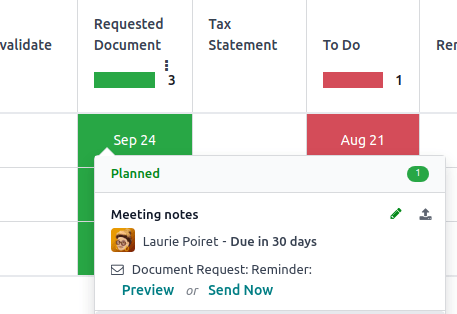
Untuk melihat daftar semua file yang diminta, alihkan ke tampilan Activity di aplikasi Dokumen dan buka kolom Requested Document. Klik tanggal file yang diminta untuk melihat detailnya. Anda kemudian dapat:
Mengunggah file menggunakan tombol (upload);
Mengedit aktivitas menggunakan tombol (edit);
Membatalkan aktivitas menggunakan tombol (cancel);
Mengirim email pengingat. Klik Preview untuk melihat pratinjau konten email pengingat jika diperlukan, lalu Send Now.
Untuk mengirim email pengingat untuk semua file yang diminta, klik ikon (ellipsis) di kolom Requested Document dan pilih Document Request: Reminder.
Panel detail
Untuk melihat informasi dan tag folder atau file, pilih folder atau file tersebut, lalu klik tombol (Info & Tags) di sudut kanan atas di sebelah ikon tampilan.
Panel detail memungkinkan hal berikut:
Ubah folder file atau nama folder.
Lihat ukuran file atau folder dan jumlah item folder.
Ubah Owner dan Contact file atau folder. Secara default, orang yang membuat file atau folder diatur sebagai Owner dan diberikan hak akses penuh. Untuk mengubahnya, pilih user yang diperlukan dari daftar dropdown. Contact adalah orang yang hanya memiliki Viewer access rights ke file atau folder, misalnya supplier yang ada di database.
Catatan
Untuk melihat file dari profil user mereka, user harus diatur sebagai Contact dan memiliki setidaknya Viewer access.
Alias email
Anda dapat menggunakan alias email untuk secara otomatis menyimpan file yang dikirim ke alias email ke dalam folder tertentu. Untuk mengatur alias email untuk folder, ikuti langkah-langkah berikut:
Pilih folder tempat file harus disimpan.
Klik (Info & Tags) di pojok kanan atas di sebelah ikon tampilan.
Di panel detail, masukkan alias Email yang diinginkan dan pilih atau buat domain.
Secara opsional, tentukan Activity type dan assignee untuk membuat activity ketika file diterima melalui alias.
Secara opsional, pilih Tags untuk diterapkan secara otomatis pada file yang dibuat melalui alias.
Lihat juga
Bagikan dan hak akses
Catatan
Anda hanya dapat membagikan folder dan file serta mengedit hak aksesnya jika Anda memiliki hak edit.
Hak akses dapat diatur pada:
folder: Pilih folder, klik ikon (roda gigi), dan pilih Bagikan.
file: Buka file dan klik Bagikan di bilah atas.
Di pop-up Share, berikan akses kepada user atau kontak tertentu dengan memilih nama mereka dari menu dropdown atau dengan menambahkan alamat email mereka secara manual, lalu pilih Viewer atau Editor.
Tip
Untuk menghapus izin atau menetapkan tanggal kedaluwarsa untuknya, arahkan kursor ke kontak yang relevan dan klik tombol (hapus) atau (kalender).

Untuk mengatur General access untuk Internal users atau Anyone with the link, pilih Viewer, Editor, atau None (untuk membatasi akses sepenuhnya). Untuk Anyone with the link, Anda dapat menentukan lebih lanjut apakah folder atau file harus Discoverable (dapat diakses melalui penjelajahan) atau mengharuskan user untuk Must have the link to access.
Catatan
User publik Must have the link to access folder atau file di portal saat terhubung untuk pertama kalinya.
Setiap URL folder dan file menyertakan hak akses yang telah diatur untuknya. Saat Anda membagikan folder, orang yang Anda bagikan akan diarahkan ke portal khusus tempat mereka dapat melihat file di folder tersebut, tidak termasuk file dengan akses terbatas.
Tip
Portal users dapat mengakses folder dan file yang mereka izinkan untuk dilihat atau diedit melalui portal pelanggan dengan mengklik kartu Documents.
Digitalisasi file dengan AI
File yang tersedia di folder Keuangan dapat didigitalkan. Pilih file, klik Buat Tagihan Vendor, Buat Faktur Pelanggan, atau Buat Nota Kredit Pelanggan, lalu klik Kirim untuk Digitalisasi.
Lihat juga