
Hiszpania
Moduły
Następujące moduły są instalowane automatycznie wraz z lokalizacją hiszpańską:
Nazwa |
Nazwa techniczna |
Opis |
|---|---|---|
Hiszpania - Księgowość (PGCE 2008) |
|
Hiszpański pakiet lokalizacji fiskalnej, kompletny z hiszpańskim planem kont, podatkami, raportem podatkowym i pozycjami fiskalnymi. |
Hiszpania - Raporty księgowe (PGCE 2008) |
|
Raporty księgowe dla Hiszpanii. |
Hiszpania - Raporty księgowe (aktualizacja 2024) |
|
Dodaje dodatkowe pola dotyczące Rectificación dla Modelo 303. |
Hiszpania - Raporty księgowe (aktualizacja 2025) |
|
Dodaje funkcje deklaracji podatkowych. |
Hiszpania - Facturae EDI |
|
Tworzy pliki EDI Facturae wymagane do wysyłki do AGE (Administración General del Estado). |
Hiszpania - Deklaracja Intrastat |
|
Dodaje raport Intrastat. |
Dodatkowo należy ręcznie zainstalować następujące moduły:
Nazwa |
Nazwa techniczna |
Opis |
|---|---|---|
Hiszpania - Punkt Sprzedaży + TicketBAI |
|
Wysyła faktury do Diputaciones Forales prowincji Araba/Álava, Bizkaia i Gipuzkoa. |
Hiszpania - SII EDI Suministro de Libros |
|
Wysyła informacje podatkowe do SII (Suministro Inmediato de Información). |
Hiszpania - TicketBAI |
|
Wysyła faktury i faktury od dostawców do Diputaciones Forales prowincji Araba/Álava, Bizkaia i Gipuzkoa. |
Hiszpania - Veri*Factu |
|
Wysyła pliki XML Veri*Factu do AEAT (Agencia Estatal de Administración Tributaria). |
Hiszpania - Veri*Factu dla Punktu Sprzedaży |
|
Dodaje obsługę Veri*Factu do Punktu Sprzedaży. |
Informacja
W niektórych przypadkach, na przykład podczas aktualizacji do wersji z dodatkowymi modułami, możliwe jest, że moduły mogą nie zostać zainstalowane automatycznie. Wszelkie brakujące moduły można ręcznie zainstalować.
Przegląd lokalizacji
Pakiet lokalizacji hiszpańskiej zapewnia zgodność z hiszpańskimi przepisami podatkowymi i księgowymi. Zawiera narzędzia do zarządzania podatkami, pozycjami fiskalnymi, raportowaniem oraz wstępnie zdefiniowany plan kont dostosowany do standardów hiszpańskich.
Pakiet lokalizacji hiszpańskiej zapewnia następujące kluczowe funkcje:
Plan kont: wstępnie zdefiniowana struktura dostosowana do hiszpańskich standardów księgowych.
Podatki: wstępnie skonfigurowane stawki podatkowe, w tym standardowy VAT, stawkę zerową oraz opcje zwolnione.
Pozycje fiskalne: automatyczne korekty podatkowe na podstawie statusu rejestracji klienta lub dostawcy.
Informacja
Dostępnych jest kilka odrębnych hiszpańskich pakietów lokalizacji fiskalnej, z których każdy posiada własny wstępnie skonfigurowany PGCE (Plan General de Contabilidad) plan kont:
Hiszpania - MŚP (2008)
Hiszpania - Organizacje non-profit (2008)
Hiszpania - Spółdzielnie - Pełny (2008)
Hiszpania - Spółdzielnie - MŚP (2008)
Hiszpania - Pełny (2008)
Nowe bazy danych Odoo Online utworzone z Hiszpanią jako wybranym krajem są domyślnie skonfigurowane z pakietem lokalizacji fiskalnej Hiszpania - MŚP (2008).
Raporty
Dostępne raporty zestawień specyficzne dla Hiszpanii to:
Bilans
Rachunek zysków i strat (ES)
Lista sprzedaży EC
Raport podatkowy
Aby uzyskać dostęp do raportów podatkowych specyficznych dla Hiszpanii (Modelo), przejdź do , kliknij Raport: i wybierz jeden z następujących:
Raport podatkowy (Mod 111)(ES)
Raport podatkowy (Mod 115)(ES)
Raport podatkowy (Mod 303)(ES)
Raport podatkowy (Mod 347)(ES)
Raport podatkowy (Mod 349)(ES)
Raport podatkowy (Mod 390)(ES)
Wskazówka
Aby wyeksportować księgi ewidencji VAT (Libros de IVA) w formacie XLSX, kliknij Raport: i wybierz Ogólny raport podatkowy. Następnie kliknij (strzałka w dół) i wybierz Księgi ewidencji VAT (XLSX), aby wygenerować plik XLSX.
Modelo 130
Zmień procent
Jeśli chcesz zmienić obliczanie procentowe pola [04] w sekcji I i/lub pola [09] w sekcji II:
Aktywuj tryb programisty, przejdź do i wybierz raport Raport podatkowy (Modelo 130).
Kliknij ikonę (tryby) po prawej stronie Raport: Raport podatkowy (Mod 130) (ES).
Kliknij pole, które chcesz zmienić, a w wyświetlonym oknie kliknij wiersz procent. W nowym oknie zmień wartość w polu Formuła na procent, który chcesz zastosować. Powtórz tę czynność, jeśli chcesz zmodyfikować także drugie pole.
Raportowanie działalności rolniczej
Jeśli chcesz wprowadzić jakąkolwiek kwotę w sekcji II (z pól od [08] do [11]), musisz zmienić branżę odpowiedniego kontaktu na Rolnictwo:
Przejdź do formularza kontaktu ( lub , na przykład) i wybierz kontakt.
W zakładce Sprzedaż i zakup ustaw pole Branża na Rolnictwo.
Powtórz tę operację dla wszystkich kontaktów związanych z branżą rolniczą.
Veri*Factu
Informacja
Producenci systemów fakturowania Veri*Factu muszą samodzielnie poświadczyć zgodność z przepisami. Pobierz "declaración responsable" Odoo
Veri*Factu to hiszpański system weryfikowalnego wystawiania faktur Agencji Podatkowej. Jest obowiązkowy dla większości podatników w Hiszpanii, z wyjątkiem tych, którzy korzystają z systemu SII lub podlegają regionalnemu systemowi podatkowemu (np. TicketBai).
Odoo umożliwia automatyczne wysyłanie faktur i zamówień z Punktu Sprzedaży do organów podatkowych.
Konfiguracja
Aby włączyć Veri*Factu, wykonaj następujące kroki:
Otwórz aplikację Ustawienia, aby upewnić się, że Kraj i NIP Twojej firmy są poprawnie ustawione w sekcji Firmy.
Zainstaluj moduł Hiszpania - Veri*Factu (
l10n_es_edi_verifactu).Przejdź do lub , przewiń do sekcji Veri*Factu, zaznacz opcję Włącz Veri*Factu i kliknij Zarządzaj certyfikatami, aby dodać certyfikat.
W widoku listy Certyfikaty dla Veri*Factu kliknij Nowy.
Kliknij Prześlij plik, następnie wybierz plik certyfikatu i wpisz Hasło potrzebne do otwarcia certyfikatu (jeśli takie istnieje).
Informacja
Należy przesłać co najmniej jeden certyfikat.
Domyślnie Veri*Factu działa w trybie testowym. Dane są wysyłane na serwery testowe i nie są uznawane za oficjalne. Gdy oficjalne dane będą mogły być wysyłane na serwery produkcyjne, przejdź do sekcji Veri*Factu w Ustawieniach i wyłącz Środowisko testowe.
Faktury
Po potwierdzeniu faktury można ją wysłać. W oknie Wyślij dostępna jest opcja Veri*Factu, jeśli Veri*Factu zostało włączone.
Kliknij Wyślij, aby wygenerować plik JSON zawierający szczegóły faktury. Plik ten jest przechowywany jako dokument Veri*Factu. W zakładce Veri*Factu wszystkie odpowiadające dokumenty są wymienione według daty utworzenia i aktualnego statusu.
Wskazówka
Aby pobrać plik JSON, kliknij jego dokument w zakładce Veri*Factu. Następnie w oknie Otwórz: Dokumenty Veri*Factu kliknij link w polu JSON.
Informacja
Dokument powinien zostać wysłany do AEAT natychmiast. Może jednak zostać opóźniony z powodu obowiązkowych okresów oczekiwania między przesyłkami wymaganych przez AEAT. W takich przypadkach dokument jest automatycznie wysyłany przy następnym uruchomieniu zaplanowanej akcji.
Na pliku PDF faktury pojawia się kod QR Veri*Factu. Zeskanuj ten kod, aby zweryfikować, że faktura została otrzymana i rozpoznana przez AEAT.
Zamówienia z punktu sprzedaży
Po opłaceniu zamówienia generowany jest plik JSON zawierający szczegóły zamówienia. Plik ten jest przechowywany jako dokument Veri*Factu.
Przejdź do . W widoku listy Zamówienia wybierz odpowiednie zamówienie. W zakładce Veri*Factu wszystkie odpowiadające dokumenty są wymienione według daty utworzenia i aktualnego statusu.
Wskazówka
Aby pobrać plik JSON, kliknij jego dokument w zakładce Veri*Factu. Następnie w oknie Otwórz: Dokumenty Veri*Factu kliknij link w polu JSON.
Informacja
Dokument powinien zostać wysłany do AEAT natychmiast. Może jednak zostać opóźniony z powodu obowiązkowych okresów oczekiwania między przesyłkami wymaganych przez AEAT. W takich przypadkach dokument jest automatycznie wysyłany przy następnym uruchomieniu zaplanowanej akcji.
Jeśli podczas procesu płatności dla zamówienia zostanie wygenerowana faktura, dokument Veri*Factu jest tworzony i wysyłany dla faktury.
Informacja
Kod QR Veri*Factu pojawia się na paragonie zamówienia, nawet jeśli dla zamówienia zostanie utworzona faktura. Zeskanuj ten kod, aby zweryfikować, że faktura została otrzymana i rozpoznana przez AEAT
TicketBAI
Ticket BAI lub TBAI to system e-fakturowania używany przez rząd baskijski i jego trzy rady prowincjonalne (Álava, Vizcaya i Gipuzkoa). Odoo obsługuje format faktur elektronicznych TicketBAI (TBAI) dla wszystkich trzech regionów Kraju Basków.
Informacja
Aby korzystać z TicketBAI, upewnij się, że:
Pola Kraj i NIP w rekordzie firmy są wypełnione.
Moduł Hiszpania -TicketBAI (
l10n_es_edi_TBAI) jest zainstalowany.
Aby skonfigurować TicketBAI, wykonaj następujące kroki:
Przejdź do i przewiń w dół do sekcji Lokalizacja hiszpańska.
W sekcji Połączenie Registro de Libros TicketBAI wybierz region w polu Agencja podatkowa dla TBAI i kliknij Zapisz.
Kliknij Zarządzaj certyfikatami (TicketBAI).
W widoku Certyfikaty dla faktur EDI TicketBAI w Hiszpanii kliknij Nowy.
Kliknij Prześlij swój plik, aby przesłać certyfikat, wprowadź Hasło certyfikatu dostarczone przez agencję podatkową i wybierz TBAI w polu Zakres certyfikatu.
Ostrzeżenie
Aby przetestować certyfikaty, przejdź do i w sekcji Lokalizacja hiszpańska włącz Tryb testowy TBAI.
Przypadek użycia
Po utworzeniu i potwierdzeniu faktury wykonaj następujące kroki:
Kliknij Wyślij.
W oknie Drukuj i wyślij upewnij się, że opcja TicketBAI jest włączona i kliknij Wyślij
Na karcie faktury TicketBAI status TicketBAI zostaje zaktualizowany na Wysłano, a plik XML jest dostępny w polu Plik wysyłkowy TicketBAI.
Informacja
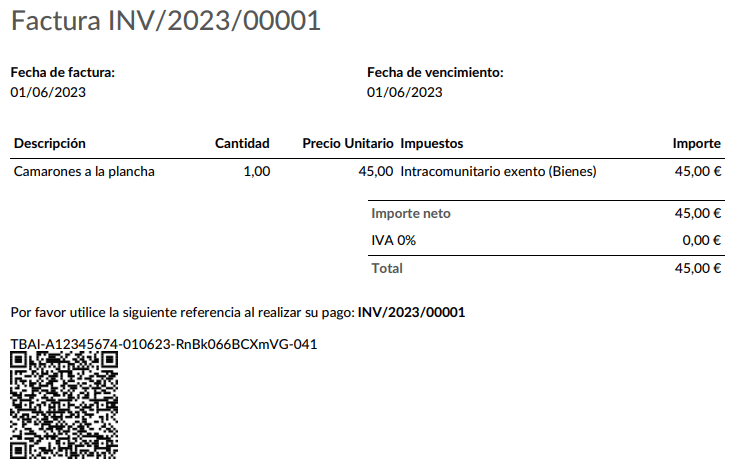
Kod QR TBAI jest wyświetlany na pliku PDF faktury.
FACe
Informacja
Upewnij się, że moduł Hiszpania - Facturae EDI (l10n_es_edi_facturae) jest zainstalowany.
FACe to platforma e-Fakturowania używana przez administrację publiczną w Hiszpanii do wysyłania faktur elektronicznych.
Aby skonfigurować FACe, wykonaj następujące kroki:
Przejdź do lub i wybierz Certyfikaty w sekcji Hiszpania Facturae EDI.
Kliknij Nowy, aby utworzyć nowy certyfikat.
Kliknij Prześlij plik, aby przesłać certyfikat, wprowadź Hasło certyfikatu dostarczone przez urząd skarbowy i wybierz Facturae w polu Zakres certyfikatu.
Przypadek użycia
Po utworzeniu i potwierdzeniu faktury wykonaj następujące kroki:
Upewnij się, że klient ma prawidłowy numer VAT i że jego kraj jest ustawiony na
Hiszpania.Kliknij Wyślij.
W oknie Drukuj i wyślij upewnij się, że opcja Factura-e jest włączona i kliknij Wyślij.
Wygenerowany plik XML, dostępny w chatterze, musi zostać następnie wysłany ręcznie.
Ostrzeżenie
Plik XML NIE jest wysyłany automatycznie.
Wskazówka
Pliki XML FACe można wysyłać zbiorczo przez portal rządowy.
Ośrodki administracyjne
Aby FACe działał z ośrodkami administracyjnymi, faktura musi zawierać określone dane o ośrodkach.
Informacja
Upewnij się, że moduł Hiszpania - Facturae EDI (l10n_es_edi_facturae) jest zainstalowany.
Aby dodać ośrodki administracyjne, utwórz nowy kontakt dla partnera. Wybierz Ośrodek FACe jako typ, przypisz jeden lub więcej ról do tego kontaktu i kliknij Zapisz. Trzy role zwykle wymagane to:
Órgano gestor: Odbiorca (Receiver);
Unidad tramitadora: Płatnik (Payer);
Oficina contable: Podatkowy (Fiscal).

Wskazówka
Jeśli ośrodki administracyjne wymagają różnych Kodów dla każdej roli, dla każdej roli należy utworzyć osobne ośrodki.
Gdy faktura elektroniczna jest tworzona z partnerem, który ma ośrodki administracyjne, wszystkie ośrodki administracyjne są uwzględniane na fakturze.
Kontakt może pełnić wiele ról lub wiele kontaktów może mieć różne role.