
Nhiều trang web
Odoo cho phép bạn tạo nhiều trang web từ cùng một cơ sở dữ liệu. Điều này có thể hữu ích chẳng hạn như khi bạn có nhiều thương hiệu hoạt động thuộc tổ chức của mình hoặc muốn tạo các trang web riêng biệt cho các sản phẩm/dịch vụ hay đối tượng khác nhau.
Tạo trang web khác
Tạo nhiều trang web yêu cầu có ít nhất một tên miền. Có nhiều phương án khác nhau, nhưng trước khi tạo trang web khác, bạn nên
Đăng ký tên miền miễn phí với Odoo cho trang web đầu tiên của bạn, sau đó, đối với trang web thứ hai, bạn có thể:
Sử dụng tên miền bạn đã mua cho trang web đầu tiên của bạn, sau đó, đối với trang web thứ hai, bạn có thể:
Khi đến lúc cần ánh xạ địa chỉ tên miền thứ hai tới trang web Odoo thứ hai của bạn, bạn có thể tạo <../../website_creation> và ánh xạ trực tiếp bằng cách nhập địa chỉ của trang web thứ hai vào trường Miền trang web (ví dụ: https://www.yourseconddomain.com hoặc https://subdomain.yourdomain.com).
Mẹo
Để chuyển từ giao diện người dùng của trang web này sang trang web khác, nhấp vào menu thả xuống lựa chọn trang web ở góc trên bên phải và chọn trang web bạn muốn chuyển đến.

Cấu hình theo từng trang web
Hầu hết các cài đặt trang web đều dành riêng cho từng trang web. Để truy cập cài đặt của một trang web, vào và chọn trang web mong muốn bằng menu thả xuống lựa chọn trang web ở góc trên bên trái của trang cài đặt.
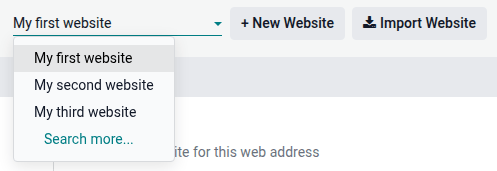
Ghi chú
Các cài đặt được chia sẻ bởi tất cả các trang web được biểu thị bằng biểu tượng (thông tin).

Khi bạn tạo một trang web khác, nó sử dụng các cài đặt mặc định; cài đặt không được sao chép từ trang web này sang trang web khác.
Các tính năng thương mại điện tử
Các tính năng thương mại điện tử như sản phẩm, danh mục thương mại điện tử, bảng giá, giảm giá, nhà cung cấp thanh toán, v.v., có thể được giới hạn cho một trang web cụ thể.
Tài khoản khách hàng
Để cho phép khách hàng của bạn sử dụng cùng một tài khoản trên tất cả các trang web của bạn, hãy vào và bật Shared Customer Accounts.
Chi tiết giá
Sản phẩm có thể được định giá khác nhau dựa trên trang web sử dụng bảng giá. Để thực hiện:
Truy cập .
Cuộn xuống phần Shop - Products và chọn tùy chọn Pricelists Multiple prices per product.
Nhấp Pricelists để xác định bảng giá mới hoặc chỉnh sửa các bảng giá hiện có.
Chọn bảng giá hoặc nhấp New để tạo bảng giá mới, sau đó chọn tab Configuration và thiết lập trường Website.
Tính khả dụng của nội dung trên các trang web
Ghi chú
Tất cả các ứng dụng liên quan đến trang web đã cài đặt (ví dụ: thương mại điện tử, eLearning, diễn đàn, v.v.) và các trang liên quan của chúng cũng có sẵn trên trang web mới. Bạn có thể xóa chúng khỏi menu của trang web.
Theo mặc định, hầu hết các bản ghi (sản phẩm, khóa học, bài đăng trên diễn đàn, v.v.) được tạo từ giao diện người dùng đều được hiển thị trên tất cả các trang web. Để giới hạn nội dung cho một trang web duy nhất, hãy tìm trường Website trong backend.
Ví dụ, đối với sản phẩm, hãy vào , chọn một sản phẩm, mở tab eCommerce và chỉ định trang web mà sản phẩm sẽ khả dụng.

Mẹo
Trong môi trường đa công ty, mỗi trang web có thể được liên kết với một công ty cụ thể để chỉ dữ liệu của công ty đó (ví dụ: sản phẩm, sự kiện, v.v.) được hiển thị trên trang web. Để hiển thị dữ liệu cụ thể của công ty, hãy vào Website --> Configuration --> Settings và đặt công ty mong muốn trong trường Company.
Ghi chú
Khi tạo liên kết, ví dụ như liên kết cổng thông tin khách hàng đến báo giá, Odoo sử dụng logic sau để chọn tên miền trang web:
Nếu một công ty có một trang web duy nhất, tên miền của trang web đó được sử dụng.
Nếu một công ty có nhiều trang web, Odoo sử dụng tên miền của trang web được tạo đầu tiên. Để thay đổi thứ tự ưu tiên, hãy bật chế độ nhà phát triển, vào và sử dụng biểu tượng (drag handle) để sắp xếp lại các trang web.
Nếu trang web của công ty không có tên miền, URL cơ sở web được sử dụng.
Các trang của trang web
Để sửa đổi trang web mà một trang được xuất bản, hãy thực hiện như sau:
Vào .
Mở bảng tìm kiếm và chọn trang web mà trang hiện đang được xuất bản.

Đánh dấu vào ô kiểm bên cạnh (các) trang bạn muốn thay đổi.
Nhấp vào trường Website và chọn trang web, hoặc để trống để xuất bản trang trên tất cả các trang web.
Ghi chú
Mỗi trang web phải có trang chủ riêng; bạn không thể sử dụng cùng một trang chủ cho nhiều trang web.
Báo cáo
Mỗi trang web có phân tích riêng. Để chuyển đổi giữa các trang web, hãy sử dụng các nút ở góc trên bên phải.

Dữ liệu báo cáo khác, chẳng hạn như dữ liệu bảng điều khiển thương mại điện tử, phân tích bán hàng trực tuyến và khách truy cập, có thể được nhóm theo trang web bằng cách mở bảng tìm kiếm và chọn Group by --> Website.