
複数のウェブサイト
Odoo allows you to create multiple websites from the same database. This can be useful, for example, if you have multiple brands operating under your organization, or if you want to create separate websites for different products/services or audiences.
別のウェブサイトを作成
複数のウェブサイトを作成するには、*最低でも*1つの:doc:`ドメイン名 <domain_names>`が必要です。さまざまな選択肢がありますが、別のウェブサイトを作成する前に、次のいずれかを行う必要があります
最初のウェブサイト用に:ref:`Odooで無料のドメイン名を登録 <domain-name/register>`し、2番目のウェブサイト用には次のいずれかを選択します:
最初のウェブサイト用に:ref:`購入したドメイン名を使用 <domain-name/existing>`し、2番目のウェブサイト用には次のいずれかを選択します:
Once it is time to map your second domain name's address to your second Odoo website, you can create <../../website_creation> it and map it
directly by entering the second website's address in the Website Domain field (e.g.,
https://www.yourseconddomain.com or https://subdomain.yourdomain.com).
ちなみに
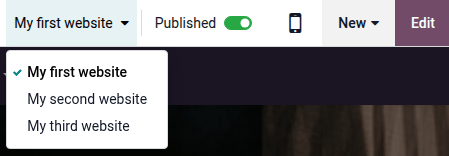
あるウェブサイトのフロントエンドから別のウェブサイトに切り替えるには、右上のウェブサイト選択ドロップダウンをクリックし、切り替えたいウェブサイトを選択します。
ウェブサイト固有の設定
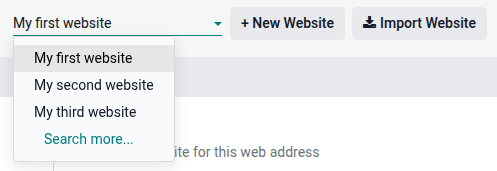
ほとんどのウェブサイト設定はウェブサイト固有です。ウェブサイトの設定にアクセスするには、:menuselection:`ウェブサイト --> 設定 --> 設定`に移動し、設定ページの左上にあるウェブサイト選択ドロップダウンを使用して目的のウェブサイトを選択します。
注釈
すべてのウェブサイトで共有される設定は、)アイコンで示されます。

別のウェブサイトを作成すると、デフォルト設定が使用されます。設定は、あるウェブサイトから別のウェブサイトにコピーされません。
eコマース機能
プロダクト、eコマースカテゴリ、プライスリスト、ディスカウント、決済プロバイダなどのeコマース機能は、:ref:`特定のウェブサイト <multi-website/website_content>`に制限できます。
顧客アカウント
すべてのウェブサイトで:doc:`顧客が同じアカウントを使用できるようにする <../../ecommerce/configuration/customer_accounts>`には、:menuselection:`ウェブサイト --> 設定 --> 管理設定`に移動し、:guilabel:`共有顧客アカウント`を有効にします。
価格設定
プロダクトは、:ref:`プライスリスト <ecommerce/prices/selectable-pricelists>`を使用してウェブサイトごとに異なる価格を設定できます。これを行うには:
ウェブサイト間でのコンテンツの利用可能性
注釈
インストールされたすべてのウェブサイト関連アプリ(eコマース、Eラーニング、フォーラムなど)と関連ページも、新しいウェブサイトで利用できます。ウェブサイトのメニューから削除できます。
デフォルトでは、フロントエンドから作成されたほとんどのレコード(プロダクト、コース、フォーラム投稿など)は、すべてのウェブサイトに表示されます。コンテンツを単一のウェブサイトに制限するには、バックエンドで:guilabel:`ウェブサイト`フィールドを検索します。
例えば、プロダクトの場合は、:menuselection:`eコマース --> プロダクト`に移動し、プロダクトを選択して:guilabel:`eコマース`タブを開き、プロダクトを利用可能にするウェブサイトを指定します。

ちなみに
:doc:`マルチカンパニー環境 </applications/general/companies>`では、各ウェブサイトを特定の会社にリンクして、その会社のデータ(プロダクト、イベントなど)のみがウェブサイトに表示されるようにできます。会社固有のデータを表示するには、:guilabel:`ウェブサイト --> 設定 --> 管理設定`に移動し、:guilabel:`会社`フィールドで目的の会社を設定します。
注釈
リンクを生成する際、例えば見積もりへの顧客ポータルリンクの場合、Odooは次のロジックを使用してウェブサイトドメインを選択します:
会社に*単一*のウェブサイトがある場合、そのウェブサイトのドメインが使用されます。
会社に*複数*のウェブサイトがある場合、Odooは最初に作成されたウェブサイトのドメインを使用します。優先順位を変更するには、開発者モード <developer-mode>`を有効にし、:menuselection:`ウェブサイト --> 設定 --> ウェブサイト`に移動して、:icon:`oi-draggable (ドラッグハンドル) アイコンを使用してウェブサイトを並べ替えます。
会社のウェブサイトに*ドメインがない*場合、:ref:`ウェブベースURL <domain-name/existing/db-map/web-base-url>`が使用されます。
ウェブサイトページ
ページが公開されているウェブサイトを変更するには、次の手順に従います:
:menuselection:`ウェブサイト --> サイト --> ページ`に移動します。
検索パネルを開き、ページが現在公開されているウェブサイトを選択します。

変更したいページの横にあるチェックボックスにチェックを入れます。
:guilabel:`ウェブサイト`フィールドをクリックしてウェブサイトを選択するか、空にしてすべてのウェブサイトにページを公開します。
注釈
各ウェブサイトには独自のホームページが必要です。複数のウェブサイトで同じホームページを使用することはできません。
レポーティング
各ウェブサイトには独自の:ref:`分析 <analytics/plausible>`があります。ウェブサイトを切り替えるには、右上隅のボタンを使用します。

eコマースダッシュボードデータ、オンライン販売分析、訪問者などの他のレポーティングデータは、検索パネルを開いて:guilabel:`グループ化 --> ウェブサイト`を選択することで、ウェブサイトごとにグループ化できます。