
المواعيد
تطبيق المواعيد في Odoo هو تطبيق جدولة ذاتية الخدمة يُبسط عملية حجز الاجتماعات أو الاستشارات أو الخدمات. متكامل مع مجموعة تطبيقات الأعمال في Odoo، يتيح للشركات أتمتة جدولة المواعيد وتقليل التنسيق اليدوي وتوفير تجربة سلسة للعملاء. يمكن ربط المواعيد بالتقاويم وفرص إدارة علاقات العملاء وجداول الموظفين والمزيد، مما يجعله أداة مثالية للشركات القائمة على الخدمات التي تسعى للكفاءة والتنظيم.
التهيئة
يتيح تطبيق المواعيد جدولة مواعيد جديدة بناءً على توفر المستخدمين أو توفر الموارد، مثل غرف الاجتماعات أو مناطق الجلوس. لإنشاء مورد جديد أو إدارة الموارد الموجودة، انتقل إلى . يفتح هذا قائمة بالموارد المتاحة في قاعدة البيانات، بالإضافة إلى سعة كل منها.
الموارد
انقر فوق جديد لإنشاء مورد جديد. في السجل الفارغ، أدخل اسمًا للمورد الجديد. في حقل السعة، أدخل الحد الأقصى لعدد الأشخاص الذي يمكن للمورد استيعابه. ثم، أكد المنطقة الزمنية لهذا المورد.
إذا رغبت في ذلك، حدد واحدًا أو أكثر من الموارد المرتبطة من القائمة المنسدلة. يحدد هذا الخيار موردًا واحدًا أو أكثر يمكن استخدامه معًا لتلبية طلب أكبر.
مهم
الموارد المرتبطة تُستخدم فقط عند استخدام التعيين التلقائي طريقة التعيين.
أخيرًا، أضف وصفًا لهذا المورد. محتويات علامة التبويب الوصف مرئية للعملاء عند حجز موعد عبر الإنترنت.
سعة المورد
عند حجز موعد بناءً على توفر المورد، يعرض الموقع الإلكتروني السعة حتى 12 فقط. يحدث هذا حتى لو كان المورد لديه سعة أعلى. لتجنب ذلك، يجب إضافة معامل نظام جديد إلى قاعدة البيانات.
أولاً، تأكد من تمكين وضع المطور. ثم انتقل إلى . انقر فوق جديد لإضافة معامل جديد.
في حقل المفتاح، أدخل appointment.resource_max_capacity_allowed. في حقل القيمة، أدخل الحد الأقصى للسعة المسموح بها. انقر فوق (حفظ يدوياً) عند الانتهاء.

إعداد نوع الموعد
قبل أن يتم جدولة المواعيد أو حجزها، يجب إنشاء نوع موعد. انتقل إلى لوحة بيانات تطبيق وانقر فوق جديد. في السجل الفارغ الجديد، أدخل عنوان الموعد، ثم حدد المدة لنوع الموعد هذا.
بعد ذلك، حدد وقت ما قبل الحجز. هذا هو الحد الأدنى للوقت بين إمكانية حجز الموعد وبداية الموعد. إذا كان وقت ما قبل الحجز هو 1 ساعة، فيجب حجز المواعيد قبل ساعة واحدة على الأقل.
Example
يتم إنشاء نوع موعد لـ ملاعب التنس، بـ مدة 1 ساعة، و وقت ما قبل الحجز 1 ساعة. في الساعة 02:00 مساءً، يحاول عميل حجز موعد لنفس اليوم في الساعة 02:45 مساءً. أول وقت متاح هو 04:00 مساءً.
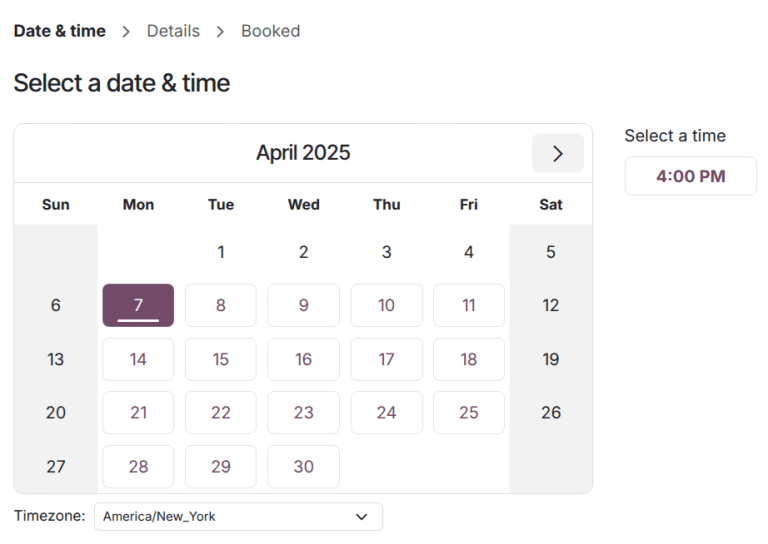
حدد نافذة الجدولة:
حدد متاح الآن للسماح للعملاء بحجز موعد فورًا. استخدم حقل حتى X أيام في المستقبل لتحديد المدة المسبقة التي يمكن للعملاء جدولة المواعيد فيها. على سبيل المثال، إذا تم إدخال
14، لا يمكن للعملاء حجز أي شيء بعد 14 يومًا من التاريخ الحالي.حدد ضمن نطاق تاريخ لحصر الحجوزات في نطاق محدد من التواريخ. بعد تحديد هذا الخيار، انقر فوق حقلي من و إلى، واستخدم نافذة التقويم المنبثقة لتخصيص نطاق التاريخ والوقت.
حدّث حقل السماح بالإلغاء لتحديد مقدار الوقت قبل الموعد حيث يمكن للعميل الإلغاء. إذا تم تمكين هذا الإعداد، لا يمكن للعملاء الإلغاء ضمن الإطار الزمني المحدد.
ملاحظة
إذا حاول العميل الإلغاء ضمن الإطار الزمني، فإنه يتلقى رسالة خطأ تحتوي على معلومات الاتصال. إذا كان الموعد لمورد، فإن تفاصيل الاتصال تكون للمستخدم الذي أنشأ نوع الموعد. إذا كان الموعد لمستخدم، فإن تفاصيل الاتصال تكون للمستخدم الذي معه الموعد.

بعد ذلك، حدد ما إذا كان نوع الموعد هذا يعتمد على المستخدمين أو الموارد، من خلال تحديد زر الخيار المناسب. إذا كان يعتمد على المستخدمين، فحدد واحدًا أو أكثر من المستخدمين في القائمة المنسدلة. إذا كان يعتمد على الموارد، فحدد واحدًا أو أكثر من الموارد في القائمة المنسدلة.
نصيحة
يمكن استخدام أنواع المواعيد المستندة إلى المستخدمين لجدولة اجتماعات المبيعات والعروض التوضيحية، بالإضافة إلى مقابلات التوظيف.
يمكن استخدام أنواع المواعيد المستندة إلى الموارد لجدولة الوقت في غرف أو مواقع محددة.
يؤدي تحديد الموارد في حقل التوفر على إلى إظهار خيار إدارة السعات. إذا تم تحديده، يحد الموعد من عدد المشاركين بناءً على سعة الموارد المحددة.
اختر طريقة التعيين بتحديد زر الاختيار المناسب:
اختيار المستخدم/المورد ثم الوقت: يختار العملاء من قائمة المستخدمين/الموارد المتاحة، ثم يختارون فترة زمنية متاحة.
اختيار الوقت ثم المستخدم/المورد: يختار العملاء التاريخ والوقت، ثم يختارون من قائمة المستخدمين/الموارد المتاحة.
اختيار الوقت ثم التعيين التلقائي: يختار العملاء فترة زمنية ويتم تعيين مستخدم/مورد لهم تلقائياً.
تبويب الجدول الزمني
يُستخدم تبويب الجدول الزمني لتحديد متى يكون هذا النوع من المواعيد متاحاً. تحدد الإعدادات الفترات الزمنية المعروضة في صفحة الحجز.
انقر على إضافة سطر لإنشاء إطار زمني جديد. اختر يوماً من الأسبوع من القائمة المنسدلة كل، ثم حدّث الأوقات في حقلي من و:guilabel:إلى. انقر على أيقونة سلة المهملات لحذف إدخال. يمكن تضمين إدخالات متعددة ليوم واحد.
نصيحة
إذا كان الموعد يجب ألا يكون متاحاً في أوقات محددة، مثل وقت تناول المستخدمين الغداء، قم بتضمين فترات زمنية قبل وبعد ذلك الوقت.

شريط الخيارات
يُستخدم تبويب الخيارات لتخصيص خيارات العرض لهذا الموعد، بالإضافة إلى إعدادات الإشعارات للعملاء والمستخدمين.
يحدد حقل العرض الأمامي كيفية عرض الموعد على الموقع الإلكتروني للعملاء. اختر زر إظهار الصور لنشر الصور الافتراضية للمستخدم أو الموارد لهذا الموعد على الموقع الإلكتروني.
تمتلئ حقول المنطقة الزمنية و:guilabel:الموقع تلقائياً لمواعيد الموارد، بناءً على موقع المورد. بالنسبة للمواعيد المستندة إلى المستخدم، يتم تعيين حقل الموقع افتراضياً إلى اجتماع عبر الإنترنت، مع إنشاء رابط مؤتمر فيديو تلقائياً. إذا لم يكن هذا اجتماعاً عبر الإنترنت، اختر خياراً مختلفاً في حقل الموقع.
ضع علامة في خانة الاختيار التأكيد اليدوي لطلب الموافقة قبل قبول الاجتماع. إذا تم تفعيل هذه الميزة، فإن الفترة الزمنية للموعد تظل محجوزة حتى يتم تأكيدها أو رفضها. اترك خانة الاختيار هذه فارغة لقبول الاجتماعات المنشأة من هذا الموعد تلقائياً.
تضيف ميزة إنشاء الفرص فرصة إلى تطبيق إدارة علاقات العملاء لكل موعد مجدول، يتم تعيينها للمستخدم المسؤول. ضع علامة في خانة الاختيار إنشاء الفرص لتفعيل هذا الخيار.
مهم
يظهر هذا الحقل فقط إذا كان تطبيق إدارة علاقات العملاء مثبتاً في قاعدة البيانات.
يُستخدم حقل التذكيرات لتحديد كيفية الاتصال بالعملاء قبل وقت الموعد. اختر خياراً أو أكثر من القائمة المنسدلة، بناءً على طريقة الاتصال والإطار الزمني.
ضع علامة في خانة الاختيار السماح بالضيوف لمنح العملاء القدرة على إضافة ضيوف إضافيين عند التسجيل لموعد.
تبويب الأسئلة
يمكن استخدام تبويب الأسئلة لمطالبة العملاء بمعلومات إضافية أثناء حجز موعد. انقر على إضافة سطر لإضافة سؤال جديد.
في النافذة المنبثقة إنشاء أسئلة، أدخل السؤال، ثم اختر نوع الإجابة.
حدد خانة الاختيار إجابة إلزامية لمطالبة العملاء بالإجابة على هذا السؤال قبل السماح لهم بحجز موعد. انقر فوق حفظ وجديد لإضافة سؤال آخر، أو حفظ وإغلاق عند الانتهاء.
علامة تبويب الرسائل
تُستخدم علامة تبويب الرسائل من قبل الشركة لتقديم معلومات إضافية للعملاء بشأن نوع الموعد هذا.
مهم
المحتوى الموجود في علامة تبويب الرسائل مرئي للعملاء وزوار الموقع الإلكتروني.
في حقل رسالة المقدمة، أضف وصفاً موجزاً لنوع الموعد. يمكن أن يتضمن ذلك موضوع الموعد أو جدول أعمال الاجتماع أو مقدمة عن المستخدمين المسؤولين عن الاجتماع.
يتم عرض رسالة إضافية عند التأكيد للعميل بعد حجز اجتماع. أضف هنا أي معلومات إضافية يجب أن يكون العميل على دراية بها. يمكن أن يشمل ذلك معلومات عن مواقف السيارات أو قواعد اللحظة الأخيرة أو تعليمات إضافية.
نشر موعد
عندما يكون الموعد جاهزاً للنشر، انقر فوق الزر الذكي الانتقال إلى الموقع الإلكتروني في أعلى السجل. ثم، حرك رمز غير منشور إلى منشور.