
Podstawowe podwykonawstwo
W podstawowym podwykonawstwie produkt firmy jest wytwarzany w całości przez podwykonawcę. Produkt jest najpierw kupowany od podwykonawcy, który nabywa własne komponenty, wytwarza produkt końcowy, a następnie dostarcza produkt końcowy do magazynu firmy.
Poniższy dokument opisuje, jak skonfigurować produkt podwykonawczy i uruchomić proces podwykonawczy.
Informacja
W tym dokumencie termin firma odnosi się do wewnętrznej firmy wymagającej towarów podwykonawczych, a termin podwykonawca odnosi się do zewnętrznego dostawcy zajmującego się zleconym produkcją towarów podwykonawczych.
Konfiguracja
Aby korzystać z podwykonawstwa, firma musi najpierw skonfigurować produkty z cennikiem dostawcy oraz BOM typu podwykonawczego.
Cennik umożliwia firmie zakup produktu od dostawcy (podwykonawcy) poprzez PO, podczas gdy BoM umożliwia zewnętrzną produkcję produktu przez podwykonawcę.
Konfiguracja dostawcy produktu
Aby skonfigurować dostawcę produktu dla podstawowego podwykonawstwa, przejdź do . Następnie wybierz produkt lub utwórz nowy.
W formularzu produktu kliknij zakładkę Zakup i dodaj podwykonawcę produktu jako dostawcę, klikając Dodaj wiersz. Wybierz podwykonawcę za pomocą menu rozwijanego Dostawca.
Następnie wprowadź cenę produktu w polu Cena jednostkowa.
Na koniec ustaw Czas realizacji dla produktu w odpowiednim polu, aby określić liczbę dni potrzebnych podwykonawcy na wyprodukowanie i dostarczenie produktu końcowego.
Informacja
Ponieważ firmy są odpowiedzialne wyłącznie za zakup i odbiór produktu końcowego, nie muszą dodatkowo konfigurować czasów realizacji produkcji w BoM. Zamiast tego należy podać tylko jeden Czas realizacji w cenniku dostawcy, który uwzględnia zarówno czas produkcji podwykonawcy, jak i czas dostawy.
Konfiguracja BOM
Po określeniu dostawcy skonfiguruj BoM typu podwykonawczego dla produktu. Kliknij inteligentny przycisk Zestawienia materiałowe w formularzu produktu. Następnie wybierz żądany BoM lub utwórz nowy.
Wskazówka
Alternatywnie przejdź do i wybierz BoM dla produktu podwykonawczego.
W polu Typ zestawienia materiałowego wybierz Podwykonawstwo. W wyświetlonym polu Podwykonawcy dodaj jednego lub więcej podwykonawców.
Ponieważ komponenty i produkcję obsługuje podwykonawca, nie ma potrzeby wymieniania żadnych komponentów w zakładce Komponenty BoM.

Podstawowy przepływ pracy podwykonawstwa
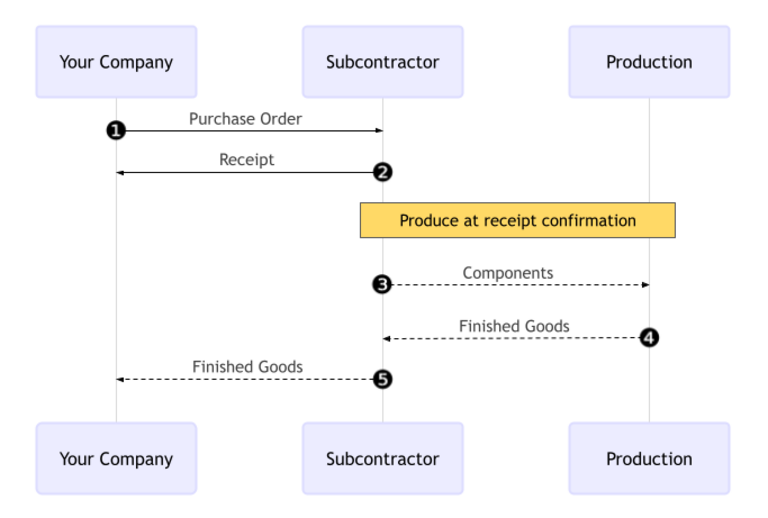
Podstawowy przepływ pracy podwykonawstwa rozpoczyna się od utworzenia zamówienia zakupu w celu zakupu produktu od podwykonawcy (1).
Firma następnie potwierdza PO, co tworzy przyjęcie w celu przeniesienia produktu końcowego (2). Podwykonawca wytwarza produkt i dostarcza go z powrotem do firmy po zakończeniu.
Po wyprodukowaniu i odebraniu produktu firma zatwierdza przyjęcie (5), aby uruchomić przemieszczenia magazynowe od podwykonawcy do magazynu firmy (3, 4).
Utwórz i potwierdź ZZ
Aby utworzyć PO dla produktu podwykonawczego, przejdź do i kliknij Nowy.
Rozpocznij wypełnianie PO, wybierając podwykonawcę z menu rozwijanego Dostawca. W zakładce Produkty kliknij Dodaj produkt, aby utworzyć nową linię produktu. Wybierz produkt podwykonawczy w polu Produkt i wprowadź ilość w polu Ilość.
Po dodaniu produktu pole Oczekiwany przyjazd zostaje zaktualizowane o oczekiwaną datę dostawy produktu końcowego, zgodnie z konfiguracją ustaloną wcześniej w polu Czas realizacji dostawcy.
Na koniec kliknij Potwierdź zamówienie, aby potwierdzić PO. Przyjęcie zostaje automatycznie utworzone, a u góry formularza pojawia się inteligentny przycisk Przyjęcie.
Przetwórz przyjęcie
Po potwierdzeniu zamówienia podwykonawca wytwarza produkt i dostarcza gotowy towar z powrotem do firmy.
Aby odebrać gotowy produkt od podwykonawcy, kliknij przycisk Odbierz w PO lub kliknij inteligentny przycisk Przyjęcie u góry strony. Następnie kliknij Zatwierdź, aby wprowadzić przychodzącą przesyłkę do magazynu.
Informacja
Jeśli włączone są wieloetapowe przepływy magazynowe, należy potwierdzić dodatkowe transfery, aby wprowadzić przychodzący produkt do magazynu.
Śledź przesunięcia magazynowe
Po zatwierdzeniu przyjęcia Odoo automatycznie generuje przemieszczenia magazynowe w celu śledzenia ruchu produktów podwykonawczych pomiędzy lokalizacjami. Aby wyświetlić te przemieszczenia magazynowe, przejdź do .
Aby śledzić ruch magazynowy w podwykonawstwie, Odoo wysyła wszelkie komponenty produktów do dedykowanej lokalizacji o nazwie Podwykonawstwo. Inna lokalizacja o nazwie Produkcja następnie zużywa komponenty i wytwarza produkt końcowy. Po wyprodukowaniu towar wraca do lokalizacji Podwykonawstwo, a następnie trafia do magazynu firmy po zatwierdzeniu przyjęcia.

Informacja
Ponieważ w podstawowym podwykonawstwie nie wysyła się żadnych komponentów, nie ma przemieszczenia z lokalizacji Podwykonawstwo do lokalizacji Produkcja.