Urlop
Aplikacja Dni wolne w Odoo służy jako centralne miejsce gromadzenia wszystkich informacji związanych z dniami wolnymi. Zarządza ona wnioskami, saldami, przydziałami, zatwierdzeniami i raportami. Poniższe dokumenty wyjaśniają poszczególne aspekty aplikacji Dni wolne:
Rodzaje dni wolnych
Zanim będzie można wnioskować o dni wolne, należy skonfigurować poszczególne typy dni wolnych.
Święta państwowe
Skonfiguruj wszystkie dni ustawowo wolne od pracy, aby pracownicy otrzymywali odpowiednie dni wolne zgodnie z przepisami lokalnymi i krajowymi.
Przydziały
Niektóre typy dni wolnych wymagają przyznania ich pracownikom przez kierownictwo, zanim pracownicy będą mogli o nie wnioskować.
Plany naliczania
Jeśli dni wolne są naliczane wraz z przepracowanym czasem, należy skonfigurować plan memoriałowy.
Wniosek o dni wolne
Zanim pracownicy skorzystają z dni wolnych, muszą złożyć wniosek o dni wolne.
Mój czas
Zarządzaj osobistymi saldami dni wolnych, przydziałami i wnioskami o dni wolne.
Zarządzanie
Przeglądaj wnioski o dni wolne i przydziały z poziomu odpowiednich konsol.
Raportowanie
Wyświetlaj podsumowanie wszystkich dni wolnych według pracowników, typu dni wolnych lub salda.
Przegląd
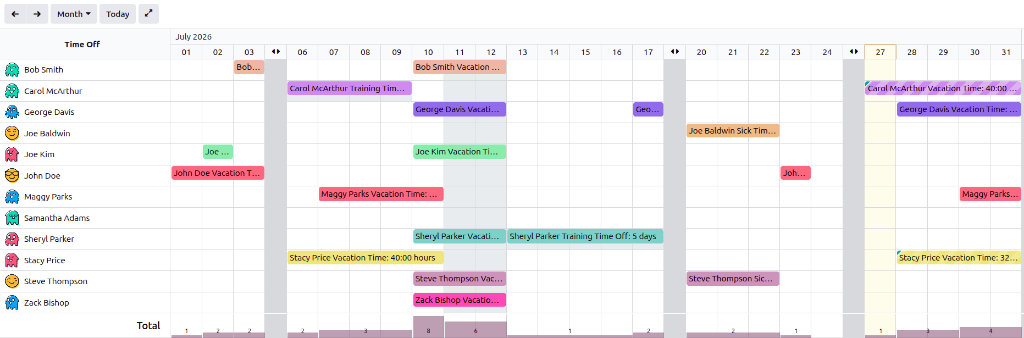
Aby wyświetlić oznaczony kolorami harmonogram dni wolnych użytkownika i zarządzanego przez niego zespołu, przejdź do . Spowoduje to załadowanie konsoli Wszystkie dni wolne, która wyświetla widok Gantta wszystkich wniosków o dni wolne użytkownika i jego zespołu, zgrupowanych według pracowników.
Konsola Wszystkie dni wolne przedstawia dane z trzech miesięcy: poprzedniego, bieżącego i następnego, przy czym domyślnie widoczny jest bieżący miesiąc. Aby zmienić wyświetlany okres, kliknij przycisk Miesiąc , aby rozwinąć menu. Następnie wybierz opcję Dzień, Tydzień, Miesiąc, Kwartał, Rok lub niestandardowy zakres dat.
Aby przechodzić w przód lub w tył w wybranym przedziale czasu (Miesiąc, Tydzień, itp.), kliknij przycisk (strzałka w lewo) lub (strzałka w prawo). Na przykład, jeśli wybrano Miesiąc, strzałki przesuwają widok o jeden miesiąc. Aby w dowolnym momencie powrócić do widoku obejmującego bieżący dzień, kliknij przycisk Dzisiaj.
Członkowie zespołu są uszeregowani alfabetycznie według imienia, a ich wnioski o dni wolne są wyświetlane ze statusem Zatwierdzone lub Drugie zatwierdzenie. Każdy pracownik ma przypisany kod kolorystyczny. Kolor pracownika jest dobierany losowo i nie odpowiada typowi wnioskowanych dni wolnych.
Status dni wolnych jest reprezentowany przez sposób wypełnienia kolorem wniosku – jednolity (Zatwierdzone) lub w paski (Drugie zatwierdzenie).
Każdy wpis o dniach wolnych wyświetla nazwisko pracownika, typ dni wolnych oraz wnioskowany wymiar czasu.
Informacja
Jeśli wpis o dniach wolnych jest mały i nie mieści tekstu, wyświetla się jako jednolity kolor bez tekstu. Wszystkie pozostałe wpisy wyświetlają tekst, ale może on zostać obcięty w zależności od wielkości wniosku.
Na dole kalendarza, w wierszu Łącznie, wykres słupkowy pokazuje, ilu pracowników ma być nieobecnych w danym dniu. Liczba na każdym słupku oznacza liczbę nieobecnych pracowników w wyróżnionych dniach.
Kliknij wpis o dniach wolnych, aby otworzyć wyskakujące okno Wniosek o dni wolne zawierające jego podsumowanie. Wyświetlane są: Pracownik, Typ dni wolnych, Daty oraz notatki.