
Mój czas
Menu Mój czas w aplikacji Dni wolne zawiera wszystkie różne informacje dotyczące czasu wolnego dla zalogowanego użytkownika.
Obejmuje to główną konsolę Dni wolne, która wyświetla przegląd różnych sald dni wolnych, a także wnioski o czas wolny i przydziały.
Konsola
Wszyscy użytkownicy mają dostęp do konsoli aplikacji Dni wolne, która jest pierwszą stroną wyświetlaną po otwarciu aplikacji Dni wolne. Konsolę można również otworzyć w dowolnym momencie, przechodząc do .
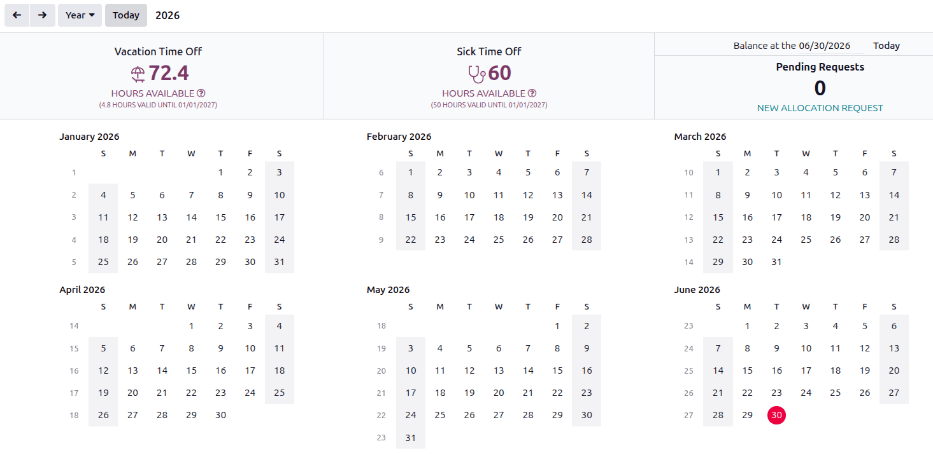
Konsola pokazuje podsumowanie dni wolnych użytkownika oraz cały bieżący rok kalendarzowy, z bieżącym dniem wyróżnionym czerwonym kółkiem. Tygodnie są oznaczone jasnym szarym kolorem w skrajnej lewej kolumnie każdego miesiąca.
Aby zmienić widok, kliknij przycisk Rok , aby wyświetlić menu rozwijane. Następnie wybierz Dzień, Tydzień lub Miesiąc, aby wyświetlić kalendarz w odpowiednim widoku.
Wskazówka
Kalendarz domyślnie wyświetla weekendy. Aby ukryć weekendy, kliknij przycisk Rok , a następnie kliknij Pokaż weekendy. Konsola zostanie przeładowana, a weekendy zostaną ukryte.
Informacja
Aby zmienić wyświetlane daty, kliknij przyciski (Poprzedni) lub (Następny) po lewej stronie przycisku Rok. Widok kalendarza dostosuje się o przyrost wybranego widoku.
Na przykład, jeśli wybrano Rok, strzałki dostosowują widok o jeden rok.
Aby zresetować widok, tak aby obejmował bieżącą datę, kliknij przycisk Dzisiaj.
Powyżej widoku kalendarza znajduje się podsumowanie sald dni wolnych użytkownika. Każdy typ dni wolnych, który został przydzielony, pojawia się we własnym polu podsumowania. Każde podsumowanie zawiera typ dni wolnych, odpowiednią ikonę, bieżące dostępne saldo (w godzinach lub dniach) oraz, jeśli dotyczy, datę wygaśnięcia.
Aby wyświetlić pełne szczegóły salda dni wolnych, kliknij ikonę (znak zapytania) na końcu (Dni/godziny) dostępne w podsumowaniu typu dni wolnych. Pełne szczegóły dla roku zostaną przedstawione w oknie wyskakującym, w tym:
Przydzielone (nowy wniosek): Całkowita ilość dni wolnych przydzielonych pracownikowi. Kliknij Przydzielone, aby wyświetlić listę przyznanych przydziałów. Aby poprosić o więcej dni wolnych, kliknij nowy wniosek, a załaduje się okno wyskakujące Nowy przydział.
Zatwierdzone: Całkowita ilość dni wolnych, które zostały zatwierdzone.
Zaplanowane: Całkowita ilość dni wolnych, które zostały zaplanowane na przyszłość.
Dostępne: Całkowita ilość dni wolnych dostępnych dla pracownika po uwzględnieniu zatwierdzonych i zaplanowanych dni wolnych.
Ważne
Każdy typ dni wolnych, który zawiera wygasłe dni wolne, zawiera alert. (Dni/godziny) dostępne są podświetlone na żółto wraz ze znakiem (ostrzeżenie).
Użytkownik może również wybrać przyszłą datę, aby zobaczyć oszacowanie, ile czasu powinien narosnąć do tego momentu. Po prawej stronie bloków podsumowania dni wolnych znajduje się pole Saldo w dniu (data). Kliknij datę, a pojawi się wyskakujące okno wyboru kalendarza.
Informacja
Pole Saldo na (data) pojawia się tylko wtedy, gdy użytkownik nabywa dni wolne w ramach planu memoriałowego.
Bieżąca data jest domyślną wybraną datą. Przejdź do żądanej daty, a Odoo wyświetli salda dni wolnych, które użytkownik powinien mieć w tym dniu. Uwzględnia to wszystkie aktualnie zaplanowane i zatwierdzone dni wolne. Aby wrócić do bieżącej daty, kliknij przycisk Dzisiaj po prawej stronie pola daty.
Po prawej stronie kalendarza wyświetlane są różne typy dni wolnych, każdy z odpowiednim kolorem. Legenda wyjaśnia, jak prezentowane są różne statusy wniosków o dni wolne.
Zatwierdzony urlop pojawia się w pełnym kolorze. Wnioski o urlop, które nadal są na etapie Do zaakceptowania, mają białe paski w kolorze. Odrzucone wnioski o urlop mają przekreślone daty.
Kolor każdego wniosku odpowiada określonemu kolorowi ustawionemu dla różnych typów dni wolnych, wymienionych w sekcji powyżej Legendy.
Nowe wnioski o dni wolne można składać z Konsoli. Kliknij przycisk Nowy w lewym górnym rogu, a pojawi się okno wyskakujące Nowe dni wolne.
Nowe wnioski o przydział można również składać z poziomu Konsoli. Kliknij link Nowy wniosek o przydział, aby poprosić o więcej dni wolnych. Pojawi się okno Nowy przydział.

Moje dni wolne
Aby wyświetlić listę wszystkich wniosków o urlop zalogowanego użytkownika, przejdź do . Wszystkie wnioski o urlop, zarówno przeszłe, jak i bieżące, są wyświetlane w chronologicznej liście.
Lista zawiera następujące informacje dla każdego wniosku: Typ dni wolnych, Data rozpoczęcia, Data zakończenia, Czas trwania oraz Status.
Nowe żądanie dnia wolnego można złożyć z tego widoku. Kliknij przycisk Nowy, aby Wniosek o dni wolne.
Dodatkowo, jeśli użytkownik ma odpowiednie uprawnienia dostępu, na końcu każdej linii pojawia się przycisk Odrzuć lub Zatwierdź.

Moje przydziały
Aby wyświetlić listę wszystkich przydziałów, przejdź do . Wszystkie przydziały i żądane przydziały pojawią się w widoku listy.
Informacje prezentowane na stronie Moje przydziały obejmują: Typ dni wolnych, Ilość, Typ przydziału, Plan memoriałowy oraz Status. Jeśli zalogowany użytkownik ma odpowiednie uprawnienia dostępu, na końcu każdej linii pojawia się przycisk Odrzuć lub Zatwierdź.
Z tego widoku można również złożyć nowe żądanie przydziału. Kliknij przycisk Nowy, aby złożyć żądanie przydziału.
