
Compromissos
O aplicativo Compromissos da Odoo é um aplicativo de agendamento self-service que simplifica o processo de reserva de reuniões, consultas ou serviços. Integrado ao conjunto de aplicativos de negócios da Odoo, ele permite que as empresas automatizem o agendamento de compromissos, reduzam a coordenação manual e proporcionem uma experiência perfeita para os clientes. Os compromissos podem ser vinculados a calendários, oportunidades de CRM, agendas de funcionários e muito mais, tornando-o uma ferramenta ideal para empresas baseadas em serviços que buscam eficiência e organização.
Configuração
O aplicativo Compromissos permite que novos compromissos sejam agendados com base na disponibilidade dos usuários ou na disponibilidade de recursos, como salas de reuniões ou áreas de assentos. Para criar um novo recurso ou gerenciar recursos existentes, navegue até . Isso abre uma lista dos recursos disponíveis no banco de dados, bem como sua capacidade individual.
Recursos
Clique em Novo para criar um novo recurso. No registro em branco, insira um Nome para o novo recurso. No campo Capacidade, insira o número máximo de pessoas que o recurso pode acomodar. Em seguida, confirme o Fuso horário para este recurso.
Se desejar, selecione um ou mais Recurso vinculado no menu suspenso. Esta opção designa um ou mais recursos que podem ser usados em combinação para lidar com uma demanda maior.
Importante
Recursos vinculados são usados apenas ao utilizar o método de atribuição Atribuição automática.
Por último, adicione uma Descrição para este recurso. O conteúdo da aba Descrição fica visível para os clientes ao reservar um compromisso online.
Capacidade do recurso
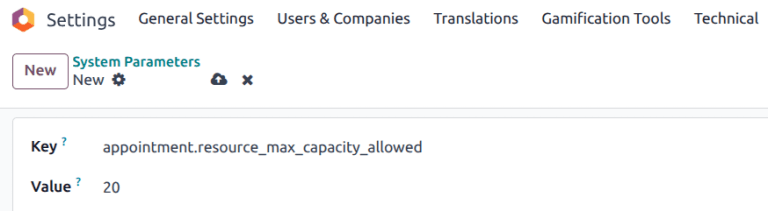
Ao reservar um compromisso com base na disponibilidade de recursos, o site exibe apenas capacidade até 12. Isso ocorre mesmo que o recurso tenha uma capacidade maior. Para evitar isso, um novo Parâmetro do Sistema precisa ser adicionado ao banco de dados.
Primeiro, certifique-se de que o modo de desenvolvedor está ativado. Em seguida, navegue até . Clique em Novo para adicionar um novo parâmetro.
No campo Chave, insira appointment.resource_max_capacity_allowed. No campo Valor, insira a capacidade máxima que deve ser permitida. Clique em (Salvar manualmente) quando terminar.
Configuração do tipo de compromisso
Antes que os compromissos possam ser agendados ou reservados, um tipo de compromisso deve ser criado. Navegue até o painel do aplicativo e clique em Novo. No novo registro em branco, insira um Título do compromisso e, em seguida, defina uma Duração para este tipo de compromisso.
Em seguida, defina um Tempo de pré-reserva. Este é o tempo mínimo entre quando um compromisso pode ser reservado e quando o compromisso pode começar. Se o Tempo de pré-reserva for de 1 hora, os compromissos devem ser reservados pelo menos 1 hora de antecedência.
Example
Um tipo de compromisso é criado para Quadras de tênis, com uma Duração de 1 hora e um Tempo de pré-reserva de 1 hora. Às 02:00 PM, um cliente tenta reservar um compromisso para o mesmo dia às 02:45 pm. O primeiro horário disponível é às 04:00 pm.

Selecione uma Janela de agendamento:
Selecione Disponível agora para permitir que os clientes reservem um compromisso imediatamente. Use o campo Até X dias no futuro para definir com que antecedência os clientes podem agendar compromissos. Por exemplo, se
14for inserido, os clientes não podem reservar nada com mais de 14 dias a partir da data atual.Selecione Dentro de um intervalo de datas para limitar as reservas a um intervalo específico de datas. Após selecionar esta opção, clique nos campos De e até e use a janela pop-up do calendário para personalizar o intervalo de data e hora.
Atualize o campo Permitir cancelamento para limitar o tempo antes de um compromisso em que um cliente pode cancelar. Se esta configuração estiver ativada, os clientes não poderão cancelar dentro do prazo designado.
Nota
Se um cliente tentar cancelar dentro do prazo, ele receberá uma mensagem de erro com informações de contato. Se o compromisso for para um recurso, os detalhes de contato são do usuário que criou o tipo de compromisso. Se o compromisso for para um usuário, os detalhes de contato são do usuário com quem o compromisso é marcado.

Em seguida, designe se este tipo de compromisso é baseado em Usuários ou Recursos, selecionando o botão de opção apropriado. Se for baseado em usuários, selecione um ou mais Usuários no menu suspenso. Se for baseado em recursos, selecione um ou mais Recursos no menu suspenso.
Dica
Tipos de compromisso baseados em usuários podem ser usados para agendar reuniões de vendas e demonstrações, bem como entrevistas de recrutamento.
Tipos de compromisso baseados em recursos podem ser usados para agendar tempo em salas ou locais específicos.
Selecionar Recursos no campo Disponibilidade em revela a opção Gerenciar capacidades. Se selecionada, o compromisso limita o número de participantes com base na capacidade dos recursos selecionados.
Escolha um Método de Atribuição selecionando o botão de opção apropriado:
Escolher Usuário/Recurso e depois Horário: os clientes selecionam a partir de uma lista de usuários/recursos disponíveis e depois selecionam um horário aberto.
Selecionar Horário e depois Usuário/Recurso: os clientes escolhem uma data e horário e depois selecionam a partir da lista de usuários/recursos disponíveis.
Selecionar Horário e atribuir automaticamente: os clientes selecionam um horário e são automaticamente atribuídos a um usuário/recurso.
Aba Agendar
A aba Agenda é usada para definir quando este tipo de compromisso deve ser disponibilizado. As configurações definem os horários exibidos na página de reserva.
Clique em Adicionar uma linha para criar um novo período de tempo. Selecione um dia da semana no menu suspenso Todas, depois atualize os horários nos campos De e Até. Clique no ícone (lixeira) para excluir uma entrada. Várias entradas podem ser incluídas para um único dia.
Dica
Se um compromisso não deve estar disponível em horários específicos, como quando os usuários estão no almoço, inclua horários antes e depois.

Aba Opções
A aba Opções é usada para personalizar as opções de exibição para este compromisso, bem como as configurações de notificação para clientes e usuários.
O campo Exibição no Front-End determina como o compromisso é apresentado no site para os clientes. Selecione o botão de opção Mostrar Fotos para publicar as fotos padrão do usuário ou recursos para este compromisso no site.
Os campos Fuso Horário e Local são preenchidos automaticamente para compromissos de recursos, com base em onde o recurso está localizado. Para compromissos baseados em usuário, o campo Local é definido como Reunião Online por padrão, com um Link de Videoconferência gerado automaticamente. Se esta não deve ser uma reunião online, selecione uma opção diferente no campo Local.
Marque a caixa de seleção Confirmação Manual para exigir aprovação antes que uma reunião seja aceita. Se este recurso estiver ativado, o horário do compromisso ainda é considerado reservado até que seja confirmado ou rejeitado. Deixe esta caixa de seleção desmarcada para aceitar automaticamente reuniões criadas a partir deste compromisso.
O recurso Criar Oportunidades adiciona uma oportunidade ao aplicativo CRM para cada compromisso agendado, que é atribuído ao usuário responsável. Marque a caixa de seleção Criar Oportunidades para ativar esta opção.
Importante
Este campo só é visível se o aplicativo CRM estiver instalado no banco de dados.
O campo Lembretes é usado para definir como os clientes devem ser contatados antes do horário do compromisso. Selecione uma ou mais opções no menu suspenso, com base no método de comunicação e no período de tempo.
Marque a caixa de seleção Permitir Convidados para conceder aos clientes a capacidade de adicionar convidados adicionais ao se registrar para um compromisso.
Aba Perguntas
A aba Perguntas pode ser usada para solicitar informações adicionais aos clientes enquanto eles estão reservando um compromisso. Clique em Adicionar uma linha para adicionar uma nova pergunta.
Na janela pop-up Criar Perguntas, insira a Pergunta, depois escolha um Tipo de Resposta.
Marque a caixa de seleção Resposta Obrigatória para exigir que os clientes respondam a esta pergunta antes de poderem reservar um compromisso. Clique em Salvar e Novo para adicionar outra pergunta, ou Salvar e Fechar quando terminar.
Aba Mensagens
A aba Mensagens é usada pela empresa para fornecer informações adicionais aos clientes sobre este tipo de compromisso.
Importante
O conteúdo na guia Mensagens fica visível para clientes e visitantes do site.
No campo Mensagem de Introdução, adicione uma breve descrição do tipo de compromisso. Isso pode incluir o tópico do compromisso, uma agenda de reunião ou uma apresentação dos usuários responsáveis pela reunião.
A Mensagem Extra na Confirmação é exibida ao cliente após ele agendar uma reunião. Adicione aqui qualquer informação adicional que o cliente deva estar ciente. Isso pode incluir informações sobre estacionamento, regras de última hora ou instruções adicionais.
Publicando um compromisso
Quando um compromisso estiver pronto para publicação, clique no botão inteligente Ir para o Site na parte superior do registro. Em seguida, deslize o ícone Não Publicado para Publicado.