
تقارير الاشتراكات
يوفر تطبيق الاشتراكات في Odoo سلسلة من صفحات التقارير لمساعدة الشركات على تحليل أداء الاشتراكات.
في صفحة تقرير تحليل الاشتراكات، يمكن للمستخدمين عرض بيانات محددة تتعلق بالاشتراكات المتكررة، وكمية الاشتراكات، والاشتراكات الجارية أو المتوقفة مؤقتاً، والمزيد.
توفر صفحة تقرير تحليل الاحتفاظ جدولاً منظماً لنسب الاحتفاظ بالاشتراكات خلال أي فترة زمنية.
تقسم صفحة تقرير تفصيل الإيرادات الشهرية المتكررة بوضوح مقاييس MRR و ARR للاشتراكات إلى رسوم بيانية وقوائم ومخططات متنوعة.
وتقدم صفحة تقرير تحليل الإيرادات الشهرية المتكررة مجموعة من التحليلات الزمنية التي توضح كيف تغيرت مقاييس MRR و ARR للاشتراكات على مدار أي فترة زمنية معينة.
عناصر صفحة التقارير
يمكن الوصول إلى جميع صفحات التقارير المستندة إلى الاشتراكات عبر قائمة الرأس التقارير في تطبيق الاشتراكات.
تصف الأقسام التالية العناصر الموجودة في كل صفحة تقارير.
الفلاتر والتجميع
تُستخدم الفلاتر لتضييق نطاق المقاييس لإظهار تحليلات محددة، بينما تُستخدم التجميعات (عبر خيار التجميع حسب) لجمع البيانات من أقسام محددة في مجموعات لتحليل أكثر تنظيماً.
يشير هذا القسم إلى كل من الفلاتر والتجميعات، حيث يمكن حفظ مزيج من الاثنين في قسم المفضلة.
لتعديل النتائج المعروضة على أي صفحة تقارير، انقر على أيقونة (سهم لأسفل) على يمين شريط البحث. سيؤدي ذلك إلى إظهار قائمة منسدلة تحتوي على خيارات تفصيلية للفلتر والتجميع.
إذا رغبت في ذلك، يمكن حفظ فلتر أو تجميع (أو مجموعة من الفلاتر و/أو التجميعات) في قسم المفضلة من تلك القائمة المنسدلة. للقيام بذلك، انقر على أيقونة (سهم لأسفل) بجوار حفظ البحث الحالي، الموجودة أسفل قسم المفضلة.
سيظهر حقل لتعيين عنوان للفلتر المفضل. يوجد أيضاً خياران أسفل حقل العنوان: الفلتر الافتراضي و:guilabel:مشترك.
يؤدي وضع علامة في المربع بجوار الفلتر الافتراضي إلى جعل الفلتر المفضل الجديد الخيار الافتراضي لصفحة التقارير تلك.
يؤدي وضع علامة في المربع بجوار مشترك إلى جعل الفلتر المفضل الجديد متاحاً لمستخدمين آخرين في قاعدة البيانات.
ملاحظة
خيارا الفلتر الافتراضي و:guilabel:مشترك ليسا مطلوبين، ويمكن تحديد واحد فقط من هذه الخيارات في كل مرة.
لحفظ الفلتر، انقر على حفظ في قسم المفضلة من القائمة المنسدلة للفلتر.
عند النقر، يظهر الفلتر المحفوظ أسفل عمود المفضلة في القائمة المنسدلة للفلتر، وتظهر أيقونة (نجمة ذهبية) بجوار اسم الفلتر المفضل في شريط البحث.
أدوات العرض
في صفحات التقارير تحليل الاشتراكات، و:guilabel:تفصيل MRR، و:guilabel:تحليل MRR، تتوفر ثلاثة خيارات عرض مختلفة في الزاوية العلوية اليمنى.
ملاحظة
لا توجد خيارات عرض أخرى متاحة في صفحة التقارير تحليل الاحتفاظ.
خيارات العرض المتاحة، من اليسار إلى اليمين، هي:
رسم بياني
قائمة
محوري

كل عرض له مجموعة خاصة من الخيارات المرئية المتعلقة بالعرض.
أداة عرض الرسم البياني
مع تحديد عرض الرسم البياني، تظهر الخيارات التالية بين شريط البحث والتمثيل المرئي للبيانات. توجد هذه الخيارات الخاصة بالرسم البياني على يمين زري المقاييس و:guilabel:إدراج في جدول البيانات.

الخيارات الثلاثة الأولى، من اليسار إلى اليمين، تمثل طرق عرض مختلفة مرتبطة بالرسوم البيانية. الخيارات المتبقية تمثل طرقاً مختلفة لتنظيم وعرض تلك البيانات المرتبطة بالرسوم البيانية.
من اليسار إلى اليمين، خيارات العرض المحددة المرتبطة بالرسوم البيانية هي:
رسم بياني شريطي: يعرض البيانات بتنسيق رسم بياني شريطي.
رسم بياني خطي: يعرض البيانات بتنسيق رسم بياني خطي.
رسم بياني دائري: يعرض البيانات بتنسيق رسم بياني دائري.
يحتوي كل خيار عرض رسم بياني على سلسلة خاصة به من الخيارات المرئية المحددة، والتي يتم تمثيلها بالأزرار المتاحة التي تظهر على يمين خيار العرض المحدد المرتبط بالرسوم البيانية.
عند تحديد عرض الرسم البياني رسم بياني شريطي، تتوفر الخيارات المرئية التالية:
مكدس: يعرض البيانات بتنسيق مرئي مكدس.
تنازلي: يعرض البيانات بترتيب تنازلي.
تصاعدي: يعرض البيانات بترتيب تصاعدي.
عند تحديد عرض الرسم البياني رسم بياني خطي، تتوفر الخيارات المرئية التالية:
مكدس: يعرض البيانات بتنسيق مرئي مكدس.
تراكمي: يعرض البيانات بتنسيق متراكم ومتزايد.
تنازلي: يعرض البيانات بترتيب تنازلي.
تصاعدي: يعرض البيانات بترتيب تصاعدي.
عند تحديد عرض الرسم البياني رسم بياني دائري، لا توجد خيارات مرئية إضافية.
عرض القائمة
مع تحديد عرض القائمة، يتم عرض مقاييس الاشتراك التي يتم تحليلها في قائمة بسيطة، والتي يمكن تخصيصها بالكامل باستخدام أي من المرشحات أو التجميعات المتاحة في قائمة المرشح المنسدلة (يمكن الوصول إليها عبر أيقونة (سهم لأسفل) على يمين شريط البحث).
ملاحظة
مع تحديد عرض القائمة، لا تتوفر القائمة المنسدلة المقاييس وزر إدراج في جدول البيانات.
نافذة عرض Pivot
مع تحديد عرض الجدول المحوري، يتم عرض مقاييس الاشتراك في جدول بيانات، والذي يمكن تخصيصه بالكامل.
يمكن تخصيص جدول البيانات المحوري باستخدام الخيارات المتاحة في القائمة المنسدلة المقاييس، و/أو خيارات تجميع المرشحات المتاحة في قائمة المرشحات المنسدلة (يمكن الوصول إليها عبر أيقونة (سهم لأسفل) على يمين شريط البحث).
تتوفر ثلاثة خيارات خاصة بالجدول المحوري، وتقع على يمين القائمة المنسدلة المقاييس وزر إدراج في جدول البيانات.

من اليسار إلى اليمين، خيارات العرض الخاصة بالجدول المحوري هي:
قلب المحاور: يتم قلب محوري
xوyفي جدول البيانات المحوري.توسيع الكل: يتم توسيع جميع الصفوف والأعمدة المتاحة في جدول البيانات المحوري بالكامل.
تنزيل .xlsx: يتم تنزيل جدول البيانات المحوري كملف
.xlsx.
المقاييس
تحتوي صفحات التقارير البيانية والمحورية على قائمة منسدلة خاصة بها المقاييس تتضمن خيارات متعلقة بالبيانات للاختيار من بينها، وتقع في الزاوية العلوية اليسرى، أعلى التمثيل المرئي للمقاييس.

عند النقر على زر المقاييس، تصبح سلسلة من المقاييس القابلة للاختيار متاحة عبر قائمة منسدلة. عند تحديد أي من الخيارات من القائمة المنسدلة المقاييس، تظهر المقاييس المختارة المتعلقة بذلك المقياس المحدد على صفحة التقرير.
ملاحظة
لمزيد من المعلومات حول المقاييس المختلفة التي يمكن استخدامها في كل صفحة تقرير، راجع تفاصيل صفحات التقارير المحددة الموجودة أدناه في هذه الوثائق.
إدراج في جدول البيانات
بجانب القائمة المنسدلة المقاييس، يوجد زر إدراج في جدول البيانات.
عند النقر عليه، تصبح إمكانية إضافة البيانات المكونة المعروضة حالياً على صفحة التقرير إلى جدول بيانات أو لوحة بيانات جديدة أو موجودة مسبقاً متاحة عبر نافذة منبثقة.

حدد الخيار المطلوب من هذه النافذة المنبثقة، ثم انقر على تأكيد.
صفحات التقارير
في تطبيق الاشتراكات Odoo، هناك أربع صفحات تقارير مختلفة متاحة.
للوصول إلى التقارير المختلفة المتعلقة بالاشتراكات وتحليلها وتخصيصها، انتقل إلى القائمة المنسدلة في الرأس للكشف عن صفحات التقارير التالية:
الاشتراكات
الاحتفاظ
تفصيل MRR
الجدول الزمني لـ MRR
النقر على أي من هذه الخيارات يكشف عن صفحة تقرير منفصلة قابلة للتخصيص بالكامل تركز على ذلك الجانب المحدد من بيانات الاشتراكات.
فيما يلي تفصيل لصفحات التقارير الأربع المحددة هذه.
تحليل الاشتراكات
للوصول إلى صفحة التقارير تحليل الاشتراكات، انتقل إلى .
بشكل افتراضي، يتم تحديد خيار المخطط الشريطي، في عرض الرسم البياني، في صفحة التقارير تحليل الاشتراكات.
الفلاتر التالية موجودة أيضًا في شريط البحث: قيد التقدم أو متوقف مؤقتًا و متكرر.

عند النقر على زر المقاييس في صفحة تحليل الاشتراكات، تصبح سلسلة من الخيارات المتعلقة بالمقاييس متاحة كقائمة منسدلة.
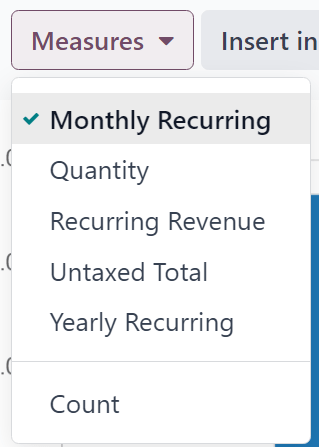
الخيارات المتعلقة بالمقاييس في القائمة المنسدلة المقاييس في صفحة تحليل الاشتراكات هي:
متكرر شهريًا
الكمية
الإيرادات المتكررة
الإجمالي بدون ضريبة
متكرر سنويًا
العدد
ملاحظة
يتم تحديد خيار المقياس متكرر شهريًا بشكل افتراضي.
عند النقر على أي من هذه المقاييس المتاحة، يعرض Odoo تلك البيانات المحددة في صفحة التقارير لمزيد من التحليل.
تحليل الاحتفاظ
للوصول إلى صفحة التقارير تحليل الاحتفاظ، انتقل إلى .
تختلف صفحة التقارير تحليل الاحتفاظ عن صفحات التقارير الأخرى في تطبيق الاشتراكات، في أنها لا توفر أي خيارات عرض إضافية. يتم عرض البيانات في هذه الصفحة فقط في مخطط بيانات قابل للتخصيص.

عند النقر على القائمة المنسدلة المقاييس في صفحة تحليل الاحتفاظ، تصبح سلسلة من الخيارات المتعلقة بالمقاييس متاحة.

خيارات المقاييس المتعلقة بالمؤشرات في القائمة المنسدلة المقاييس في صفحة التقارير تحليل الاحتفاظ هي:
المبلغ المطلوب إصدار فاتورة به
الهامش
الهامش (%)
نسبة الدفع المسبق
وزن الشحن
المبلغ غير المدفوع
العدد
ملاحظة
خيار القياس العدد محدد افتراضياً.
على يمين القائمة المنسدلة المقاييس في صفحة تحليل الاحتفاظ توجد قائمة منسدلة إضافية تحتوي على فترات زمنية مختلفة. الفترة الزمنية الافتراضية هي شهر.
عند النقر، تصبح قائمة منسدلة تحتوي على خيارات فترات زمنية متنوعة متاحة.

خيارات الفترة الزمنية هي:
يوم
أسبوع
شهر
سنة
عند تحديد خيار فترة زمنية من هذه القائمة المنسدلة، تعرض صفحة التقارير تحليل الاحتفاظ البيانات للمقاييس والمرشحات المكونة ضمن تلك الفترة الزمنية.
على يمين القائمة المنسدلة للفترة الزمنية، يوجد زر تنزيل يسمح للمستخدم بتنزيل البيانات المعروضة في صفحة تحليل الاحتفاظ كملف Excel.
تفصيل الإيرادات الشهرية المتكررة
To access the MRR Breakdown reporting page, navigate to .
By default, the data displayed on the MRR Breakdown reporting page is in graph view, with the Bar Chart option and Stacked option selected.
A default filter is also available in the search bar for Event Date: Month > Event Type.
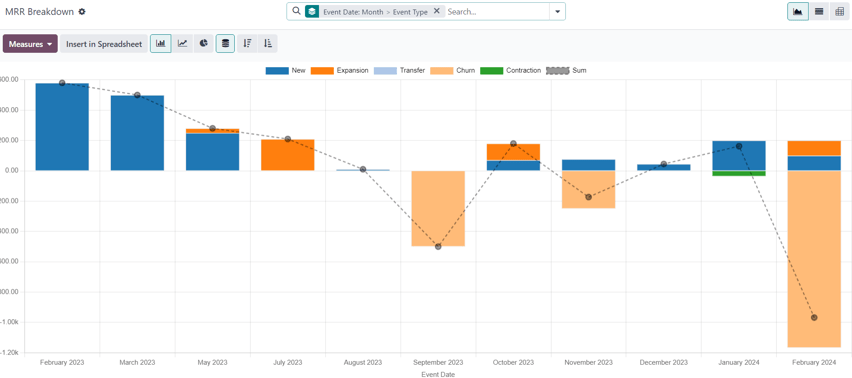
When the Measures drop-down menu on the MRR Breakdown reporting page is clicked, a series of metric-related options become available.
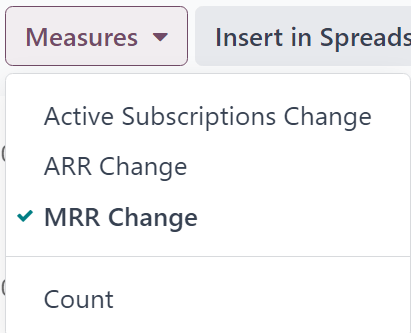
The metric-related options in the Measures drop-down menu on the MRR Breakdown reporting page are:
Active Subscriptions Change
ARR Change
MRR Change
العدد
ملاحظة
The MRR Change measure option is selected by default.
نصيحة
To make a different measure option the default, first, select the desired measure from the Measures drop-down menu. Then, click the (down arrow) icon in the search bar to open the mega menu of filters and groupings.
In the Favorites column, click the (down arrow) icon beside Save current search to reveal a field, where a title can be entered, along with two checkboxes:Default filter and Shared.
Tick the checkbox for Default filter, and click Save.
That newly-chosen measure option is now the default option that appears when this reporting page is accessed.
MRR analysis
To access the MRR Analysis reporting page, navigate to .
By default, the data displayed on the MRR Analysis reporting page is in graph view, with the Line Chart option, Stacked option, and Cumulative option selected.
A default filter is also found in the search bar for Event Date: Month.
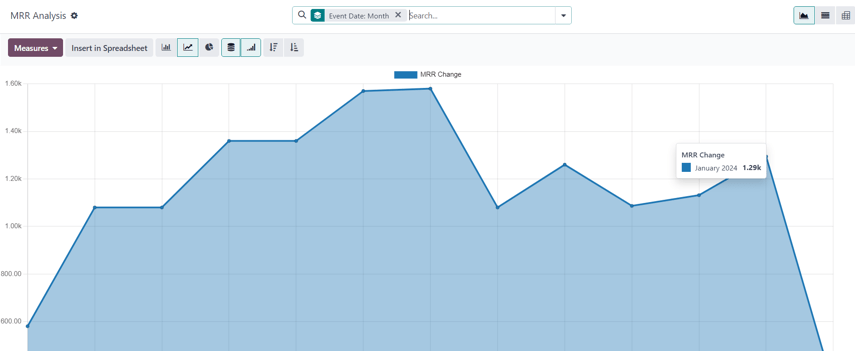
When the Measures drop-down menu on the MRR Analysis reporting page is clicked, a series of metric-related options become available.
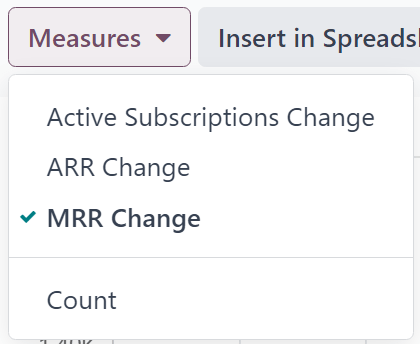
الخيارات المتعلقة بالمقاييس في القائمة المنسدلة المقاييس في صفحة التقارير تحليل MRR هي:
Active Subscriptions Change
ARR Change
MRR Change
العدد
ملاحظة
The MRR Change measure option is selected by default.
انظر أيضًا