
Rapports d’abonnements
L’application Abonnements Odoo fournit une série de pages de rapports pour aider les entreprises à analyser les performances des abonnements.
Sur la page de rapport Analyse des abonnements, les utilisateurs peuvent consulter des données spécifiques liées aux abonnements récurrents, à la quantité d’abonnements, aux abonnements en cours ou en pause, et plus encore.
La page de rapport Analyse de rétention fournit un tableau organisé des pourcentages de rétention d’abonnement sur n’importe quelle période.
La page de rapport Ventilation MRR divise clairement les métriques MRR et ARR pour les abonnements en divers graphiques, listes et tableaux.
Et la page de rapport Analyse MRR offre une collection d’analyses basées sur le temps montrant comment MRR et ARR d’abonnement ont évolué au cours d’une période donnée.
Éléments de la page de reporting
Toutes les pages de rapport basées sur les abonnements sont accessibles via le menu d’en-tête Rapport dans l’application Abonnements.
Les sections suivantes décrivent les éléments présents sur chaque page de reporting.
Filtres et Grouper par
Les filtres permettent de restreindre les métriques pour afficher des analyses spécifiques, tandis que les regroupements (via l’option Grouper par) permettent de rassembler les données de sections spécifiques en groupes pour une analyse plus organisée.
Cette section fait référence à la fois aux filtres et aux regroupements, car une combinaison des deux peut être enregistrée dans la section Favoris.
Pour modifier les résultats affichés sur une page de rapport, cliquer sur l’icône (flèche vers le bas) à droite de la barre de recherche. Cela révèle un menu déroulant d’options détaillées de filtrage et de regroupement.
Si désiré, un filtre ou un regroupement (ou une combinaison de filtres et/ou de regroupements) peut être enregistré dans la section Favoris de ce menu déroulant. Pour ce faire, cliquer sur l’icône (flèche vers le bas) à côté de Enregistrer la recherche actuelle, située sous la section Favoris.
Cela révèle un champ pour attribuer un titre au filtre favori. Deux options se trouvent également sous le champ de titre : Filtre par défaut et Partagé.
Cocher la case à côté de Filtre par défaut fait du filtre nouvellement ajouté aux favoris l’option par défaut pour cette page de rapport.
Cocher la case à côté de Partagé rend le filtre nouvellement ajouté aux favoris disponible pour les autres utilisateurs de la base de données.
Note
Les options Filtre par défaut et Partagé ne sont pas obligatoires, et seulement une de ces options peut être sélectionnée à la fois.
Pour enregistrer le filtre, cliquer sur Enregistrer dans la section Favoris du menu déroulant de filtrage.
Une fois cliqué, ce filtre enregistré apparaît sous la colonne Favoris du menu déroulant de filtrage, et une icône (étoile dorée) apparaît à côté du nom du filtre favori dans la barre de recherche.
Vues
Sur les pages de rapport Analyse d’abonnement, Répartition MRR et Analyse MRR, trois options de vue différentes se trouvent dans le coin supérieur droit.
Note
Il n’y a aucune autre option de vue disponible sur la page de rapport Analyse de rétention.
Les options de vue disponibles, de gauche à droite, sont :
Graphique
Liste
Tableau croisé dynamique

Chaque vue dispose de sa propre série d’options visuelles spécifiques.
Vue graphique
Avec la vue graphique sélectionnée, les options suivantes apparaissent entre la barre de recherche et la représentation visuelle des données. Ces options spécifiques au graphique sont situées à droite des boutons Mesures et Insérer dans Tableur.

Les trois premières options, de gauche à droite, représentent différentes vues graphiques. Les options restantes représentent différentes manières d’organiser et de visualiser ces données graphiques spécifiques.
De gauche à droite, les options de vue graphique spécifiques sont :
Diagramme en barres : présente les données sous forme de diagramme en barres.
Diagramme en courbes : présente les données sous forme de diagramme en courbes.
Diagramme circulaire : présente les données sous forme de diagramme circulaire.
Chaque option de vue graphique dispose de sa propre série d’options visuelles spécifiques, représentées par les boutons disponibles qui apparaissent à droite de l’option de vue graphique sélectionnée.
Lorsque la vue graphique Diagramme en barres est sélectionnée, les options visuelles suivantes sont disponibles :
Empilé : présente les données dans un format visuel empilé.
Décroissant : présente les données dans l’ordre décroissant.
Croissant : présente les données dans l’ordre croissant.
Lorsque la vue graphique Diagramme en courbes est sélectionnée, les options visuelles suivantes sont disponibles :
Empilé : présente les données dans un format visuel empilé.
Cumulatif : présente les données sous forme accumulée et croissante.
Décroissant : présente les données dans l’ordre décroissant.
Croissant : présente les données dans l’ordre croissant.
Lorsque la vue graphique Diagramme circulaire est sélectionnée, aucune option visuelle supplémentaire n’est disponible.
Vue de liste
Avec la vue liste sélectionnée, les indicateurs d’abonnement analysés sont affichés dans une liste simple, qui peut être entièrement personnalisée en utilisant l’un des filtres ou regroupements disponibles dans le menu déroulant des filtres (accessible via l’icône (flèche vers le bas) à droite de la barre de recherche).
Note
Avec la vue liste sélectionnée, le menu déroulant Mesures et le bouton Insérer dans Tableur ne sont pas disponibles.
Vue tableau croisé dynamique
Avec la vue croisée sélectionnée, les indicateurs d’abonnement sont affichés dans un tableau de données qui peut être entièrement personnalisé.
Le tableau croisé peut être personnalisé en utilisant les options disponibles dans le menu déroulant Mesures, et/ou les options de regroupement de filtres disponibles dans le menu déroulant des filtres (accessible via l’icône (flèche vers le bas) à droite de la barre de recherche).
Trois options spécifiques au tableau croisé dynamique sont disponibles, situées à droite du menu déroulant Mesures et du bouton Insérer dans la feuille de calcul.

De gauche à droite, ces options d’affichage spécifiques au tableau croisé dynamique sont :
Inverser les axes : les axes
xetydu tableau croisé dynamique sont inversés.Tout développer : toutes les lignes et colonnes disponibles du tableau croisé dynamique sont entièrement développées.
Télécharger .xlsx : le tableau croisé dynamique est téléchargé sous forme de fichier
.xlsx.
Mesures
Les pages de rapport graphique et tableau croisé dynamique disposent de leur propre menu déroulant Mesures spécifique aux métriques, proposant des options liées aux données, situé dans le coin supérieur gauche, au-dessus de la représentation visuelle des métriques.

Lorsque le bouton Mesures est cliqué, une série de mesures sélectionnables devient disponible via un menu déroulant. Lorsqu’une des options est sélectionnée dans le menu déroulant Mesures, les métriques choisies liées à cette mesure spécifique apparaissent sur la page de rapport.
Note
Pour plus d’informations sur les différentes mesures pouvant être utilisées sur chaque page de rapport, consulter les détails des pages de rapport spécifiques ci-dessous dans cette documentation.
Insérer dans la feuille de calcul
À côté du menu déroulant Mesures, se trouve un bouton Insérer dans la feuille de calcul.
Lorsqu’il est cliqué, la possibilité d’ajouter les données configurées actuellement présentées sur la page de rapport dans une feuille de calcul ou un tableau de bord nouveau ou préexistant devient disponible via une fenêtre contextuelle.

Sélectionner l’option souhaitée dans cette fenêtre contextuelle, puis cliquer sur Confirmer.
Pages de reporting
Dans l’application Abonnements d’Odoo, quatre pages de rapport différentes sont disponibles.
Pour accéder, analyser et personnaliser divers rapports liés aux abonnements, naviguer vers dans l’en-tête pour révéler les pages de rapports suivantes :
Abonnements
Rétention
Répartition MRR
Chronologie MRR
Cliquer sur l’une de ces options révèle une page de rapport distincte et entièrement personnalisable axée sur cet aspect particulier des données d’abonnement.
Voici une ventilation de ces quatre pages de rapport spécifiques.
Analyse des abonnements
Pour accéder à la page de rapport Analyse des abonnements, naviguez vers .
Par défaut, l’option Graphique à barres, dans la vue Graphique, est sélectionnée sur la page de rapport Analyse des abonnements.
Les filtres suivants sont également présents dans la barre de recherche : En cours ou en pause et Récurrent.

Lorsque le bouton Mesures de la page Analyse des abonnements est cliqué, une série d’options liées aux métriques devient disponible sous forme de menu déroulant.

Les options liées aux métriques dans le menu déroulant Mesures de la page Analyse des abonnements sont :
Récurrent mensuel
Quantité
Revenu récurrent
Total hors taxes
Récurrent annuel
Nombre
Note
L’option de mesure Récurrent mensuel est sélectionnée par défaut.
Lorsque l’une de ces mesures disponibles est cliquée, Odoo affiche ces données sélectionnées sur la page de rapport pour une analyse plus approfondie.
Analyse de rétention
Pour accéder à la page de rapport Analyse de rétention, naviguez vers .
La page de rapport Analyse de rétention diffère des autres pages de rapport de l’application Abonnements, en ce qu’elle ne fournit aucune option de vue supplémentaire. Les données de cette page sont uniquement présentées dans un graphique de données personnalisable.

Lorsque le menu déroulant Mesures de la page de rapport Analyse de rétention est cliqué, une série d’options liées aux métriques devient disponible.

Les options liées aux métriques dans le menu déroulant Mesures de la page de rapport Analyse de rétention sont :
Montant à facturer
Marge
Marge (%)
Pourcentage de prépaiement
Poids d’expédition
Montant impayé
Nombre
Note
L’option de mesure Nombre est sélectionnée par défaut.
À droite du menu déroulant Mesures de la page Analyse de rétention se trouve un menu déroulant supplémentaire contenant différentes périodes. La période par défaut est Mois.
Lorsqu’il est cliqué, un menu déroulant de diverses options de période devient disponible.

Les options de période sont :
Jour
Semaine
Mois
Année
Lorsqu’une option de période de ce menu déroulant est sélectionnée, la page de rapport Analyse de rétention affiche les données pour les mesures et filtres configurés dans cette période.
À droite du menu déroulant de la période, se trouve un bouton de téléchargement qui permet de télécharger les données présentées sur la page Analyse de rétention sous forme de fichier Excel.
Ventilation du MRR
Pour accéder à la page de rapport Ventilation du MRR, aller à .
Par défaut, les données affichées sur la page de rapport Ventilation du MRR sont en vue graphique, avec les options Graphique à barres et Empilé sélectionnées.
Un filtre par défaut est également disponible dans la barre de recherche pour Date de l’événement : Mois > Type d’événement.
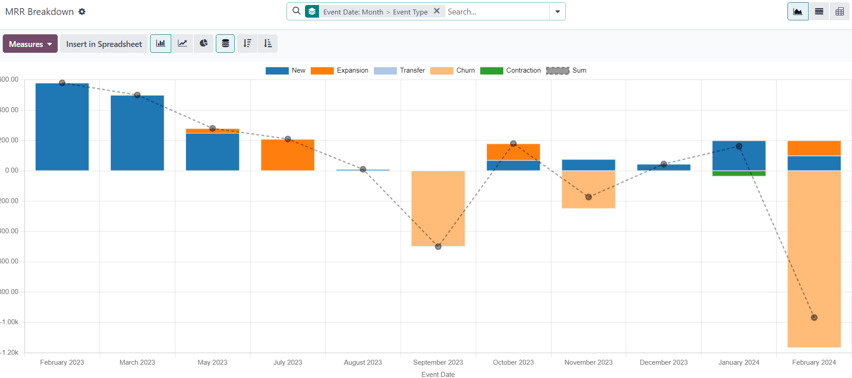
Lorsque le menu déroulant Mesures de la page de rapport Ventilation du MRR est cliqué, une série d’options liées aux indicateurs devient disponible.

Les options liées aux indicateurs dans le menu déroulant Mesures de la page de rapport Ventilation du MRR sont :
Changement des abonnements actifs
Changement ARR
Changement MRR
Nombre
Note
L’option de mesure Changement MRR est sélectionnée par défaut.
Astuce
Pour définir une autre option de mesure par défaut, sélectionner d’abord la mesure souhaitée dans le menu déroulant Mesures. Ensuite, cliquer sur l’icône (flèche vers le bas) dans la barre de recherche pour ouvrir le méga menu des filtres et regroupements.
Dans la colonne Favoris, cliquer sur l’icône (flèche vers le bas) à côté de Enregistrer la recherche actuelle pour afficher un champ où un titre peut être saisi, ainsi que deux cases à cocher : Filtre par défaut et Partagé.
Cocher la case Filtre par défaut et cliquer sur Enregistrer.
Cette nouvelle option de mesure choisie est maintenant l’option par défaut qui apparaît lors de l’accès à cette page de rapport.
Analyse du MRR
Pour accéder à la page de rapport Analyse du MRR, aller à .
Par défaut, les données affichées sur la page de rapport Analyse du MRR sont en vue graphique, avec les options Graphique linéaire, Empilé et Cumulatif sélectionnées.
Un filtre par défaut se trouve également dans la barre de recherche pour Date de l’événement : Mois.
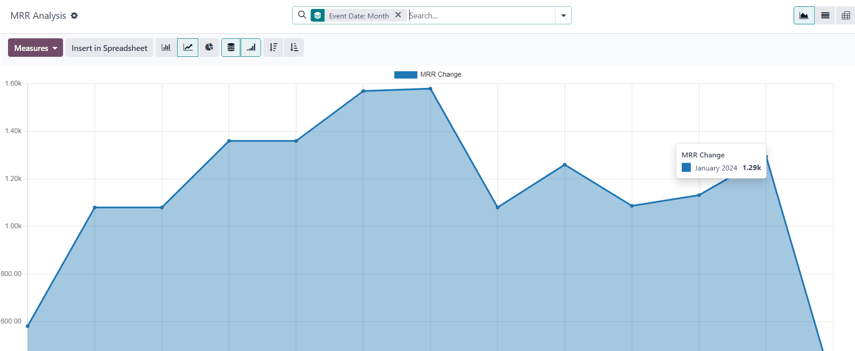
Lorsque le menu déroulant Mesures de la page de rapport Analyse du MRR est cliqué, une série d’options liées aux métriques devient disponible.

Les options liées aux métriques dans le menu déroulant Mesures de la page de rapport Analyse du MRR sont :
Changement des abonnements actifs
Changement ARR
Changement MRR
Nombre
Note
L’option de mesure Changement MRR est sélectionnée par défaut.
Voir également