
Abonnement rapporten
De Odoo Subscriptions app biedt een reeks rapportagepagina’s waarmee bedrijven kunnen analyseren hoe abonnementen presteren.
Op de rapportagepagina Analyse abonnementen kunnen gebruikers specifieke gegevens bekijken met betrekking tot terugkerende abonnementen, het aantal abonnementen, lopende of gepauzeerde abonnementen en meer.
De rapportagepagina Retentieanalyse biedt een overzichtelijke tabel met retentiepercentages van abonnementen over een willekeurige periode.
De MRR Breakdown rapportagepagina verdeelt de MRR en ARR statistieken voor abonnementen duidelijk in verschillende grafieken, lijsten en diagrammen.
De rapportagepagina MRR-analyse biedt een tijdgebonden verzameling analyses die laat zien hoe abonnements-MRR en ARR zijn veranderd over een bepaalde periode.
Rapportagepagina-elementen
Alle rapportagepagina’s op basis van abonnementen zijn toegankelijk via het Reporting kopmenu in de Subscriptions app.
De volgende secties beschrijven elementen die op elke rapportagepagina worden gevonden.
Filters en groeperen op
Filters worden gebruikt om statistieken te verfijnen en specifieke analyses te tonen, terwijl groeperingen (via de optie Groeperen door) worden gebruikt om de gegevens van specifieke secties in groepen te verzamelen voor een beter georganiseerde analyse.
Dit gedeelte verwijst naar zowel filters als groepen, omdat een combinatie van de twee kan worden opgeslagen in het gedeelte Favorieten.
Om de resultaten die op een rapportagepagina worden getoond te wijzigen, klik je op het (pijl omlaag) pictogram rechts van de zoekbalk. Hierdoor verschijnt een vervolgkeuzemenu met gedetailleerde filter- en groeperingsopties.
Desgewenst kan een filter of groepering (of combinatie van filters en/of groeperingen) worden opgeslagen in de sectie Favorieten van dat vervolgkeuzemenu. Klik hiervoor op het (pijl omlaag)-icoon naast Huidige zoekopdracht opslaan, onder de sectie Favorieten.
Dit onthult een veld om een titel toe te kennen aan het favoriete filter. Onder het titelveld staan ook twee opties: Default filter en Shared.
Door het selectievakje naast Default filter aan te vinken, wordt het nieuwe favoriete filter de standaardoptie voor die rapportagepagina.
Door het selectievakje naast Gedeeld aan te vinken, wordt het nieuwe favoriete filter beschikbaar voor andere gebruikers in de database.
Notitie
De Default filter en Shared opties zijn niet verplicht en er kan slechts één van deze opties tegelijk worden geselecteerd.
Als je het filter wilt opslaan, klik je op Opslaan in het Favorieten gedeelte van het vervolgkeuzemenu van het filter.
Als je erop klikt, verschijnt dat opgeslagen filter in de kolom Favorieten van het vervolgkeuzemenu met filters en verschijnt er een (gouden ster) pictogram naast de naam van het favoriete filter in de zoekbalk.
Weergaven
Op de rapportagepagina’s Abonnementsanalyse, MRR-uitsplitsing en MRR-analyse bevinden zich drie verschillende weergaveopties in de rechterbovenhoek.
Notitie
Er zijn geen andere weergaveopties beschikbaar op de Retentieanalyse rapportagepagina.
De beschikbare weergaveopties, van links naar rechts, zijn:
Grafiek
Lijst
Draaitabel

Elke weergave heeft zijn eigen reeks gerelateerde weergavespecifieke visuele opties.
Grafiekweergave
Als de grafiekweergave is geselecteerd, verschijnen de volgende opties tussen de zoekbalk en de visuele weergave van de gegevens. Deze grafiekspecifieke opties bevinden zich rechts van de knoppen Metingen en Insert in Spreadsheet.

De eerste drie opties, van links naar rechts, staan voor verschillende weergaven van grafieken. De overige opties staan voor verschillende manieren om die specifieke grafiekgerelateerde gegevens te organiseren en te visualiseren.
Van links naar rechts zijn de specifieke grafiek-gerelateerde weergaveopties:
Bar Chart: laat de gegevens zien in de vorm van een staafdiagram.
Line Chart: toont de gegevens in een lijndiagram.
Pie Chart: laat de gegevens zien in een taartdiagram.
Elke weergaveoptie voor grafieken heeft zijn eigen reeks specifieke visuele opties, die worden weergegeven door de beschikbare knoppen die rechts van de geselecteerde weergaveoptie voor grafieken verschijnen.
Wanneer de Staafdiagram-grafiekweergave is geselecteerd, zijn de volgende visuele opties beschikbaar:
Stacked: laat de gegevens zien in een gestapelde visuele vorm.
Descending: toont de gegevens in aflopende volgorde.
Ascending: toont de gegevens in oplopende volgorde.
Wanneer de Line Chart grafiekweergave is geselecteerd, zijn de volgende visuele opties beschikbaar:
Stacked: laat de gegevens zien in een gestapelde visuele vorm.
Cumulatief: toont de gegevens in geaccumuleerde, oplopende vorm.
Descending: toont de gegevens in aflopende volgorde.
Ascending: toont de gegevens in oplopende volgorde.
Als de Pie Chart grafiekweergave is geselecteerd, zijn er geen extra visuele opties.
Lijstweergave
Met de lijstweergave geselecteerd, worden de abonnementsstatistieken die worden geanalyseerd weergegeven in een eenvoudige lijst, die volledig kan worden aangepast met behulp van de beschikbare filters of groeperingen in het vervolgkeuzemenu voor filters (toegankelijk via het (pijl omlaag)-icoon rechts van de zoekbalk).
Notitie
Met lijstweergave geselecteerd zijn het Maatregelen uitklapmenu en de Insert in Spreadsheet knop niet beschikbaar.
Draaitabelweergave
Als de draaitabel is geselecteerd, worden de abonnementsgegevens weergegeven in een gegevenstabel, die volledig kan worden aangepast.
De draaitabel kan worden aangepast met de opties in het vervolgkeuzemenu Metingen en/of de filtergroeperingsopties die beschikbaar zijn in het vervolgkeuzemenu voor filters (toegankelijk via het (pijl omlaag)-icoon rechts van de zoekbalk).
Drie draaitabel-specifieke opties zijn beschikbaar, rechts van het vervolgkeuzemenu Metingen en de knop Invoegen in spreadsheet.
Van links naar rechts zijn deze pivot-specifieke weergaveopties:
As omwisselen: de
x- eny-as van de draaitabel worden omgewisseld.Alles uitvouwen: alle beschikbare rijen en kolommen van de draaitabel worden volledig uitgevouwen.
Download .xlsx: de draaitabel wordt gedownload als een
.xlsxbestand.
Meetwaarden
De grafiek- en draaitabelrapportagepagina’s hebben hun eigen statistiek-specifiek vervolgkeuzemenu Metingen met datagerelateerde opties om uit te kiezen, in de linkerbovenhoek boven de visuele weergave van statistieken.

Wanneer op de Maatregelen knop wordt geklikt, wordt een reeks selecteerbare maatregelen beschikbaar via een vervolgkeuzemenu. Als een van de opties uit het uitklapmenu Maatregelen wordt geselecteerd, verschijnen de gekozen meetgegevens met betrekking tot die specifieke maatregel op de rapportagepagina.
Notitie
Raadpleeg de specifieke rapportagepagina-uitleg verderop in deze documentatie voor meer informatie over de verschillende metingen die op elke rapportagepagina kunnen worden gebruikt.
Invoegen in spreadsheet
Naast het Maatregelen uitklapmenu is er een Insert in Spreadsheet knop.
Als hierop wordt geklikt, is het mogelijk om de geconfigureerde gegevens die op dat moment op de rapportagepagina worden getoond, via een pop-upvenster toe te voegen aan een nieuwe of al bestaande spreadsheet of dashboard.

Selecteer de gewenste optie in dit pop-upvenster en klik vervolgens op Bevestigen.
Rapportagepagina’s
In de Odoo Aanmeldingen app zijn vier verschillende rapportagepagina’s beschikbaar.
Ga naar vervolgkeuzemenu in de header om de volgende rapportagepagina’s te onthullen om verschillende rapporten met betrekking tot abonnementen te openen, analyseren en personaliseren:
Aanmeldingen
behoud
MRR Afbraak
MRR Tijdlijn
Als je op een van deze opties klikt, verschijnt er een aparte, volledig aanpasbare rapportpagina die zich richt op dat specifieke aspect van de abonnementsgegevens.
Hieronder volgt een uitsplitsing van die vier specifieke rapportagepagina’s.
Analyse abonnementen
Om toegang te krijgen tot de Analyse abonnementen rapportagepagina, navigeer je naar .
Standaard is de optie Bar Chart in de Graph weergave geselecteerd op de Subscriptions Analysis rapportagepagina.
De volgende filters zijn ook aanwezig in de zoekbalk: In behandeling of onderbroken en Terugkerend.

Wanneer je op de knop Metingen op de pagina Abonnementenanalyse klikt, wordt een reeks metriekgerelateerde opties beschikbaar als vervolgkeuzemenu.

De metrische opties in het vervolgkeuzemenu Maatregelen op de pagina Analyse abonnementen zijn:
maandelijks terugkerend
Hoeveelheid
Terugkerende inkomsten
Totaal exclusief belasting
Jaarlijks terugkerend
Aantal
Notitie
De metingoptie Maandelijks terugkerend is standaard geselecteerd.
Als er op een van deze beschikbare maatregelen wordt geklikt, geeft Odoo de geselecteerde gegevens weer op de rapportagepagina voor verdere analyse.
Retentieanalyse
Om naar de Retentie analyse rapportagepagina te gaan, navigeer je naar :menuselectie:`App Abonnementen --> Rapportage --> Retentie`.
De Retentie analyse rapportagepagina verschilt van de andere Aanmeldingen app rapportagepagina’s, omdat deze geen extra weergaveopties biedt. De gegevens op deze pagina worden alleen gepresenteerd in een aanpasbare grafiek.
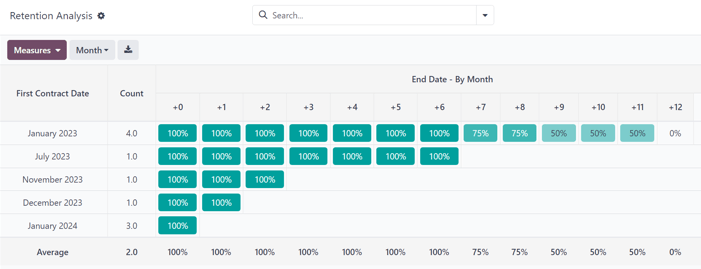
Wanneer je op het vervolgkeuzemenu Metingen op de rapportagepagina Retentieanalyse klikt, worden een reeks metriekgerelateerde opties beschikbaar.

De metrische opties in het vervolgkeuzemenu Maatregelen op de rapportagepagina behoudsanalyse zijn:
Te factureren bedrag
Marge
Marge (%)
Vooruitbetalingspercentage
Verzendgewicht
Onbetaald bedrag
Aantal
Notitie
De Count meetoptie is standaard geselecteerd.
Rechts van het vervolgkeuzemenu Metingen op de pagina Retentieanalyse bevindt zich een extra vervolgkeuzemenu met verschillende tijdsperioden. De standaard tijdsperiode is Maand.
Wanneer je erop klikt, wordt een vervolgkeuzemenu met verschillende tijdsperiodeopties beschikbaar.

De opties voor de tijdsperiode zijn:
Dag
Week
maand
Jaar
Als een tijdsperiode uit dit vervolgkeuzemenu wordt geselecteerd, toont de Retentieanalyse rapportpagina gegevens voor de geconfigureerde maatregelen en filters binnen die tijdsperiode.
Rechts van het vervolgkeuzemenu voor de tijdsperiode bevindt zich een downloadknop, waarmee je de gegevens die op de pagina Retentieanalyse worden weergegeven als Excel-bestand kunt downloaden.
MRR uitsplitsing
Om de rapportagepagina MRR-uitsplitsing te openen, navigeer je naar .
Standaard worden de gegevens die op de rapportagepagina MRR-uitsplitsing worden weergegeven in grafiekweergave getoond, met de optie Staafdiagram en de optie Gestapeld geselecteerd.
Een standaardfilter is ook beschikbaar in de zoekbalk voor Gebeurtenisdatum: Maand > Gebeurtenistype.

Wanneer je op het vervolgkeuzemenu Metingen op de rapportagepagina MRR-uitsplitsing klikt, worden een reeks metriekgerelateerde opties beschikbaar.

De metriekgerelateerde opties in het vervolgkeuzemenu Metingen op de rapportagepagina MRR-uitsplitsing zijn:
Actieve abonnementen wijzigen
ARR Verandering
MRR Verandering
Aantal
Notitie
De MRR Change meetoptie is standaard geselecteerd.
Tip
Om een andere meetoptie standaard te maken, selecteer je eerst de gewenste meetoptie in het Maatregelen uitklapmenu. Klik vervolgens op het (pijl omlaag) pictogram in de zoekbalk om het megamenu van filters en groeperingen te openen.
Klik in de kolom Favorieten op het (pijl omlaag) pictogram naast De huidige zoekopdracht opslaan om een veld te openen waarin een titel kan worden ingevoerd, samen met twee selectievakjes:Standaard filter en Gedeeld.
Vink het selectievakje voor Standaardfilter aan en klik op Opslaan.
Die nieuw gekozen metingsoptie is nu de standaardoptie die verschijnt wanneer deze rapportagepagina wordt geopend.
MRR-analyse
Om de rapportagepagina MRR-analyse te openen, navigeer je naar .
Standaard worden de gegevens op de MRR Analyse rapportpagina weergegeven in grafiekweergave, met de Lijngrafiek optie, Gestapeld optie en Cumulatief optie geselecteerd.
Een standaardfilter is ook te vinden in de zoekbalk voor Gebeurtenisdatum: Maand.

Als op het vervolgkeuzemenu Maatregelen op de MRR-analyse rapportagepagina wordt geklikt, wordt een reeks opties met betrekking tot metrieken beschikbaar.

De metriekgerelateerde opties in het vervolgkeuzemenu Metingen op de rapportagepagina MRR-analyse zijn:
Actieve abonnementen wijzigen
ARR Verandering
MRR Verandering
Aantal
Notitie
De MRR Change meetoptie is standaard geselecteerd.
Zie ook