
Laporan langganan
Aplikasi Langganan Odoo menyediakan serangkaian halaman pelaporan untuk membantu perusahaan menganalisis kinerja langganan.
Pada halaman pelaporan Analisis Langganan, pengguna dapat melihat data spesifik terkait langganan berulang, jumlah langganan, langganan yang sedang berjalan atau dijeda, dan lainnya.
Halaman pelaporan Analisis Retensi menyediakan tabel terorganisir dari persentase retensi langganan selama periode waktu tertentu.
Halaman pelaporan Rincian MRR membagi metrik MRR dan ARR untuk langganan dengan jelas ke dalam berbagai grafik, daftar, dan bagan.
Dan halaman pelaporan Analisis MRR menawarkan kumpulan analitik berbasis waktu yang menampilkan bagaimana MRR dan ARR langganan telah berubah selama periode waktu tertentu.
Elemen halaman pelaporan
Semua halaman pelaporan berbasis langganan dapat diakses melalui menu header Pelaporan di aplikasi Langganan.
Bagian berikut menjelaskan elemen yang ditemukan di setiap halaman pelaporan.
Filter dan Kelompokkan Berdasarkan
Filter digunakan untuk mempersempit metrik guna menampilkan analitik spesifik, sedangkan pengelompokan (melalui opsi Kelompokkan Berdasarkan) digunakan untuk mengumpulkan data dari bagian-bagian tertentu ke dalam grup untuk analisis yang lebih terorganisir.
Bagian ini mengacu pada filter dan pengelompokan, karena kombinasi keduanya dapat disimpan di bagian Favorit.
Untuk mengubah hasil yang ditampilkan pada halaman pelaporan mana pun, klik ikon (panah bawah) di sebelah kanan bilah pencarian. Melakukan hal ini akan menampilkan menu drop-down dengan opsi filter dan pengelompokan yang terperinci.
Jika diinginkan, filter atau pengelompokan (atau kombinasi filter dan/atau pengelompokan) dapat disimpan di bagian Favorit dari menu drop-down tersebut. Untuk melakukannya, klik ikon (panah bawah) di sebelah Simpan pencarian saat ini, yang terletak di bawah bagian Favorit.
Ini akan menampilkan kolom untuk memberikan judul pada filter favorit. Dua opsi juga ditemukan di bawah kolom judul: Filter default dan Dibagikan.
Mencentang kotak di sebelah Filter default menjadikan filter yang baru difavoritkan sebagai opsi default untuk halaman pelaporan tersebut.
Mencentang kotak di sebelah Dibagikan membuat filter yang baru difavoritkan tersedia untuk pengguna lain di database.
Catatan
Opsi Filter default dan Dibagikan tidak wajib, dan hanya satu dari opsi ini yang dapat dipilih pada satu waktu.
Untuk menyimpan filter, klik Simpan di bagian Favorit pada menu drop-down filter.
Saat diklik, filter yang disimpan tersebut muncul di bawah kolom Favorit pada menu drop-down filter, dan ikon (bintang emas) muncul di sebelah nama filter favorit di bilah pencarian.
Tampilan
Pada halaman pelaporan Analisis Langganan, Rincian MRR, dan Analisis MRR, tiga opsi tampilan yang berbeda terletak di sudut kanan atas.
Catatan
Tidak ada opsi tampilan lain yang tersedia pada halaman pelaporan Analisis Retensi.
Opsi tampilan yang tersedia, dari kiri ke kanan, adalah:
Grafik
Daftar
Pivot
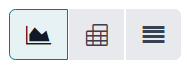
Setiap tampilan memiliki serangkaian opsi visual spesifik tampilan yang terkait.
Tampilan grafik
Dengan tampilan grafik dipilih, opsi berikut muncul di antara bilah pencarian dan representasi visual data. Opsi khusus grafik ini terletak di sebelah kanan tombol Measures dan Insert in Spreadsheet.

Tiga opsi pertama, dari kiri ke kanan, mewakili tampilan terkait grafik yang berbeda. Opsi yang tersisa mewakili berbagai cara untuk mengatur dan memvisualisasikan data terkait grafik tertentu.
Dari kiri ke kanan, opsi tampilan terkait grafik spesifik adalah:
Bar Chart: menampilkan data dalam format diagram batang.
Line Chart: menampilkan data dalam format diagram garis.
Pie Chart: menampilkan data dalam format diagram lingkaran.
Setiap opsi tampilan grafik memiliki serangkaian opsi visual spesifiknya sendiri, yang diwakili oleh tombol yang tersedia yang muncul di sebelah kanan opsi tampilan terkait grafik yang dipilih.
Ketika tampilan grafik Bar Chart dipilih, opsi visual berikut tersedia:
Stacked: menampilkan data dalam format visual bertumpuk.
Descending: menampilkan data dalam urutan menurun.
Ascending: menampilkan data dalam urutan menaik.
Ketika tampilan grafik Line Chart dipilih, opsi visual berikut tersedia:
Stacked: menampilkan data dalam format visual bertumpuk.
Cumulative: menampilkan data dalam format terakumulasi dan meningkat.
Descending: menampilkan data dalam urutan menurun.
Ascending: menampilkan data dalam urutan menaik.
Ketika tampilan grafik Pie Chart dipilih, tidak ada opsi visual tambahan.
Tampilan list
Dengan tampilan daftar dipilih, metrik langganan yang dianalisis ditampilkan dalam daftar sederhana, yang dapat disesuaikan sepenuhnya dengan menggunakan filter atau pengelompokan yang tersedia di menu filter drop-down (dapat diakses melalui ikon (panah bawah) di sebelah kanan bilah pencarian).
Catatan
Dengan tampilan daftar yang dipilih, menu drop-down Measures dan tombol Insert in Spreadsheet tidak tersedia.
Tampilan pivot
Dengan tampilan pivot yang dipilih, metrik langganan ditampilkan dalam tabel data yang dapat disesuaikan sepenuhnya.
Tabel data pivot dapat disesuaikan menggunakan opsi yang tersedia dalam menu drop-down Measures, dan/atau opsi pengelompokan filter yang tersedia dalam menu drop-down filter (dapat diakses melalui ikon (panah bawah) di sebelah kanan bilah pencarian).
Tiga opsi khusus pivot tersedia, terletak di sebelah kanan menu drop-down Measures dan tombol Insert in Spreadsheet.

Dari kiri ke kanan, opsi tampilan khusus pivot tersebut adalah:
Flip axis: sumbu
xdanydari tabel data pivot dibalik.Expand all: semua baris dan kolom yang tersedia dari tabel data pivot diperluas sepenuhnya.
Download .xlsx: tabel data pivot diunduh sebagai file
.xlsx.
Pengukuran
Halaman pelaporan grafik dan pivot memiliki menu drop-down Measures khusus metrik mereka sendiri dengan opsi terkait data untuk dipilih, terletak di sudut kiri atas, di atas representasi visual metrik.

Ketika tombol Measures diklik, serangkaian measures yang dapat dipilih menjadi tersedia melalui menu drop-down. Ketika salah satu opsi dipilih dari menu drop-down Measures, metrik yang dipilih terkait dengan measure spesifik tersebut muncul di halaman pelaporan.
Catatan
Untuk informasi lebih lanjut tentang measures berbeda yang dapat digunakan pada setiap halaman pelaporan, lihat rincian halaman pelaporan spesifik yang ditemukan di bawah dalam dokumentasi ini.
Masukkan di spreadsheet
Di samping menu drop-down Measures, terdapat tombol Insert in Spreadsheet.
Ketika diklik, kemampuan untuk menambahkan data yang dikonfigurasi yang saat ini ditampilkan pada halaman pelaporan ke dalam spreadsheet atau dashboard baru atau yang sudah ada menjadi tersedia melalui jendela pop-up.

Pilih opsi yang diinginkan dari jendela pop-up ini, kemudian klik Confirm.
Halaman pelaporan
Dalam aplikasi Langganan Odoo, terdapat empat halaman pelaporan berbeda yang tersedia.
Untuk mengakses, menganalisis, dan menyesuaikan berbagai laporan terkait langganan, buka menu drop-down di header untuk menampilkan halaman pelaporan berikut:
Subscriptions
Retention
Rincian MRR
Lini Masa MRR
Mengklik salah satu opsi tersebut akan menampilkan halaman pelaporan terpisah yang sepenuhnya dapat disesuaikan dan berfokus pada aspek tertentu dari data langganan.
Berikut adalah rincian dari empat halaman pelaporan spesifik tersebut.
Analisis langganan
Untuk mengakses halaman pelaporan Analisis Langganan, navigasikan ke .
Secara default, opsi Diagram Batang dalam tampilan Grafik dipilih pada halaman pelaporan Analisis Langganan.
Filter berikut juga tersedia di bilah pencarian: Sedang Berlangsung atau Dijeda dan Berulang.
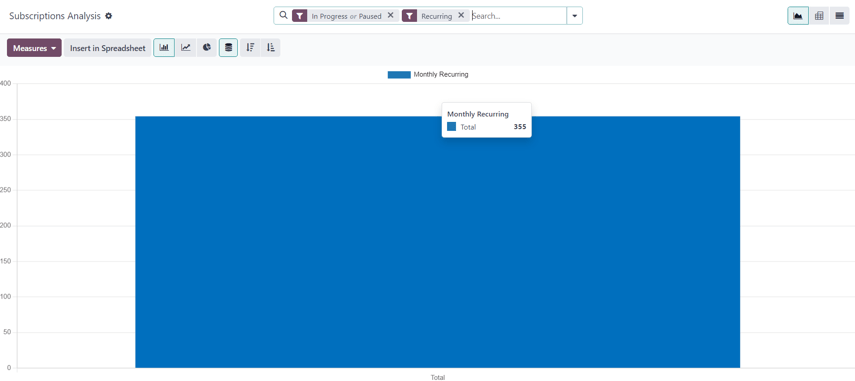
Ketika tombol Ukuran pada halaman Analisis Langganan diklik, serangkaian opsi terkait metrik tersedia sebagai menu tarik-turun.

Opsi terkait metrik dalam menu tarik-turun Ukuran pada halaman Analisis Langganan adalah:
Berulang Bulanan
Kuantitas
Pendapatan Berulang
Total Tanpa Pajak
Berulang Tahunan
Jumlah
Catatan
Opsi ukuran Berulang Bulanan dipilih secara default.
Ketika salah satu ukuran yang tersedia diklik, Odoo menampilkan data yang dipilih pada halaman pelaporan untuk analisis lebih lanjut.
Analisis retensi
Untuk mengakses halaman pelaporan Analisis Retensi, navigasi ke .
Halaman pelaporan Analisis Retensi berbeda dari halaman pelaporan aplikasi Langganan lainnya, karena tidak menyediakan opsi tampilan tambahan. Data pada halaman ini hanya disajikan dalam grafik data yang dapat disesuaikan.

Ketika menu drop-down Ukuran pada halaman pelaporan Analisis Retensi diklik, serangkaian opsi terkait metrik menjadi tersedia.

Opsi terkait metrik dalam menu drop-down Ukuran pada halaman pelaporan Analisis Retensi adalah:
Jumlah yang akan ditagih
Margin
Margin (%)
Persentase pembayaran di muka
Berat Pengiriman
Jumlah yang Belum Dibayar
Jumlah
Catatan
Opsi ukuran Hitung dipilih secara default.
Di sebelah kanan menu drop-down Ukuran pada halaman Analisis Retensi terdapat menu drop-down tambahan yang berisi periode waktu yang berbeda. Periode waktu default adalah Bulan.
Ketika diklik, menu drop-down dengan berbagai opsi periode waktu menjadi tersedia.

Opsi periode waktu adalah:
Hari
Minggu
Bulan
Tahun
Ketika opsi periode waktu dari menu drop-down ini dipilih, halaman pelaporan Analisis Retensi menampilkan data untuk ukuran dan filter yang dikonfigurasi dalam periode waktu tersebut.
Di sebelah kanan menu drop-down periode waktu, terdapat tombol unduh yang memungkinkan pengguna mengunduh data yang disajikan pada halaman Analisis Retensi sebagai file Excel.
Rincian MRR
Untuk mengakses halaman pelaporan Rincian MRR, navigasikan ke .
Secara default, data yang ditampilkan pada halaman pelaporan Rincian MRR dalam tampilan grafik, dengan opsi Grafik Batang dan opsi Bertumpuk dipilih.
Filter default juga tersedia di bilah pencarian untuk Tanggal Peristiwa: Bulan > Jenis Peristiwa.

Ketika menu drop-down Ukuran pada halaman pelaporan Rincian MRR diklik, serangkaian opsi terkait metrik menjadi tersedia.

Opsi terkait metrik dalam menu drop-down Ukuran pada halaman pelaporan Rincian MRR adalah:
Perubahan Langganan Aktif
Perubahan ARR
Perubahan MRR
Jumlah
Catatan
Opsi ukuran Perubahan MRR dipilih secara default.
Tip
Untuk menjadikan opsi ukuran yang berbeda sebagai default, pertama, pilih ukuran yang diinginkan dari menu drop-down Ukuran. Kemudian, klik ikon (panah bawah) di bilah pencarian untuk membuka mega menu filter dan pengelompokan.
Di kolom Favorit, klik ikon (panah bawah) di samping Simpan pencarian saat ini untuk menampilkan bidang tempat judul dapat dimasukkan, bersama dengan dua kotak centang: Filter default dan Dibagikan.
Centang kotak untuk Filter default, dan klik Simpan.
Opsi ukuran yang baru dipilih sekarang menjadi opsi default yang muncul ketika halaman pelaporan ini diakses.
Analisis MRR
Untuk mengakses halaman pelaporan Analisis MRR, navigasi ke .
Secara default, data yang ditampilkan pada halaman pelaporan Analisis MRR dalam tampilan grafik, dengan opsi Grafik Garis, opsi Bertumpuk, dan opsi Kumulatif dipilih.
Filter default juga ditemukan di bilah pencarian untuk Tanggal Acara: Bulan.

Ketika menu drop-down Ukuran pada halaman pelaporan Analisis MRR diklik, serangkaian opsi terkait metrik menjadi tersedia.

Opsi terkait metrik dalam menu drop-down Ukuran pada halaman pelaporan Analisis MRR adalah:
Perubahan Langganan Aktif
Perubahan ARR
Perubahan MRR
Jumlah
Catatan
Opsi ukuran Perubahan MRR dipilih secara default.
Lihat juga