
Akceptacje
Aplikacja Zatwierdzenia w Odoo pozwala pracownikom na składanie oficjalnych wniosków o różne rzeczy, dając kierownictwu możliwość przeglądania wniosków, a następnie ich zatwierdzania lub odrzucania. Dzięki temu wszystkie wnioski znajdują się w jednej, scentralizowanej lokalizacji, co zapewnia przejrzystą organizację i transparentność dla wszystkich wniosków.
Typy akceptacji
Podczas tworzenia wniosku o zatwierdzenie należy określić kategorię, czyli typ. Dostępnych jest dziewięć wstępnie skonfigurowanych kategorii zatwierdzeń, dla których można składać wnioski:
Podróż służbowa: Do wnioskowania o wyjazdy służbowe.
Wypożyczenie przedmiotów: Do wnioskowania o przedmioty fizyczne, które firma posiada lub sprzedaje, na określony czas.
Zatwierdzenie ogólne: Do wniosków, które nie pasują do żadnego z ośmiu innych domyślnych typów.
Zatwierdzenie umowy: Do wnioskowania o wszelkiego rodzaju umowy zewnętrzne, z wyłączeniem umów pracowniczych.
Wniosek o płatność: Do wnioskowania o wstępną zgodę na wydatki związane z firmą.
Ważne
Ten typ zatwierdzenia jest używany wyłącznie w przypadku wnioskowania o zgodę z wyprzedzeniem na wydatek opłacany bezpośrednio przez firmę. Ta kategoria nie powinna być używana do wydatków, o których zwrot ubiegają się pracownicy. Odbywa się to za pośrednictwem aplikacji Wydatki.
Wniosek o wynajem samochodu: Do wnioskowania o wynajem samochodu.
Nagroda za polecenie pracownika: Do wnioskowania o nagrody za polecenie pracownika, które zostały zarobione, ale nie zostały sfinalizowane za pośrednictwem aplikacji Polecenia.
Zaopatrzenie: Używane do wnioskowania o przedmioty związane z pracą, takie jak materiały biurowe, narzędzia itp.
Utwórz zapytanie ofertowe: Używane do wnioskowania o ofertę na przedmioty od dostawcy.
Wnioski o zatwierdzenie
Aby utworzyć nowy wniosek o zatwierdzenie, otwórz aplikację Zatwierdzenia, kliknij przycisk Nowy wniosek na karcie typu zatwierdzenia, która najlepiej pasuje do wniosku, a załaduje się pusty formularz zatwierdzenia. Wypełnij różne sekcje i zakładki, a następnie kliknij Wyślij, aby przesłać wniosek do zatwierdzenia.
Sekcja informacji ogólnych
Górna połowa formularza zawiera wszystkie ogólne informacje dotyczące wniosku. Wypełnij następujące pola w górnej części formularza:
Informacja
Wszystkie wymienione poniżej pola pojawiają się w formularzu dla kategorii Zatwierdzenie ogólne. Jeśli wybrano inną Kategorię, niektóre pola są ukryte.
Temat zatwierdzenia: To pole jest automatycznie wypełniane wybranym typem zatwierdzenia. Wprowadź pożądane zmiany w domyślnym tekście, aby zapewnić dodatkowy kontekst dla wniosku.
Właściciel wniosku: Osoba odpowiedzialna za wniosek o zatwierdzenie. Zalogowany użytkownik domyślnie wypełnia to pole.
Kategoria: Wybrana kategoria pojawia się w tym polu, ale można ją zmienić za pomocą menu rozwijanego.
Data: Używając selektora kalendarza, ustaw datę i godzinę, której dotyczy wniosek. To pole pojawia się tylko wtedy, gdy wybrano Wniosek o płatność lub Zgoda ogólna dla pola Kategoria.
Okres: Używając selektora kalendarza, ustaw datę rozpoczęcia i zakończenia wniosku w polach Od oraz do. To pole pojawia się tylko wtedy, gdy wybrano Podróż służbowa, Wypożyczenie przedmiotów, Wniosek o wynajem samochodu lub Zgoda ogólna dla pola Kategoria.
Lokalizacja: Wprowadź konkretną lokalizację, której dotyczy wniosek o zatwierdzenie. To pole pojawia się tylko wtedy, gdy wybrano Podróż służbowa lub Zgoda ogólna dla pola Kategoria.
Kontakt: Wybierz punkt kontaktowy dla wniosku za pomocą menu rozwijanego. Dostępne opcje pochodzą z aplikacji Kontakty. To pole pojawia się tylko wtedy, gdy wybrano Zatwierdzenie umowy, Wniosek o płatność, Nagroda za polecenie pracownika lub Zgoda ogólna dla pola Kategoria.
Ilość: Wprowadź w tym polu liczbę wnioskowanych pozycji. To pole pojawia się tylko wtedy, gdy wybrano Zaopatrzenie dla pola Kategoria.
Kwota: Wprowadź wnioskowaną kwotę. To pole pojawia się tylko wtedy, gdy wybrano Zatwierdzenie umowy, Wniosek o płatność, Zaopatrzenie, lub Zgoda ogólna dla pola Kategoria.
Odniesienie: Wprowadź wszelkie istotne odniesienia dla wniosku w tym polu. To pole pojawia się tylko wtedy, gdy wybrano Zatwierdzenie umowy lub Zgoda ogólna dla pola Kategoria.
Wskazówka
Każdy rodzaj zatwierdzenia prezentuje różne pola w formularzu zatwierdzania. Wynika to z faktu, że każdy rodzaj zatwierdzenia ma własne wymagane pola. Jeśli rodzaj nie jest od razu znany, kliknij przycisk Nowy wniosek u góry strony, aby otworzyć ogólny formularz wniosku o zatwierdzenie. Po wybraniu Kategoria, pojawią się odpowiednie pola formularza.

Karta produktu
Jeśli wnioskowane są jakiekolwiek skonfigurowane produkty w bazie danych, są one wymienione w karcie Produkty. Ta karta pojawia się tylko wtedy, gdy wybrano Wypożyczenie przedmiotów, Zgoda ogólna, lub Utwórz zapytania ofertowe w polu Kategoria.
Aby dodać produkt, kliknij Dodaj linię, a pojawi się pusta linia. Za pomocą menu rozwijanego wybierz wnioskowany produkt. Po wybraniu, skonfigurowany w produkcie Opis automatycznie wypełni to pole. Ilość jest domyślnie ustawiona na 1.00, ale można ją w razie potrzeby zaktualizować.
Zakładka Opis
Karta Opis służy do wprowadzania wszelkich informacji wyjaśniających wniosek. Dodaj wszelkie istotne informacje w tej karcie.
Karta Zatwierdzający
Karta Zatwierdzający służy do konfigurowania osób odpowiedzialnych za zatwierdzenie wniosku. Aby dodać osobę zatwierdzającą, kliknij Dodaj linię, a pojawi się pusta linia. Za pomocą menu rozwijanego wybierz żądanego użytkownika. Powtórz dla wszystkich pozostałych osób zatwierdzających. Nie ma ograniczenia co do liczby użytkowników dla tej karty.
Aby wskazać, że użytkownik musi zatwierdzić wniosek, kliknij pole wyboru w kolumnie Wymagane.
W miarę dodawania użytkowników, ich Status pozostaje Nowy.

Dołącz dokumenty
Wszystkie wnioski o zatwierdzenie zawierają opcję dołączenia odpowiednich dokumentów. Aby dołączyć dokument, kliknij przycisk Dołącz dokument u góry strony, a załaduje się okno eksploratora plików. Przejdź do wybranego pliku, zaznacz go, a następnie kliknij Otwórz, aby go dołączyć. Można zaznaczyć i dodać wiele dokumentów jednocześnie.
Po dołączeniu, u góry strony pojawi się inteligentny przycisk Dokumenty, wskazujący liczbę dołączonych dokumentów. Ponadto dokumenty są wymienione w komunikatorze. Jeśli ekran jest wystarczająco szeroki, dokumenty pojawiają się z boku ekranu.
Zarządzanie akceptacjami
Po przesłaniu wniosków muszą one zostać zatwierdzone przez wymaganych zatwierdzających wymienionych w zakładce Zatwierdzający. Aby wyświetlić zatwierdzenia oczekujące na działanie, przejdź do , a załaduje się konsola Zatwierdzenia do przeglądu. Wszystkie zatwierdzenia oczekujące na działanie użytkownika pojawiają się alfabetycznie w domyślnym widoku listy.
Informacja
W konsoli Zatwierdzenia do przeglądu pojawiają się tylko przesłane wnioski, dla których użytkownik jest wyznaczony jako zatwierdzający. Wszystkie inne wnioski pozostają ukryte.

Wnioski muszą być zatwierdzane indywidualnie z poziomu formularza zatwierdzenia. Aby zatwierdzić wniosek, kliknij poszczególny wniosek w konsoli Zatwierdzenia do przeglądu, aby załadować formularz wniosku.
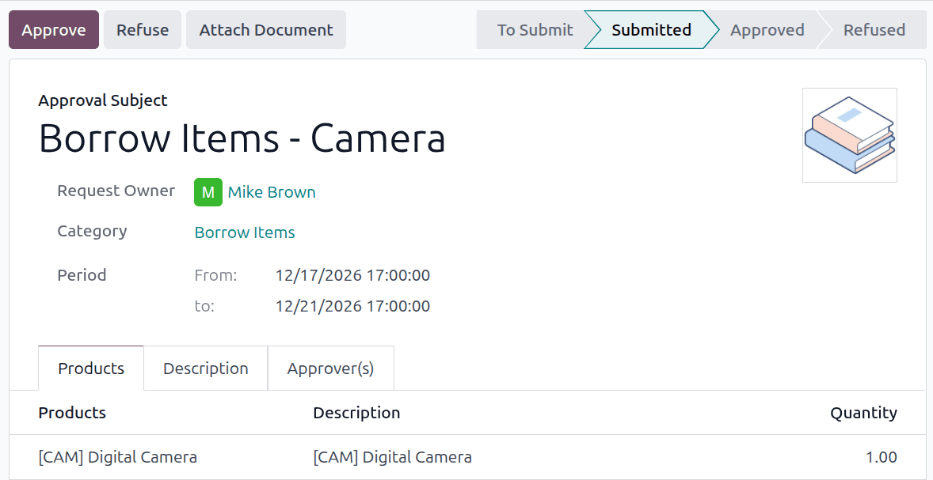
Aby zatwierdzić wniosek, kliknij przycisk Zatwierdź na formularzu indywidualnego wniosku o zatwierdzenie, a status zmieni się na Zatwierdzone. Gdy użytkownicy zatwierdzają wniosek, ich Status zmienia się na Zatwierdzone, a tekst zmienia kolor na zielony.
Aby odrzucić wniosek, kliknij przycisk Odrzuć na formularzu indywidualnego wniosku o zatwierdzenie, a status zmieni się na Odrzucone. Gdy użytkownik odrzuca wniosek, jego Status zmienia się na Odrzucone, a tekst zmienia kolor na czerwony.
W dowolnym momencie wnioski o zatwierdzenie, które są Zatwierdzone lub Odrzucone, mogą powrócić do etapu Przesłane po kliknięciu przycisku Wycofaj. Status wszystkich zatwierdzających zmienia się z powrotem na Do zatwierdzenia, a tekst zmienia kolor na pomarańczowy.