
Indie
Instalacja
Zainstaluj następujące moduły, aby uzyskać wszystkie funkcje lokalizacji indyjskiej:
Nazwa |
Nazwa techniczna |
Opis |
|---|---|---|
Indie - Księgowość |
|
Domyślny pakiet lokalizacji fiskalnej |
Indyjskie e-fakturowanie |
|
|
Indyjski e-list przewozowy |
|
|
Indyjski e-list przewozowy Magazyn |
|
|
Indie - Raporty księgowe |
|
Dodaje składanie zeznań GST dla Indii oraz raporty podatkowe dla Indii. |
Zobacz także
Firma
Aby skonfigurować informacje o firmie, otwórz aplikację Ustawienia, przewiń w dół do sekcji Firmy, kliknij Zaktualizuj informacje i skonfiguruj następujące pola:
Nazwa firmy
Adres, w tym Ulica, Miasto, Województwo, Kod pocztowy i Kraj
PAN: niezbędny do określenia typu podatnika.
GSTIN: konieczny do generowania e-faktur, e-listu przewozowego i składania zeznań GST.
Konfiguracja GSP
Aby korzystać z usług e-fakturowania, E-Way bill i składania deklaracji GST w Odoo, skonfiguruj BVM IT Consulting Services India Private Limited jako dostawcę GSP. Aby to zrobić, wykonaj następujące kroki:
W razie potrzeby zaktualizuj moduł Indie - Księgowość (
l10n_in).Przejdź do .
Przewiń w dół do sekcji Wybierz dostawcę GSP i ustaw pole GSP na BVM IT Consulting.
Zaloguj się do portalu e-faktur NIC i portalu e-listów przewozowych NIC oraz utwórz nowego użytkownika API dla każdego z nich.
Przejdź do , przewiń w dół do sekcji Integracja indyjska i wprowadź nową Nazwę użytkownika oraz Hasło dla funkcji e-Fakturowanie i E-list przewozowy.
Konfiguracja indyjska
Sekcja Integracja indyjska zapewnia podstawowe funkcje podatkowe i zgodności regulacyjnej, które upraszczają operacje finansowe. Aby włączyć te funkcje, przejdź do i przewiń w dół do sekcji Integracja indyjska.

TDS/TCS: Aktywuj, aby włączyć funkcjonalność TDS/TCS wraz z sugestiami sekcji TDS/TCS opartymi na kontach.
Zarejestrowany w GST: Wybierz, jeśli Twoja firma jest zarejestrowana w GST, aby uzyskać dostęp do funkcji związanych z GST, w tym e-faktur, e-listu przewozowego, elektronicznego składania GST, pobierania dokumentów e-faktur dostawców i sprawdzania statusu numeru GST.
E-fakturowanie: Łączy się z portalem e-faktur NIC w celu przesyłania faktur.
E-list przewozowy: Łączy się z portalem e-listu przewozowego NIC w celu generowania e-listów przewozowych.
Elektroniczne składanie i uzgadnianie GST: Włącz funkcję, aby ułatwić składanie zeznań GST i połączyć się z portalem GST w celu przesłania GSTR-1 i pobrania GSTR-2B.
Sprawdź status numeru GST: Włącz, aby zweryfikować status GSTIN.
Pobierz dokument e-faktury dostawcy: Pomaga w tworzeniu roboczych faktur dostawców przy użyciu danych e-faktur przesłanych przez dostawców do portalu GST.
Ważne
Zaznacz pole wyboru Środowisko produkcyjne, aby rozpocząć korzystanie z indyjskich usług w środowisku produkcyjnym. Jeśli chcesz korzystać ze środowiska testowego, pozostaw pole wyboru odznaczone.
System e-faktur
Odoo jest zgodne z wymaganiami indyjskiego systemu e-faktur dla podatku od towarów i usług (GST).
Ustawienia
Rejestracja e-faktur NIC
Musisz zarejestrować się w portalu e-faktur NIC, aby uzyskać dane uwierzytelniające API. Te dane są potrzebne do konfiguracji aplikacji Księgowość w Odoo.
Zaloguj się do portalu e-faktur NIC, klikając Zaloguj i wprowadzając swoją Nazwę użytkownika oraz Hasło;
Informacja
Jeśli jesteś już zarejestrowany w portalu NIC, możesz użyć tych samych danych logowania.

Z konsoli przejdź do ;
Następnie powinieneś otrzymać kod OTP na swój zarejestrowany numer telefonu komórkowego. Wprowadź kod OTP i kliknij Zweryfikuj OTP;
Wybierz Przez GSP jako interfejs API, ustaw BVM IT Consulting Services India Private Limited jako GSP i wpisz Nazwę użytkownika oraz Hasło dla swojego API. Po zakończeniu kliknij Prześlij.

Konfiguracja w Odoo
Aby włączyć usługę faktur elektronicznych w Odoo, aktywuj funkcję Fakturowanie elektroniczne i wprowadź Nazwę użytkownika oraz Hasło wcześniej ustawione dla API.
Dodatkowo upewnij się, że pole GSP jest skonfigurowane w ustawieniach księgowości.
Obieg
Wygeneruj fakturę elektroniczną
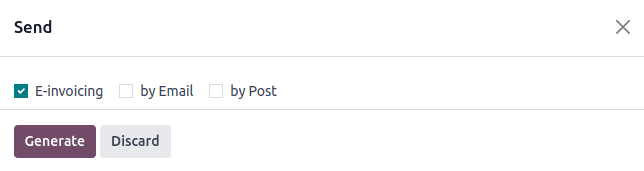
Po zatwierdzeniu faktury kliknij przycisk Wyślij, aby otworzyć kreatora. Wybierz Fakturowanie elektroniczne, a następnie kliknij przycisk Generuj. Odoo prześle podpisany plik JSON faktury do portalu faktur elektronicznych NIC.
Informacja
Możesz znaleźć podpisany plik JSON i sprawdzić status fakturowania elektronicznego w czacie.
Raport PDF faktury.
Po zatwierdzeniu i przesłaniu faktury można wydrukować raport PDF faktury. Raport zawiera IRN, Potwierdzenie (numer i data) oraz kod QR. Potwierdzają one, że faktura jest prawidłowym dokumentem fiskalnym.

Anulowanie faktury elektronicznej
Aby anulować fakturę elektroniczną, kliknij przycisk Żądaj anulowania na powiązanej fakturze. W oknie Anuluj fakturę elektroniczną wypełnij Powód anulowania i Uwagi do anulowania.
Informacja
Możesz znaleźć status fakturowania elektronicznego w czacie.
Zarządzanie wierszami ujemnymi w fakturach elektronicznych
Wiersze ujemne są zwykle używane do reprezentowania rabatów lub korekt związanych z konkretnymi produktami lub rabatów globalnych. Portal rządowy zabrania przesyłania danych z wierszami ujemnymi, co oznacza, że muszą one zostać przekonwertowane na podstawie kodu HSN i stawki GST. Odoo robi to automatycznie.
Example
Rozważ następujący przykład:
Szczegóły produktu |
|||||
|---|---|---|---|---|---|
Nazwa produktu |
Kod HSN |
Bez podatku |
Ilość |
Stawka GST |
Razem |
Produkt A |
123456 |
1 000 |
1 |
18% |
1 180 |
Produkt B |
239345 |
1 500 |
2 |
5% |
3 150 |
Rabat na Produkt A |
123456 |
-100 |
1 |
18% |
-118 |
Oto przekształcona reprezentacja:
Szczegóły produktu |
||||||
|---|---|---|---|---|---|---|
Nazwa produktu |
Kod HSN |
Bez podatku |
Ilość |
Rabat |
Stawka GST |
Razem |
Produkt A |
123456 |
1 000 |
1 |
100 |
18% |
1 062 |
Produkt B |
239345 |
1 500 |
2 |
0 |
5% |
3 150 |
W tej konwersji ujemne wiersze zostały przekształcone w dodatnie rabaty, zachowując dokładne obliczenia oparte na kodzie HSN i stawce GST. Zapewnia to bardziej przejrzystą i ustandaryzowaną reprezentację w zapisach e-faktur.
Managing price adjustment credit/debit notes
Customer credit and debit notes can be issued either:
to change the quantity, such as when goods are returned, additional goods are supplied, or refunds are issued.
to change the amount, without changing the quantity.
Ważne
Under GST, these two cases must be reported differently. For price-only corrections, no reduction or increase in quantity should be declared in e-Invoices or GST returns, since no goods were actually moved.
In the Other Info tab of the credit or debit note, select the appropriate Adjustment Type:
Standard: Select when the quantity changes.
Price Adjustment: Use when only the amount changes. Odoo automatically:
reports both the quantity and unit price as zero in the e-Invoice, while the taxable value and GST amounts are reported as usual;
excludes the note’s quantity from the HSN summary in the GSTR-1 return;
leaves the invoiced quantity of the related sales order unchanged.
Example
A customer is invoiced for 10 units at ₹1,000 each, plus 18% GST.
Two units are returned: Create a credit note for 2 units at ₹1,000 with the Standard adjustment type. The e-Invoice reports a quantity of 2, the HSN quantity in GSTR-1 is reduced by 2, and the sales order shows 8 units invoiced.
Post-sales discount of ₹500: Create a credit note for ₹500 with the Price Adjustment selected as the adjustment type. The e-Invoice reports both the quantity and unit price as zero, with a taxable value of ₹500 and GST of ₹90. The HSN quantity in GSTR-1 is not affected, and the sales order still shows 10 units invoiced.
Weryfikacja e-faktury GST
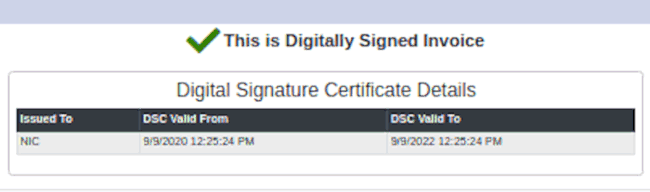
Po przesłaniu e-Faktury możesz zweryfikować, czy faktura jest podpisana, bezpośrednio na stronie internetowej systemu GST e-Invoice.
Pobierz plik JSON z załączonych plików. Można go znaleźć w czacie powiązanej faktury;
Otwórz portal NIC e-Invoice i przejdź do ;
Wybierz plik JSON i prześlij go;

Jeśli plik jest podpisany, wyświetlany jest komunikat potwierdzający.
E-Way bill
Ustawienia
Odoo jest zgodne z wymogami indyjskiego systemu E-waybill Goods and Services Tax (GST).
Rejestracja API w NIC E-Way bill
Musisz zarejestrować się w portalu E-Way bill NIC, aby utworzyć swoje dane uwierzytelniające API. Potrzebujesz tych danych uwierzytelniających, aby skonfigurować aplikację Odoo Księgowość.
Zaloguj się do portalu NIC E-Way bill, klikając Zaloguj i wprowadzając swoją Nazwę użytkownika i Hasło;
Z konsoli przejdź do ;
Kliknij Wyślij OTP. Po otrzymaniu kodu na zarejestrowany numer telefonu komórkowego wprowadź go i kliknij Zweryfikuj OTP;
Sprawdź, czy BVM IT Consulting Services India Private Limited znajduje się już na liście zarejestrowanych GSP/ERP. Jeśli tak, użyj nazwy użytkownika i hasła używanych do logowania się do portalu NIC. W przeciwnym razie przejdź do następnego kroku.

Wybierz Dodaj/Nowy, wybierz BVM IT Consulting Services India Private Limited jako nazwę GSP, utwórz Nazwę użytkownika i Hasło dla swojego API i kliknij Dodaj.

Konfiguracja w Odoo
Aby włączyć usługę E-Way bill w Odoo, aktywuj funkcję E-Way bill i wprowadź Nazwę użytkownika i Hasło.
Dodatkowo upewnij się, że pole GSP jest skonfigurowane w ustawieniach księgowości.
Obieg
Generuj E-Way bill
Aby wygenerować E-Way bill, potwierdź fakturę klienta/rachunek dostawcy i kliknij Utwórz e-Waybill. Wprowadź niezbędne dane i kliknij Generuj e-Waybill, aby kontynuować.
Informacja
Podpisany plik JSON można znaleźć w załączonych plikach w czacie.
Raport PDF faktury.
Raport PDF faktury można wydrukować po przesłaniu dokumentu E-Way bill. Raport zawiera numer dokumentu E-Way bill oraz datę ważności dokumentu E-Way bill.

Anulowanie dokumentu E-Way bill
Aby anulować dokument E-Way bill, kliknij e-Waybill na powiązanej fakturze, a następnie Anuluj e-Waybill. W oknie Anuluj Ewaybill wypełnij pola Powód anulowania i Uwagi dotyczące anulowania.

Informacja
Po złożeniu wniosku o anulowanie dokumentu E-Way bill Odoo automatycznie przesyła plik JSON podpisany do portalu rządowego. Plik JSON można sprawdzić w wiadomościach.
Tworzenie dokumentu E-waybill z przyjęć i zamówień dostawy
Informacja
Upewnij się, że moduł E-Way bill Stock jest zainstalowany, a konfiguracja E-Way bill została zakończona.
Aby utworzyć dokumenty E-Way bill z przyjęć i dostaw w aplikacji Magazynowanie, wykonaj następujące kroki:
Przejdź do lub i wybierz istniejące zamówienie dostawy/przyjęcie lub utwórz nowe.
Kliknij Utwórz E-waybill/Challan.
Informacja
Aby utworzyć dokument E-way bill:
Zamówienie dostawy musi mieć stan Wykonane (tj. zatwierdzone)
Przyjęcie musi mieć stan Gotowe lub Wykonane.
Kliknij Wygeneruj e-Waybill, aby zatwierdzić dokument E-Way bill i wysłać go do portalu NIC E-Way bill.
Wskazówka
Aby użyć dokumentu E-Way bill jako dokumentu przewozowego (challan) dla dostaw towarów bez wysyłania go do portalu NIC E-Waybill, kliknij Użyj jako Challan.
Aby wydrukować dokument E-waybill lub dokument przewozowy, kliknij ikonę (tryb) i wybierz Ewaybill / dokument przewozowy dostawy.
Indyjski - Sprawdź status GSTIN
Funkcja Indyjski - Sprawdź status numeru GST umożliwia weryfikację statusu GSTIN bezpośrednio z Odoo.
Aby zweryfikować status numeru GST kontaktu, otwórz formularz klienta/dostawcy i kliknij Sprawdź status GSTIN obok pola GSTIN.
Aby zweryfikować status numeru GST wprowadzonego na fakturze/rachunku, otwórz fakturę/rachunek i kliknij przycisk (odśwież) obok pola Status GST.

Wyświetlane jest powiadomienie potwierdzające aktualizację statusu, a status GSTIN i data weryfikacji są zapisywane w czacie kontaktu.
Składanie deklaracji GST dla Indii
Włącz dostęp do API
Aby składać deklaracje GST w Odoo, musisz najpierw włączyć dostęp do API w portalu GST.
Zaloguj się do portalu GST, wprowadzając swoją Nazwę użytkownika i Hasło, a następnie przejdź do Mój profil w menu profilu;

Wybierz Zarządzaj dostępem do API i kliknij Tak, aby włączyć dostęp do API;

Informacja
Zaleca się ustawienie Czas trwania na 30 dni, aby uniknąć konieczności częstego ponownego uwierzytelniania tokena.
Spowoduje to włączenie menu rozwijanego Czas trwania. Wybierz preferowany Czas trwania i kliknij Potwierdź.
Usługa GST dla Indii w Odoo
Po włączeniu dostępu do API w portalu GST, aktywuj funkcję E-składanie i dopasowywanie GST, aby rozpocząć korzystanie z usługi GST. Następnie w sekcji Zarejestrowany pod GST wypełnij wymaganą Nazwę użytkownika GST.
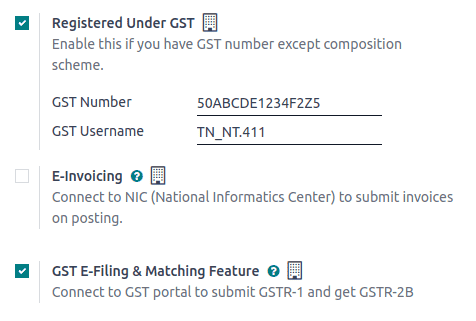
Dodatkowo upewnij się, że pole GSP jest skonfigurowane w ustawieniach księgowości.
Złóż deklarację GST
Aby złożyć deklarację GST, upewnij się, że Funkcja elektronicznego składania i porównywania GST jest włączona. Następnie przejdź do konsoli Księgowości i kliknij Deklaracje podatkowe w dzienniku Deklaracje podatkowe. W oknie Okresy księgowe wypełnij następujące pola.
Data otwarcia: Data początkowa, od której tworzone są okresy deklaracji podatkowych.
Koniec roku obrachunkowego: Data końcowa roku obrachunkowego (np. 31 marca).
Okresowość GSTIN: Częstotliwość składania deklaracji (np. Miesięczna).
Wskazówka
Alternatywnie przejdź do , kliknij Raport: i wybierz GSTR-1 (IN). Następnie kliknij Deklaracje, aby złożyć deklarację.
Informacja
Aby uzgodnić faktury dostawców z danymi portalu GST, przejdź do , kliknij Raport: i wybierz GSTR-2B, a następnie kliknij Uzgodnij.
Składanie deklaracji podatkowej GSTR-1
Aby złożyć deklarację podatkową GSTR-1, wykonaj następujące kroki:
Kliknij odpowiedni raport GSTR-1 dla wybranego okresu, aby otworzyć widok składania.

Informacja
Zaleca się złożenie deklaracji pięć dni przed terminem składania, aby uniknąć kar.
Odoo automatycznie przeprowadza kontrole walidacyjne przed przesłaniem, aby zapewnić zgodność z wymogami portalu GST, które muszą zostać rozwiązane przed złożeniem.
Informacja
Mogą wystąpić następujące typy problemów walidacyjnych:
Zastosuj odpowiedni podatek: IGST nie ma zastosowania do transakcji wewnątrzstanowych.
Nieprawidłowy CGST/SGST w transakcjach międzystanowych: CGST/SGST nie może być stosowany w transakcjach międzystanowych.
Dokument stornujący z roku obrotowego: Noty kredytowe dla faktur wystawionych w danym roku obrotowym nie powinny być uwzględniane w GSTR-1 po 30 listopada; usuń podatek z tych wierszy.
Nieprawidłowe kody HSN: - Dla produktów (nie usług) kody HSN nie mogą zaczynać się od
99. - Dla usług kody HSN muszą zaczynać się od99.Brakujące kody HSN: Niektóre wiersze produktów nie mają kodów HSN dla pozycji dziennika.
Nieprawidłowe kody UQC: Kod jednostki ilości (UQC) musi być zgodny z indyjskimi standardami GST.
Brakujące podsumowanie dokumentów: Wiersze podsumowania dokumentów są obowiązkowe dla GSTR-1. Ta kontrola jest zawsze początkowo oznaczona jako Anomalia. Po przejrzeniu podsumowania przez kliknięcie odpowiedniej kontroli zmienia się na Przejrzane.
Brakująca e-faktura: Niektóre faktury nie są powiązane z e-fakturą.
Niepowiązane noty kredytowe niezarejestrowanych: Noty kredytowe zostały wystawione bez odniesienia do faktury.
Kontrole walidacyjne mają cztery etapy:
Do przejrzenia: Kontrola wymaga przeglądu.
Przejrzane: Kontrola została przejrzana.
Nadzorowane: Sprawdzenie jest nadzorowane i przypisano przełożonego.
Anomalia: Sprawdzenie nie powiodło się.
Kliknij dowolne sprawdzenie, aby wyświetlić i rozwiązać odpowiedni problem.
Wskazówka
Deklaracja podatkowa może zostać zatwierdziona tylko wtedy, gdy wszystkie sprawdzenia są na etapie Sprawdzone lub Nadzorowane.
Po sprawdzeniu kontroli kliknij Zatwierdź. Etap Sprawdzenie pojawi się wówczas na zielono.
Kliknij GSTR-1 (IN), aby przejrzeć raport.
Kliknij Prześlij, a następnie kliknij Wypchnij dane w oknie Instrukcje przesyłania, aby wysłać raport do portalu GST.
Podczas tego kroku należy zweryfikować dane logowania do portalu GST. Podczas wysyłania danych etap Wyślij na pasku postępu pojawia się na pomarańczowo. Gdy portal GST potwierdzi odbiór, etap zmienia kolor na zielony. Jeśli wystąpi błąd, etap Wyślij zmienia kolor na czerwony.
Informacja
Kliknij ikonę (wielokropek) w odpowiednim wierszu GSTR-1, aby wyświetlić dodatkowe opcje:
Wygeneruj XLSX: Pobierz raport GSTR-1 jako plik XLSX.
Resetuj: Wyczyść bieżący stan i przywróć deklarację do etapu początkowego.
Kliknij Sprawdź status, aby pobrać bieżący status z portalu GST. Po otrzymaniu potwierdzenia etap Sprawdzenie na pasku postępu zmienia kolor na zielony. Następnie kliknij Oznacz jako złożone, aby sfinalizować i przesłać deklarację jako złożoną.
Ważne
Po oznaczeniu deklaracji jako Złożona nie można jej zresetować ani złożyć ponownie.
Odbierz uzgodnienie podatkowe GSTR-2B
Wybierz odpowiedni raport GSTR-2B dla żądanego okresu, który wymaga uzgodnienia.
W widoku kontroli walidacyjnych kliknij Pobierz e-fakturę, aby pobrać dane e-faktur dostawcy dla okresu uzgodnienia. Sprawdzenie jest początkowo oznaczone jako Anomalia i zmienia się na Sprawdzone po pobraniu. Następnie kliknij Zatwierdź, aby potwierdzić i oznaczyć etap Sprawdzenie na zielono.
Ważne
Sprawdzenie Pobierz e-fakturę zmienia kolor na zielony tylko wtedy, gdy dane e-faktury zostaną pobrane dwa dni po zakończeniu okresu uzgodnienia z ostatniego miesiąca.
Kliknij Pobierz GSTR-2B, aby pobrać wszystkie faktury z portalu GST. Po pobraniu danych etap Pobierz na pasku postępu zmienia kolor na zielony. Aby wyświetlić surowe dane raportu, kliknij GSTR-2B (IN).
Pobrane faktury są automatycznie dopasowywane do e-faktur. Kliknij Wyświetl faktury, aby zobaczyć szczegółowe wyniki dopasowania.
Informacja
Etap Dopasowanie wskazuje stan uzgodnienia:
Pomarańczowy: Częściowo dopasowane (niektóre faktury wymagają korekty).
Zielony: W pełni dopasowane (wszystkie faktury uzgodnione).
W przypadku niezgodności skoryguj dotknięte faktury, a następnie kliknij ikonę (wielokropek), aby uzyskać dostęp do dodatkowych opcji:
Dopasuj ponownie: Uruchom ponownie proces dopasowywania po wprowadzeniu korekt.
Resetuj: Zresetuj uzgodnienie do etapu Dopasuj.
Po pełnym dopasowaniu wszystkich faktur kliknij ikonę (wielokropek) i wybierz Oznacz jako ukończone. Etap Ukończono na pasku postępu zmieni kolor na zielony, finalizując uzgodnienie faktur.
Raporty podatkowe
Raport GSTR-1
Raport GSTR-1 podzielony jest na sekcje. Wyświetla kwotę Podstawy, CGST, SGST, IGST oraz CESS dla każdej sekcji.

Raport GSTR-2B
Raport GSTR-2 jest podzielony na sekcje. Wyświetla kwotę Podstawy, CGST, SGST, IGST oraz CESS dla każdej sekcji.

Raport GSTR-3B
Raport GSTR-3B zawiera różne sekcje:
Szczegóły dostaw przychodowych i rozchodowych podlegających opłacie zwrotnej;
Kwalifikujący się ITC;
Wartości dostaw wewnętrznych zwolnionych, opodatkowanych stawką zerową i nie objętych GST;
Szczegóły dostaw międzystanowych dokonanych na rzecz niezarejestrowanych osób.

Raport Zyski i Straty (Indie)
To jest raport Zyski i Straty, który wyświetla salda dla Zapasów początkowych i Zapasów końcowych. Pomaga użytkownikom stosującym rachunkowość kontynentalną dokładnie określić koszt towarów (tj. Zapasy początkowe + zakupy w okresie - Zapasy końcowe).

Alert progu TDS/TCS
TDS i TCS to przepisy podatkowe w prawie indyjskim, uruchamiane gdy kwoty transakcji przekraczają określone progi. Ten alert powiadamia użytkowników, gdy wartość faktur lub rachunków przekracza te limity, sygnalizując konieczność zastosowania odpowiedniego TDS/TCS.
Aby skonfigurować Odoo do informowania o konieczności zastosowania TDS/TCS, ustaw pole Sekcja TDS/TCS na odpowiednim koncie w planie kont. Odoo wyświetli baner sugerujący sekcję TDS/TCS, w ramach której podatek może być stosowany przy zapisywaniu faktury lub rachunku.
Konfiguracja
Przejdź do
W sekcji Integracja indyjska włącz funkcję TDS lub TCS w zależności od potrzeb.
Przejdź do .
Kliknij Wyświetl na wybranym koncie i ustaw pole Sekcja TDS/TCS.
Informacja
Sekcje TDS/TCS są wstępnie skonfigurowane z limitami progowymi. Jeśli chcesz zmodyfikować te limity, przejdź do . W zakładce Opcje zaawansowane kliknij ikonę (link wewnętrzny) w polu Sekcja.

Stosowanie TCS/TDS na fakturach i rachunkach
Na podstawie konta użytego na fakturze dla klienta lub rachunku od dostawcy Odoo sprawdza limit progu TCS/TDS. Jeśli limit określony w Sekcji TCS/TDS konta zostanie przekroczony, Odoo wyświetla alert sugerujący zastosowanie odpowiedniego TCS/TDS. Alert zniknie po zastosowaniu TCS/TDS.
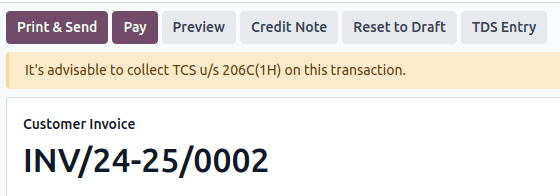
TCS jest bezpośrednio stosowany w podatku na pozycjach faktury. Aby zastosować TDS, kliknij przycisk inteligentny Zapis TDS na rachunku od dostawcy/płatności. Okno popup umożliwia określenie szczegółów TDS. Potwierdź zapis, aby zastosować TDS.

W Odoo suma zagregowana jest obliczana dla partnerów posiadających ten sam numer PAN, we wszystkich oddziałach firmy.
Example
Oddział |
Klient |
Faktura |
Kwota transakcji (₹) |
Numer PAN |
|---|---|---|---|---|
IN - MH |
XYZ Enterprise - GJ |
Faktura 1 |
₹50 000 |
ABCPX1234E |
IN - MH |
XYZ Enterprise - GJ |
Faktura 2 |
₹30 000 |
ABCPX1234E |
IN - MH |
XYZ Enterprise - MH |
Faktura 3 |
₹40 000 |
ABCPX1234E |
IN - DL |
XYZ Enterprise - GJ |
Faktura 4 |
₹20 000 |
ABCPX1234E |
IN - GJ |
XYZ Enterprise - MH |
Faktura 5 |
₹60 000 |
ABCPX1234E |
Suma zagregowana = 50 000 + 30 000 + 40 000 + 20 000 + 60 000 = ₹200 000
Łączna suma dla wszystkich klientów (XYZ Enterprise - GJ, MH, DL) współdzielących numer PAN ABCPX1234E we wszystkich oddziałach wynosi ₹200 000.