
الطلب والدفع
يوفر المتجر الإلكتروني من Odoo عدة خيارات لتنظيم عملية الطلب والدفع. يوفر خيارات مختلفة لـ:ref:زر الطلب <ecommerce/checkout/order-buttons> و:ref:خطوات الدفع <ecommerce/checkout/steps> المتسلسلة، يدعم بعضها ميزات إضافية. يمكن تخصيص الأزرار وصفحات الدفع ذات الصلة باستخدام محرر الموقع الإلكتروني.
خيارات الإضافة إلى السلة
سلوك الإضافة إلى السلة الافتراضي
عند النقر على زر أضف إلى السلة، يمكن تفعيل إجراءات مختلفة. لتكوينها، انتقل إلى ، وانتقل لأسفل إلى قسم المتجر - عملية الدفع، ثم حدد أحد الخيارات التالية:
البقاء في صفحة المنتج: يظل العميل في صفحة المنتج.
الانتقال إلى السلة: يتم إعادة توجيه العميل فوراً إلى السلة.
السماح للمستخدم بالاختيار (مربع حوار): يمكن للعميل اختيار ما إذا كان يريد الانتقال إلى السلة (متابعة الدفع) أو إذا كان يفضل البقاء في صفحة المنتج (متابعة التسوق).
ملاحظة
يظهر مربع الحوار هذا دائماً بغض النظر عن التكوين لاقتراح منتجات اختيارية، إن وجدت.
تخصيص الزر
يمكنك استبدال زر إضافة إلى السلة بزر اتصل بنا، والذي يوجه المستخدمين إلى نموذج الاتصال الافتراضي.
ملاحظة
غالباً ما تستخدم الشركات التي ترغب في عرض كتالوج على الإنترنت ولكن لا يمكنها مشاركة الأسعار علنياً (على سبيل المثال، لتقديم أسعار مخصصة أو متغيرة) إزالة إمكانية إضافة المنتجات إلى السلة.
To display the Contact Us button and a note saying Not Available For Sale , you need
to hide your prices on your product page.

ملاحظة
يمكن تعديل تسمية زر اتصل بنا، وعنوان URL، ونص غير متاح للبيع الموجود أسفل عنوان المنتج ووصفه على صفحة المنتج أثناء وضع التحرير.
اشتر الآن
للسماح للعملاء بالاختيار للانتقال مباشرة إلى خطوة مراجعة الطلب، يمكنك إضافة زر اشترِ الآن إضافي. للقيام بذلك، انتقل إلى . ضمن قسم المتجر - عملية الدفع، فعّل ميزة اشترِ الآن.
نصيحة
بدلاً من ذلك، فعّل الميزة بالانتقال إلى صفحة أي منتج أثناء وضع التحرير وفي علامة التبويب تخصيص، انقر فوق زر اشترِ الآن بجوار خيارات السلة.

إعادة الطلب من البوابة
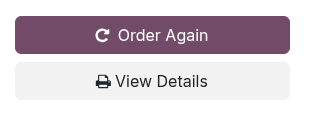
يمكنك السماح للعملاء بإعادة طلب العناصر من طلبات المبيعات السابقة من بوابة العملاء الخاصة بهم باستخدام زر اطلب مرة أخرى. لإضافته، انتقل إلى . ضمن قسم المتجر - عملية الدفع، فعّل ميزة إعادة الطلب من البوابة.
خطوات الدفع
أثناء عملية الدفع، يمر العملاء بالخطوات التالية:
يمكن تخصيص كل خطوة باستخدام محرر الموقع الإلكتروني عن طريق إضافة كتل البناء أو فتح علامة التبويب تخصيص لتمكين خيارات الدفع المختلفة.
ملاحظة
المحتوى المضاف من خلال كتل البناء خاص بكل خطوة.
مراجعة الطلب
تتيح خطوة مراجعة الطلب للعملاء رؤية العناصر التي أضافوها إلى سلة التسوق، وتعديل الكميات، أو إزالة المنتجات. كما يتم عرض المعلومات المتعلقة بأسعار المنتجات والضرائب المطبقة. يمكن للعملاء بعد ذلك النقر على زر الدفع للانتقال إلى خطوة التوصيل.
افتح محرر الموقع الإلكتروني لتمكين خيارات الدفع مثل:
الملحقات المقترحة: لعرض منتجات الملحقات;
رمز الترويج: للسماح للعملاء باسترداد بطاقات الهدايا أو تطبيق رموز الخصم;
إضافة إلى قائمة الرغبات: قم بتفعيل قوائم الرغبات للسماح للمستخدمين المسجلين بإزالة منتج من عربة التسوق الخاصة بهم وإضافته إلى قائمة رغباتهم باستخدام خيار حفظ لوقت لاحق.
ملاحظة
إذا تم اكتشاف الوضع المالي تلقائيًا، يتم تحديد ضريبة المنتج بناءً على عنوان IP الخاص بالعميل.
إذا كان موفر الدفع المثبت يدعم الدفع السريع، يتم عرض زر مخصص، مما يسمح للعملاء بالانتقال مباشرة من سلة التسوق إلى صفحة التأكيد دون ملء نموذج الاتصال.
التوصيل
بمجرد مراجعة طلبهم:
يُطلب من العملاء غير المسجلين تسجيل الدخول أو إدخال عنوان البريد الإلكتروني، بالإضافة إلى عنوان التوصيل وتفاصيل رقم الهاتف;
يمكن للعملاء المسجلين الدخول تحديد عنوان التسليم المناسب.
يمكنهم بعد ذلك اختيار طريقة التسليم، واختيار أو إدخال عنوان الفوترة (أو تبديل مفتاح نفس عنوان التسليم إذا كانت عناوين الفوترة والتسليم متطابقة)، والنقر على تأكيد للمتابعة إلى الخطوة التالية.
معلومات إضافية
يمكنك إضافة خطوة معلومات إضافية في عملية الدفع لجمع معلومات إضافية عن العملاء من خلال نموذج عبر الإنترنت، والذي يتم تضمينه بعد ذلك في أمر البيع. للقيام بذلك، قم بتفعيل خيار خطوة إضافية في محرر الموقع الإلكتروني. يمكن تخصيص النموذج حسب الحاجة.
نصيحة
بدلاً من ذلك، انتقل إلى ، ومرر إلى قسم المتجر - عملية الدفع، وقم بتفعيل خطوة إضافية أثناء الدفع، وانقر على حفظ. انقر على تكوين النموذج لتخصيصه.
الدفع
في خطوة الدفع، يقوم العملاء بـ اختيار طريقة الدفع، وإدخال تفاصيل الدفع الخاصة بهم، والنقر على ادفع الآن.
يمكنك مطالبة العملاء بالموافقة على الشروط والأحكام قبل الدفع. لـ تفعيل هذا الخيار، انتقل إلى محرر الموقع الإلكتروني وقم بتبديل ميزة قبول الشروط والأحكام.
نصيحة
قم بتفعيل وضع المطور وانقر على أيقونة (خطأ) لعرض تقرير التوفر لموفري الدفع وطرق الدفع، مما يساعد في تشخيص مشكلات التوفر المحتملة في نموذج الدفع.
تأكيد الطلب
الخطوة الأخيرة من عملية الدفع هي تأكيد الطلب، والتي توفر ملخصاً لتفاصيل شراء العميل.
انظر أيضًا