
أدوات العرض
العروض هي الواجهة التي تسمح بعرض البيانات الموجودة في نموذج. يمكن أن يحتوي نموذج واحد على عدة عروض، وهي ببساطة طرق مختلفة لإظهار نفس البيانات. في الاستوديو، يتم تنظيم العروض في أربع فئات: عام، و:ref:سجلات متعددة <studio/views/multiple-records>، و:ref:الجدول الزمني <studio/views/timeline>، و:ref:التقارير <studio/views/reporting>.
نصيحة
لتغيير العرض الافتراضي للنموذج، قم بالوصول إلى الاستوديو، انتقل إلى العروض، انقر على أيقونة (علامات الحذف) بجوار العرض المطلوب، ثم انقر على تعيين كافتراضي.
يمكنك تعديل العروض باستخدام محرر XML المدمج: قم بتفعيل وضع المطور، انتقل إلى العرض الذي تريد تحريره، حدد علامة التبويب العرض، ثم انقر على </> XML.
مهم
إذا كنت تقوم بتحرير عرض باستخدام محرر XML، تجنب إجراء تغييرات مباشرة على العروض القياسية والموروثة، حيث سيتم إعادة تعيينها وفقدانها أثناء التحديثات أو ترقيات الوحدات. تأكد دائمًا من تحديد العروض الموروثة الصحيحة من الاستوديو: عندما تقوم بتعديل عرض في الاستوديو عن طريق سحب وإسقاط حقل جديد، على سبيل المثال، يتم إنشاء عرض موروث خاص بالاستوديو وXPath المقابل له تلقائيًا، والذي يحدد الجزء المعدل من العرض.
نوافذ العرض العامة
ملاحظة
الإعدادات الموضحة أدناه توجد ضمن علامة التبويب العرض للعرض ما لم يُذكر خلاف ذلك.
الاستمارة
يُستخدم عرض النموذج عند إنشاء وتحرير السجلات، مثل جهات الاتصال وأوامر المبيعات والمنتجات وما إلى ذلك.
لتنظيم نموذج، اسحب وأفلت عنصر علامات التبويب والأعمدة الموجود ضمن علامة التبويب + إضافة.
لمنع المستخدمين من إنشاء أو تحرير أو حذف السجلات، قم بإلغاء تحديد يمكن الإنشاء، أو يمكن التحرير، أو يمكن الحذف.
لإضافة زر، انقر على إضافة زر في أعلى النموذج، وأدخل تسمية، واختر إجراء الزر:
تشغيل إجراء الخادم: حدد إجراء الخادم المراد تنفيذه من القائمة المنسدلة؛
استدعاء أسلوب: حدد أسلوب Python موجود ومُعرَّف مسبقًا في Odoo.
لتغيير تسمية أو نمط الزر، انقر على الزر وحرّر التسمية أو الفئة (إما
btn-primaryأوbtn-secondary) في علامة التبويب الخصائص.لإضافة زر ذكي، انقر على أيقونة (زائد) في الزاوية العلوية اليمنى من النموذج. أدخل تسمية، واختر أيقونة، وحدد حقلًا ذا صلة.
Example

النشاط
يُستخدم عرض النشاط لجدولة الأنشطة (رسائل البريد الإلكتروني والمكالمات وما إلى ذلك) المرتبطة بالسجلات والحصول على نظرة عامة عليها.
ملاحظة
يمكن تعديل هذا العرض داخل الاستوديو فقط عن طريق تحرير كود XML.
Example

بحث
يتم إضافة عرض البحث أعلى العروض الأخرى لتصفية السجلات وتجميعها والبحث عنها.
لإضافة عوامل تصفية مخصصة وتنظيمها باستخدام فواصل، انتقل إلى علامة التبويب + إضافة واسحب وأفلتها ضمن عوامل التصفية.
لإضافة حقل موجود ضمن القائمة المنسدلة للبحث، انتقل إلى علامة التبويب + إضافة واسحبه وأفلته ضمن حقول الإكمال التلقائي.
Example

نوافذ عرض للسجلات المتعددة
ملاحظة
الإعدادات الموضحة أدناه توجد ضمن علامة التبويب العرض للعرض ما لم يُذكر خلاف ذلك.
كانبان
يُستخدم عرض كانبان غالبًا لدعم تدفقات الأعمال عن طريق نقل السجلات عبر المراحل أو كطريقة بديلة لعرض السجلات داخل بطاقات.
ملاحظة
إذا كان عرض كانبان موجودًا، فيتم استخدامه افتراضيًا لعرض البيانات على الأجهزة المحمولة بدلاً من عرض القائمة.
لمنع المستخدمين من إنشاء سجلات جديدة، ألغِ تحديد يمكن الإنشاء.
لإنشاء السجلات مباشرة داخل العرض، في نموذج مبسط، فعّل إنشاء سريع.
لتعيين تجميع افتراضي للسجلات، حدد حقلًا ضمن التجميع الافتراضي.
Example

القائمة
يتم استخدام عرض القائمة للاطلاع على العديد من السجلات دفعة واحدة، والبحث عن السجلات، وتحرير السجلات البسيطة.
لمنع المستخدمين من إنشاء أو تحرير أو حذف السجلات، قم بإلغاء تحديد يمكن الإنشاء، أو يمكن التحرير، أو يمكن الحذف.
لإنشاء وتحرير السجلات مباشرة داخل العرض، حدد إما إضافة سجل في الأسفل، إضافة سجل في الأعلى أو فتح عرض النموذج ضمن عند إنشاء سجل.
ملاحظة
يمنع هذا المستخدمين من فتح السجلات في عرض النموذج من عرض القائمة.
لتحرير عدة سجلات دفعة واحدة، قم بتحديد تمكين التحرير الجماعي.
لتغيير طريقة ترتيب السجلات افتراضيًا، حدد حقلاً ضمن ترتيب حسب.
لتعيين تجميع افتراضي للسجلات، حدد حقلًا ضمن التجميع الافتراضي.
لإضافة زر، انقر على إضافة زر في أعلى القائمة، أدخل التسمية، وحدد إجراء الزر:
تشغيل إجراء الخادم: حدد إجراء الخادم المراد تنفيذه من القائمة المنسدلة؛
استدعاء أسلوب: حدد أسلوب Python موجود ومُعرَّف مسبقًا في Odoo.

Example

الخريطة
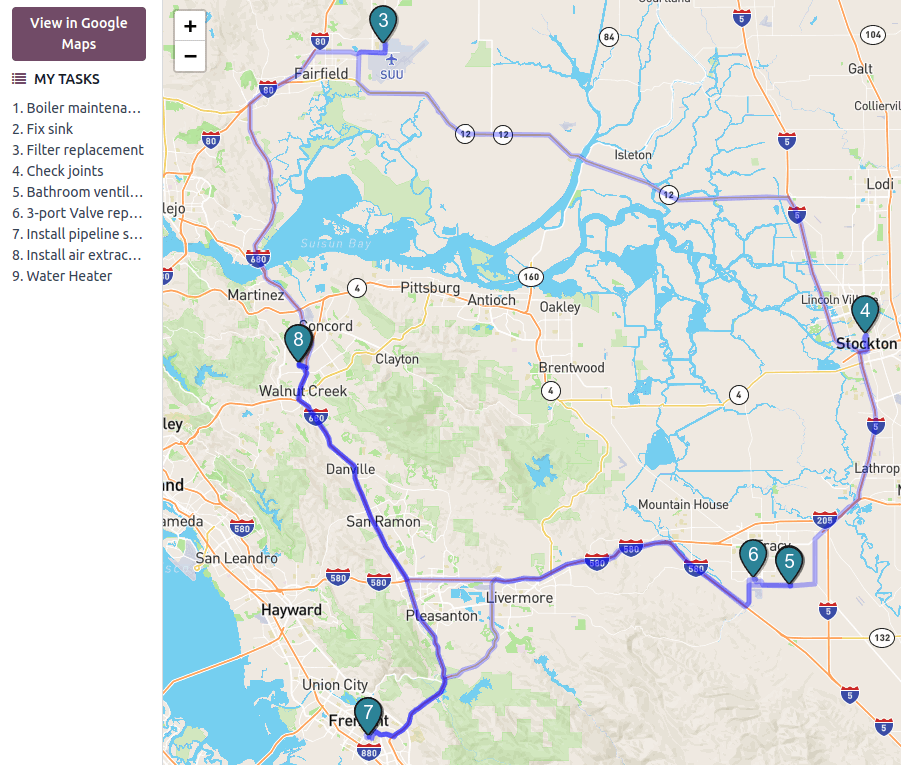
يتم استخدام عرض الخريطة لعرض السجلات على خريطة. على سبيل المثال، يتم استخدامه في تطبيق الخدمة الميدانية لتخطيط مسار بين المهام المختلفة.
ملاحظة
يلزم وجود حقل Many2One مرتبط بنموذج جهة الاتصال لتفعيل العرض، حيث يتم استخدام عنوان جهة الاتصال لوضع السجلات على الخريطة.
لتحديد نوع جهة الاتصال التي يجب استخدامها على الخريطة، حددها ضمن حقل جهة الاتصال.
لإخفاء اسم أو عنوان السجل، قم بتحديد إخفاء الاسم أو إخفاء العنوان.
لإضافة معلومات من حقول أخرى، حددها ضمن حقول إضافية.
للحصول على اقتراح مسار بين السجلات المختلفة، قم بتحديد تمكين التوجيه وحدد الحقل الذي يجب استخدامه لترتيب السجلات للتوجيه.
Example
أدوات عرض المخطط الزمني
ملاحظة
عند تفعيل أحد عروض الجدول الزمني لأول مرة، تحتاج إلى تحديد أي من حقول التاريخ أو التاريخ والوقت في نموذجك يجب استخدامها لتحديد متى تبدأ السجلات ومتى تنتهي من أجل عرضها على العرض. يمكنك تعديل حقل تاريخ البداية و:guilabel:
حقل تاريخ الانتهاءبعد تفعيل العرض.الإعدادات الموضحة أدناه توجد ضمن علامة التبويب العرض للعرض ما لم يُذكر خلاف ذلك.
التقويم
يتم استخدام عرض التقويم للاطلاع على السجلات وإدارتها داخل تقويم.
لإنشاء السجلات مباشرة داخل العرض بدلاً من فتح عرض النموذج، قم بتمكين الإنشاء السريع.
ملاحظة
هذا يعمل فقط على نماذج معينة يمكن إنشاؤها بسرعة باستخدام اسم فقط. ومع ذلك، معظم النماذج لا تدعم الإنشاء السريع وتفتح عرض النموذج لملء الحقول المطلوبة.
لتلوين السجلات في التقويم، حدد حقلاً تحت اللون. تُعرض جميع السجلات التي تشترك في نفس القيمة لذلك الحقل باستخدام نفس اللون.
ملاحظة
نظراً لأن عدد الألوان محدود، قد ينتهي الأمر بتعيين نفس اللون لقيم مختلفة.
لعرض الأحداث التي تستمر طوال اليوم في أعلى التقويم، حدد حقل خانة اختيار يحدد ما إذا كان الحدث يستمر طوال اليوم.
لاختيار مقياس الوقت الافتراضي المستخدم لعرض الأحداث، حدد يوم أو أسبوع أو شهر أو سنة تحت وضع العرض الافتراضي.
ملاحظة
يمكنك أيضاً استخدام حقل التأخير لعرض مدة الحدث بالساعات عن طريق تحديد حقل عشري أو صحيح على النموذج الذي يحدد مدة الحدث. ومع ذلك، إذا قمت بتعيين حقل تاريخ الانتهاء، فلن يُؤخذ حقل التأخير في الاعتبار.
Example

جماعي
يُستخدم عرض الفوج لفحص دورة حياة السجلات على مدى فترة زمنية. على سبيل المثال، يُستخدم في تطبيق الاشتراكات لعرض معدل الاحتفاظ بالاشتراكات.
لعرض مقياس (أي القيمة المجمعة لحقل معين) افتراضياً في العرض، حدد حقل القياس.
لاختيار الفاصل الزمني الذي يُستخدم افتراضياً لتجميع النتائج، حدد يوم أو أسبوع أو شهر أو سنة تحت الفاصل الزمني.
لتغيير وضع الفوج، حدد إما الاحتفاظ النسبة المئوية للسجلات التي تبقى على مدى فترة زمنية، تبدأ عند 100٪ وتنخفض مع مرور الوقت أو التناقص النسبة المئوية للسجلات التي تخرج على مدى فترة زمنية - تبدأ عند 0٪ وتزداد مع مرور الوقت.
لتغيير الطريقة التي يتقدم بها المخطط الزمني (أي الأعمدة)، حدد إما للأمام (من 0 إلى +15) أو للخلف (من -15 إلى 0). في معظم الأغراض، يُستخدم المخطط الزمني للأمام.
Example

جانت
يُستخدم عرض جانت للتنبؤ بالتقدم الإجمالي للسجلات وفحصه. تُمثل السجلات بشريط تحت مقياس زمني.
لمنع المستخدمين من إنشاء السجلات أو تحريرها، ألغِ تحديد يمكن الإنشاء أو يمكن التحرير.
لتعبئة الخلايا باللون الرمادي عندما لا ينبغي إنشاء سجل هناك (مثل في عطلات نهاية الأسبوع للموظفين)، حدد عرض عدم التوفر.
ملاحظة
يجب أن يدعم النموذج الأساسي هذه الميزة، ولا يمكن إضافة الدعم لها باستخدام الاستوديو. وهي مدعومة لتطبيقات المشروع والإجازات والتخطيط والتصنيع.
لإظهار صف الإجمالي في الأسفل، حدد عرض صف الإجمالي.
لطي سجلات متعددة في صف واحد، حدد طي المستوى الأول.
لاختيار الطريقة التي يتم بها تجميع السجلات افتراضياً في الصفوف (مثل لكل موظف أو مشروع)، حدد حقلاً تحت التجميع الافتراضي حسب.
لتحديد مقياس زمني افتراضي لعرض السجلات، حدد يوم أو أسبوع أو شهر أو سنة ضمن المقياس الافتراضي.
لتلوين السجلات في العرض، حدد حقلاً ضمن اللون. تُعرض جميع السجلات التي تشترك في نفس القيمة لهذا الحقل باستخدام نفس اللون.
ملاحظة
نظراً لأن عدد الألوان محدود، يمكن تعيين نفس اللون لقيم مختلفة.
لتحديد درجة الدقة التي ينبغي تقسيم كل مقياس زمني بها، حدد ربع ساعة أو نصف ساعة أو ساعة ضمن دقة اليوم، و:guilabel:
نصف يومأو يوم ضمن دقة الأسبوع، و:guilabel:دقة الشهر.
Example

نوافذ عرض إعداد التقارير
ملاحظة
الإعدادات الموضحة أدناه توجد ضمن علامة التبويب العرض للعرض ما لم يُذكر خلاف ذلك.
محور
يُستخدم عرض محوري لاستكشاف البيانات الموجودة في السجلات وتحليلها بطريقة تفاعلية. وهو مفيد بشكل خاص لتجميع البيانات الرقمية وإنشاء الفئات والتعمق في البيانات من خلال توسيع مستويات مختلفة من البيانات وطيها.
للوصول إلى جميع السجلات التي تم تجميع بياناتها ضمن خلية، ضع علامة على الوصول إلى السجلات من الخلية.
لتقسيم البيانات إلى فئات مختلفة، حدد حقلاً أو أكثر ضمن تجميع الأعمدة أو تجميع الصفوف - المستوى الأول أو تجميع الصفوف - المستوى الثاني.
لإضافة أنواع مختلفة من البيانات المراد قياسها باستخدام العرض، حدد حقلاً ضمن المقاييس.
لعرض عدد السجلات التي شكّلت البيانات المجمعة في خلية، ضع علامة على عرض العدد.
Example

الرسم البياني
يُستخدم عرض رسم بياني لعرض البيانات من السجلات في مخطط شريطي أو خطي أو دائري.
لتغيير المخطط الافتراضي، حدد شريطي أو خطي أو دائري ضمن النوع.
لاختيار بُعد بيانات (فئة) افتراضي، حدد حقلاً ضمن البُعد الأول، وإذا لزم الأمر، حدد آخر ضمن البُعد الثاني.
لتحديد نوع افتراضي من البيانات المراد قياسها باستخدام العرض، حدد حقلاً ضمن المقياس.
للمخططات الشريطية والخطية فقط: لترتيب فئات البيانات المختلفة حسب قيمتها، حدد تصاعدي (من الأدنى إلى الأعلى) أو تنازلي (من الأعلى إلى الأدنى) ضمن الترتيب.
للمخططات الشريطية والدائرية فقط: للوصول إلى جميع السجلات التي تم تجميع بياناتها ضمن فئة بيانات على المخطط، ضع علامة على الوصول إلى السجلات من الرسم البياني.
للمخططات الشريطية فقط: عند استخدام بُعدين للبيانات (فئتين)، اعرض العمودين فوق بعضهما البعض بشكل افتراضي من خلال وضع علامة على رسم بياني مكدس.
Example
