
التعلم الإلكتروني
يتيح لك تطبيق التعلم الإلكتروني تحميل المحتوى بسهولة، وتحديد أهداف التعلم، وإدارة الحضور، وتقييم تقدم الطلاب، وحتى إعداد المكافآت. إشراك المشاركين في تجربة تعليمية هادفة يعزز انتباههم ويعزز الإنتاجية.
مهم
يمكنك إدارة محتوى التعلم الإلكتروني الخاص بك في الواجهة الأمامية أو الواجهة الخلفية. تتيح لك الواجهة الأمامية إنشاء المحتوى بسرعة من موقعك الإلكتروني، بينما توفر الواجهة الخلفية خيارات إضافية وتسمح بالتعاون. تركز هذه الوثائق على استخدام الواجهة الخلفية لإنشاء المحتوى الخاص بك.
انظر أيضًا
الدورات
للحصول على نظرة عامة على جميع الدورات، انتقل إلى .
انقر على بطاقة دورة لتحرير الدورة في الواجهة الخلفية. انقر على عرض الدورة للوصول إلى الدورة في الواجهة الأمامية.
إنشاء دورة
انقر على جديد لإنشاء دورة جديدة. في النموذج الذي يفتح، أضف عنوان الدورة ووسماً واحداً أو أكثر من الوسوم لتصنيف الدورة و:ref:السماح للمستخدمين بتصفية الدورات بناءً على وسومها <elearning/course-groups>. لإضافة صورة توضح الدورة، مرر الماوس فوق صورة الكاميرا النائبة وانقر على (تحرير).
تتيح لك أربع علامات تبويب تحرير الدورة بشكل أكبر: المحتوى، و:ref:الوصف <elearning/description>، و:ref:الخيارات <elearning/options>، و:ref:الكارما <elearning/karma>.

علامة تبويب المحتوى
تتيح لك علامة التبويب هذه إدارة محتوى الدورة. انقر على إضافة قسم لتقسيم الدورة إلى أقسام مختلفة. انقر على إضافة محتوى لإنشاء عناصر المحتوى. انقر على إضافة شهادة لتقييم مستوى فهم الحضور، والتصديق على مهاراتهم، وتحفيزهم. الشهادة جزء من تطبيق الاستطلاعات.
علامة تبويب الوصف
يمكنك إضافة وصف موجز أو معلومات متعلقة بالدورة في علامة تبويب الوصف. يظهر أسفل عنوان الدورة على موقعك الإلكتروني.

شريط الخيارات
In the Options tab, different configurations are available: Course, Communication, Access rights, and Display.

دورة
عيّن مستخدمًا مسؤولاً عن الدورة التدريبية. إذا كان لديك مواقع إلكترونية متعددة، استخدم حقل الموقع الإلكتروني لعرض الدورة التدريبية على الموقع المحدد فقط.
التواصل
السماح بالمراجعات: فعّل هذا الخيار للسماح للحضور بالإعجاب والتعليق وتقديم المراجعات لمحتوى الدورة.
Forum: Add a dedicated forum to the course (only shown if the Forum feature is enabled in the eLearning settings).
إشعار المحتوى الجديد: حدد قالب بريد إلكتروني لإرسال رسائل إلكترونية للحضور عند تحميل عناصر محتوى جديدة. انقر على رابط داخلي للوصول إلى محرر قالب البريد الإلكتروني.
إشعار الإكمال: حدد قالب بريد إلكتروني لإرسال رسائل إلكترونية للحضور عند وصولهم إلى نهاية الدورة. انقر على رابط داخلي للوصول إلى محرر قالب البريد الإلكتروني.
ملاحظة
If the Mailing feature is enabled in the eLearning settings, a Contact Attendees button at the top left of the course form allows you to send mass mailings to people enrolled in the course.
صلاحيات الوصول
المتطلبات المسبقة: حدد دورة تدريبية واحدة أو أكثر يُنصح المستخدمون بإكمالها قبل الوصول إلى الدورة التدريبية.
متطلب مسبق لـ: إذا تم تعريف الدورة التدريبية كمتطلب مسبق لدورة تدريبية واحدة أو أكثر، فإن هذا الحقل للقراءة فقط يعرض اسم الدورة التدريبية (الأسماء).
Show course to: Define who can access the course and its content. Select Everyone, Signed In, or Course Attendees.
Enroll Policy: Define how people enroll in the course. Select:
Open: to make the course available to anyone.
On Invitation: to restrict enrollment to invited attendees only. If enabled, provide an Enroll Message explaining the enrollment process. This message is displayed on your website beneath the course title. To send invite to attendees, click Invite and either:guilabel:
Copythe link or toggle Send by Email to send the invitation via email.On Payment: to restrict enrollment to users who purchase the course. If enabled, select the Product to be used. This option requires the Paid Courses feature to be enabled in the eLearning settings.
ملاحظة
Only products set up with Course as their Product Type are available for selection.
عرض
تدريب: يظهر محتوى الدورة كبرنامج تدريبي، ويجب أخذ الدورات بالترتيب المقترح.
توثيق: المحتوى متاح بأي ترتيب. استخدم حقل المحتوى المميز لتحديد عناصر المحتوى التي يتم الترويج لها على الصفحة الرئيسية للدورة.
تبويب الكارما
يتعلق هذا التبويب بالتلعيب لجعل التعلم الإلكتروني ممتعاً وتفاعلياً.
في قسم المكافآت، اختر عدد نقاط الكارما التي تريد منحها للحضور عندما يقومون بـ المراجعة أو الإنهاء للدورة.
في قسم حقوق الوصول، حدد نقاط الكارما المطلوبة لـ إضافة مراجعة أو إضافة تعليق أو التصويت على الدورة.
مجموعات الدورات
مجموعات الدورات تسمح للمستخدمين بتصفية لوحة جميع الدورات على موقعك الإلكتروني وإيجاد الدورة التي تلبي اهتماماتهم واحتياجاتهم ومستواهم وغير ذلك.
لإدارتها، انتقل إلى . انقر على جديد لإنشاء مجموعة دورات جديدة. أضف اسم مجموعة الدورة، وفعّل إدخال القائمة للسماح للمستخدمين بالبحث حسب مجموعة الدورة على الموقع الإلكتروني، وأضف الوسوم في عمود اسم الوسم. لكل وسم، يمكنك اختيار اللون المقابل.
الإعدادات
الخيارات التالية متاحة في إعدادات التعلم الإلكتروني. انتقل إلى ، ثم فعّل الميزة المطلوبة:
الشهادات: تقييم معرفة الحاضرين وتقديم شهادة رسمية بمهاراتهم.
الدورات المدفوعة: بيع الوصول إلى الدورات مباشرة من خلال موقعك الإلكتروني وتتبع الإيرادات.
المراسلات: إرسال رسائل جماعية لإبقاء جميع الحاضرين على اطلاع ومواكبة للجديد.
المنتدى: بناء مساحة مجتمعية حيث يمكن للحاضرين طرح الأسئلة ومساعدة بعضهم البعض.
المحتوى
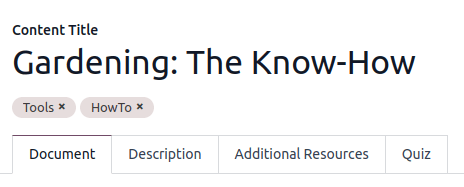
لإدارة محتوى الدورة، انتقل إلى . انقر على جديد لإنشاء عنصر محتوى. أضف عنوان المحتوى وأي وسوم مطلوبة، ثم املأ المعلومات المطلوبة في علامات التبويب المختلفة.
نصيحة
يمكنك أيضاً إنشاء محتوى جديد من داخل الدورة. انتقل إلى ، وانقر على بطاقة الدورة ذات الصلة، ثم انقر على إضافة محتوى في أسفل علامة تبويب المحتوى.
علامة تبويب المستند
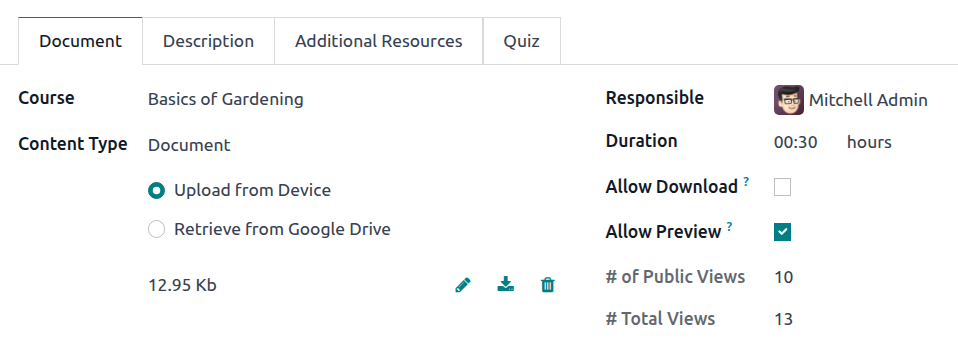
لكل نوع محتوى، قدم المعلومات التالية:
الدورة: حدد الدورة التي ينتمي إليها عنصر المحتوى.
نوع المحتوى: حدد نوع المحتوى ذي الصلة وقدم المعلومات المطلوبة.
المسؤول: حدد المستخدم المسؤول عن عنصر المحتوى. افتراضياً، هذا هو المستخدم الذي ينشئ الدورة، ولكن يمكن تحديد مستخدم آخر.
المدة: أدخل الوقت المطلوب لإكمال الدرس.
السماح بالمعاينة: فعّل هذا إذا كان يجب أن يكون المحتوى متاحاً لأي شخص.
ملاحظة
إذا كان نوع المحتوى هو مستند، فإن تفعيل السماح بالتنزيل يسمح للمستخدمين بتنزيل المحتوى.
يوفر حقلان للقراءة فقط بيانات حول عدد مرات عرض عنصر المحتوى:
عدد المشاهدات العامة: يعرض عدد المشاهدات من المشاركين غير المسجلين.
إجمالي المشاهدات: يعرض إجمالي عدد المشاهدات (المشاركون غير المسجلين والمسجلون).
أنواع المحتوى
يمكنك إضافة أنواع المحتوى التالية:
صورة: لتحميل صورة، حدد التحميل من الجهاز، انقر فوق تحميل الملف، ثم حدد الملف المناسب. تتضمن التنسيقات المدعومة JPG وJPEG وPNG وSVG وGIF وWEBP. الحد الأقصى لحجم الملف هو 25 ميجابايت.
بدلاً من ذلك، لإضافة صورة محفوظة على Google Drive، حدد الاسترداد من Google Drive، ثم أضف رابط Google Drive إلى الصورة.
مقالة: المقالات هي صفحات موقع ويب يتم تخصيصها باستخدام منشئ الموقع في الواجهة الأمامية لموقعك الإلكتروني.
مع تحديد الدورة، انقر فوق الزر الذكي الانتقال إلى الموقع الإلكتروني، ثم في أعلى يمين الشاشة، انقر فوق (تحرير). اكتب محتوى المقالة و:doc:
خصص الصفحة باستخدام منشئ الموقع </applications/websites/website/web_design>.مستند: لتحميل مستند، حدد التحميل من الجهاز، انقر فوق تحميل الملف، ثم حدد الملف المناسب. يمكن تحميل مستندات PDF فقط.
بدلاً من ذلك، لإضافة عرض Google Slides التقديمي أو مستند Google Doc أو جدول بيانات Google Sheets، انقر فوق الاسترداد من Google Drive وأضف رابط Google Drive إلى الملف.
فيديو: أضف رابط YouTube أو Google Drive أو Vimeo إلى الفيديو.
اختبار: افتح علامة تبويب الاختبار لإنشاء اختبار.
علامة تبويب الوصف
أضف وصفاً للمحتوى. يُعرض هذا النص في قسم حول لعنصر المحتوى على موقعك الإلكتروني.
علامة تبويب الموارد الإضافية
انقر فوق إضافة سطر لإضافة رابط أو ملف يدعم تعلم المشاركين. يظهر المورد في محتوى الدورة على موقعك الإلكتروني.

علامة تبويب الاختبار
من هذه علامة التبويب، يمكنك إنشاء اختبار لتقييم طلابك في نهاية الدورة.
يسمح لك قسم مكافآت النقاط بتعيين نقاط كارما بناءً على عدد المحاولات المطلوبة للإجابة بشكل صحيح. لإنشاء سؤال، انقر على إضافة سطر، وأدخل اسم السؤال، وأضف الإجابات المحتملة. حدد الإجابة (الإجابات) الصحيحة عن طريق تحديد هي الإجابة الصحيحة. يمكنك أيضاً استخدام حقل التعليق لتقديم معلومات إضافية عند تحديد إجابة.
نشر الدورات والمحتوى
يجب نشر الدورات وعناصر المحتوى من الواجهة الأمامية لتكون متاحة للجمهور. للوصول إلى الواجهة الأمامية، انقر على الزر الذكي الانتقال إلى الموقع الإلكتروني في أعلى نموذج الدورة أو نموذج المحتوى الفردي.
يتم نشر الدورة وعناصر المحتوى الخاصة بها بشكل منفصل:
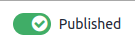
لنشر دورة، انتقل إلى صفحة الدورة الرئيسية، ثم قم بتبديل المفتاح في الزاوية العلوية اليمنى من غير منشور إلى منشور.
لنشر عناصر محتوى فردية، انقر على عنصر لفتحه، ثم قم بتبديل المفتاح من غير منشور إلى منشور.
نصيحة
عند نشر دورة جديدة، انشر عناصر المحتوى الفردية قبل نشر الدورة نفسها. لا يكون المحتوى المنشور متاحاً للجمهور إلا بعد نشر الدورة التي ينتمي إليها.
لإلغاء نشر دورة أو عنصر محتوى فردي، افتح الدورة أو العنصر، ثم قم بتبديل المفتاح من منشور إلى غير منشور.
ملاحظة
إلغاء نشر دورة يجعل الدورة ومحتواها غير متاحين للجمهور.