
الحضور
يعمل تطبيق الحضور في Odoo كساعة توقيت. يمكن للموظفين تسجيل الدخول والخروج من العمل باستخدام جهاز مخصص في وضع الكشك، بينما يمكن للمستخدمين أيضاً تسجيل الدخول والخروج من العمل مباشرة من قاعدة البيانات. يمكن للمديرين معرفة من هو متاح في أي وقت، وإنشاء تقارير لرؤية ساعات عمل الجميع، والحصول على رؤى حول الموظفين الذين يعملون ساعات إضافية أو يسجلون الخروج من العمل في وقت أبكر من المتوقع.
صلاحيات الوصول
فهم حقوق الوصول ضروري للتنقل في تطبيق الحضور.
كل مستخدم في قاعدة البيانات قادر على تسجيل الحضور والانصراف مباشرة من قاعدة البيانات، دون الحاجة إلى الوصول إلى تطبيق الحضور. بالإضافة إلى ذلك، يمكن لجميع المستخدمين الوصول إلى سجلات الحضور الخاصة بهم من نموذج الموظف الخاص بهم في تطبيق الموظفون.
يتم تحديد الوصول إلى تطبيق الحضور والميزات المختلفة داخل التطبيق من خلال حقوق الوصول.
لمعرفة حقوق الوصول التي يمتلكها المستخدم، انتقل إلى ، وانقر على مستخدم فردي. تكون علامة التبويب حقوق الوصول مرئية افتراضيًا. مرر لأسفل إلى قسم الموارد البشرية لعرض الإعدادات. بالنسبة لحقل الحضور، الخيارات هي إما ترك الحقل فارغًا أو تحديد مسؤول.
إذا تم تحديد خيار مسؤول، فإن المستخدم لديه وصول كامل إلى تطبيق الحضور بأكمله، دون قيود. يمكنه عرض جميع سجلات حضور الموظفين، والدخول إلى وضع الكشك من التطبيق، والوصول إلى جميع مقاييس التقارير، وإجراء تعديلات على الإعدادات. إذا تُرك فارغًا، فإن المستخدم لا يملك حق الوصول إلى تطبيق الحضور.
ملاحظة
إذا لم يكن لدى المستخدم حقوق مسؤول لتطبيق الحضور، فإنه لا يستطيع فتح التطبيق، على الرغم من ظهوره على لوحة بيانات قاعدة البيانات الرئيسية. تظهر رسالة منبثقة خطأ في الوصول تفيد:
ليس لديك حقوق كافية للوصول إلى الحقول "attendance_manager_id" في الموظف (hr.employee). يرجى الاتصال بمسؤول النظام.
المستخدمون الذين لا يستطيعون الوصول إلى تطبيق الحضور لا يزال بإمكانهم تسجيل الدخول والخروج من العمل داخل قاعدة البيانات، باستخدام (دائرة حمراء) أو (دائرة خضراء) المتاحة دائمًا في أعلى قاعدة البيانات.
المُعتمِدين
المعتمِد هو مستخدم مكلف بمراجعة وإدارة سجلات حضور الموظف. المعتمِد عادةً ما يكون مديراً، لكن ذلك غير مطلوب. المعتمدون الذين ليس لديهم صلاحيات إدارية يمكنهم الوصول إلى سجلات الحضور وتعديلها فقط للموظفين المخصصين لهم. هذا هو الاستثناء الوحيد حيث يمكن للمستخدمين غير الإداريين عرض السجلات في تطبيق الحضور.
لعرض من هو المعتمد للحضور للموظف، انتقل إلى وانقر على الموظف المحدد. انقر على علامة التبويب معلومات العمل، ثم قم بالتمرير إلى قسم المعتمدون، وتحقق من حقل الحضور. الشخص المحدد قادر على عرض سجلات حضور ذلك الموظف، سواء على لوحة بيانات تطبيق الحضور وكذلك في تقارير الحضور، وإجراء تعديلات على سجلاته.
التهيئة
هناك حاجة إلى عدد قليل من الإعدادات في تطبيق الحضور. يتم تعيين تحديد كيفية تسجيل الموظفين للدخول والخروج، وتحديد كيفية عمل الأكشاك، وتحديد كيفية حساب الساعات الإضافية، في قائمة الإعدادات. انتقل إلى للوصول إلى قائمة الإعدادات.
ملاحظة
أي عنصر تكوين يحتوي على (مبنى) هو تكوين خاص بشركة معينة. العناصر التي لا تحتوي على (مبنى) تنطبق على جميع الشركات داخل قاعدة البيانات.
الأوضاع
الحضور من الواجهة الخلفية : قم بتفعيل هذه الميزة للسماح للمستخدمين بتسجيل الدخول والخروج مباشرة من قاعدة بيانات Odoo. إذا لم يتم تفعيل هذا، يجب على المستخدمين استخدام كشك لتسجيل الدخول والخروج من العمل.
تسجيل الخروج التلقائي : قم بتفعيل هذه الميزة لتسجيل خروج الموظفين تلقائيًا وفقًا لجدول عملهم، بعد مرور وقت احتياطي.
التسامح: يظهر هذا الحقل فقط عند تفعيل ميزة تسجيل الخروج التلقائي . أدخل مقدار الوقت بالساعات الذي يجب أن ينقضي بعد انتهاء ساعات عمل الموظف، قبل تسجيل خروجه تلقائيًا.
Example
مع تفعيل خيار الخروج التلقائي، وتعيين التسامح إلى 2.00 ساعة، يسجل موظف دخوله إلى العمل في الساعة 9:00 صباحاً وينسى تسجيل الخروج في الساعة 5:00 مساءً. في الساعة 7:00 مساءً، يتم تسجيل خروجه تلقائياً.
إدارة الغياب : قم بتفعيل هذه الميزة لتسجيل أي غياب لا يرتبط بطلب إجازة، مثل وقت الإجازة أو الإجازة المرضية، في تقرير الحضور.
الساعات الإضافية
يحدد هذا القسم كيفية حساب الوقت الإضافي (الذي يشار إليه أحياناً بـ العمل الإضافي)، بما في ذلك متى يتم احتساب الوقت الإضافي وما الوقت الذي لا يتم تسجيله.
وقت التسامح لصالح الشركة: أدخل مقدار الوقت بالدقائق الذي لا يُحتسب ضمن الوقت الإضافي للموظف. عندما يسجل الموظف الخروج، ويكون الوقت الإضافي المسجل أقل من الدقائق المحددة، فإن الوقت الإضافي لا يُحتسب كوقت إضافي للموظف. عندما يسجل الموظف الخروج، ويكون الوقت الإضافي المسجل أكثر من الدقائق المحددة، فإن الوقت الإضافي يُحتسب كوقت إضافي للموظف.
Example
تضع شركة وقت التسامح لصالح الشركة عند
15دقيقة، وساعات العمل للشركة بأكملها محددة من الساعة 9:00 صباحاً إلى 5:00 مساءً.يسجل موظف دخوله في الساعة 9:00 صباحاً. إذا سجل الموظف الخروج في الساعة 5:14 مساءً، فإن الـ 14 دقيقة الإضافية لا تُحتسب ضمن وقته الإضافي. إذا سجل الموظف الخروج في الساعة 5:17 مساءً، فإنه يكسب 17 دقيقة من الوقت الإضافي.
وقت التسامح لصالح الموظف: أدخل مقدار الوقت بالدقائق الممنوح للموظف، والذي لا يؤثر سلباً على حضوره إذا سجل وقتاً أقل من ساعات عمله. عندما يسجل الموظف الخروج، ويكون إجمالي الوقت المسجل لليوم أقل من ساعات عمله المحددة وأقل من فترة السماح المحددة هذه، فإنه لا يُعاقب على ساعاته المخفضة. عندما يسجل الموظف الخروج، ويكون إجمالي الوقت المسجل لليوم أقل من ساعات عمله المحددة وأكثر من فترة السماح المحددة هذه، فإنه يُعاقب على ساعاته المخفضة.
Example
تضع شركة حقول وقت التسامح لصالح الموظف عند
15دقيقة، وساعات العمل للشركة بأكملها محددة من الساعة 9:00 صباحاً إلى 5:00 مساءً.يسجل موظف دخوله في الساعة 9:05 صباحاً. إذا سجل الموظف الخروج في الساعة 4:55 مساءً، على الرغم من أنه سجل إجمالي 10 دقائق أقل من ساعات عمله الكاملة، فإنه لا يُعاقب على هذا الاختلاف، ويُسجل كأنه عمل يوم عمل كامل مدته ثماني ساعات. إذا سجل الموظف الخروج في الساعة 4:40 مساءً، فإنه يُعاقب، ويُسجل كأنه عمل فقط 7 ساعات و35 دقيقة.
التحقق من الساعات الإضافية : انقر على زر الاختيار بجانب تمت الموافقة تلقائياً لتتم الموافقة على كل الوقت الإضافي تلقائياً، أو تمت الموافقة من قبل المدير إذا كان ينبغي مراجعة كل الوقت الإضافي والموافقة عليه من قبل مدير.
عرض الساعات الإضافية: قم بتفعيل هذا المربع لعرض الساعات الإضافية المسجلة من قبل الموظف عندما يسجل الخروج باستخدام كشك، أو عندما يسجل مستخدم الخروج في قاعدة البيانات.
ملاحظة
نظرة عامة
عند الدخول إلى تطبيق الحضور، يتم عرض لوحة بيانات النظرة العامة، التي تحتوي على جميع معلومات تسجيل الدخول والخروج للمستخدم. إذا كان لدى المستخدم حقوق الوصول المطلوبة أو كان معتمدًا لموظفين محددين، فإن معلومات تسجيل الدخول والخروج لهؤلاء الموظفين تظهر أيضًا على لوحة بيانات النظرة العامة.
تسمح لوحة بيانات الحضور بالتبديل بين عرض (جانت) وعرض (قائمة)، وتحديد فترة للتحليل. يتم تمييز الفترة الحالية تلقائيًا باللون الأصفر لسجلات الحضور في الوقت الفعلي، بينما يعيد زر (التركيز على اليوم) لوحة البيانات على الفور إلى التاريخ الحالي.
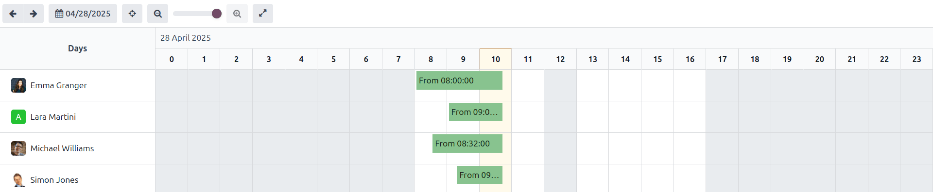
ملاحظة
أي إدخالات بها أخطاء تظهر باللون الأحمر، مما يشير إلى أنها تحتاج إلى حل من قبل مستخدم لديه حقوق الوصول المناسبة و/أو هم معتمدون للموظفين الذين لديهم الأخطاء.
عوامل التصفية والمجموعات
في بعض الأحيان، يحتاج مسؤولو الحضور والمديرون إلى عرض سجلات محددة، مثل جميع عمليات الخروج التلقائي، لتحديد الموظفين الذين ينسون بشكل مزمن تسجيل الخروج، أو حسب القسم، لتحديد أي فريق يعمل أكثر الوقت الإضافي.
لهذه الحالات، استخدم شريط البحث لتحديد فلاتر أو تجميع حسب، أو اجمع بين الاثنين لعرض المعلومات المطلوبة.
انظر أيضًا
عوامل التصفية ذات القيمة العالية
عامل التصفية |
حالة الاستخدام الشائعة |
|---|---|
في العمل |
التحقق من الموظفين الموجودين في الموقع قبل إغلاق المبنى ليلاً، أو لإجراء عد للموظفين. |
الأخطاء |
عرض جميع الأخطاء لتصحيحها قبل معالجة كشوف المرتبات. |
تم تسجيل الخروج تلقائياً |
إجراء تدقيق لتحديد الموظفين الذين ينسون بشكل مزمن تسجيل الانصراف من العمل. |
التاريخ |
حصر النتائج في فترة دفع محددة أو نافذة تدقيق. |
الموظفون النشطون/المؤرشفون |
التبديل بين الموظفين الحاليين والموظفين السابقين عند تدقيق البيانات التاريخية. |
التجميعات المفيدة
التجميع حسب |
متى يكون مفيداً |
|---|---|
الموظف |
راجع سجلات الحضور الفردية خلال اجتماع فردي. |
القسم |
مقارنة مستويات التوظيف وساعات العمل لتحديد الفرق التي تعمل بشكل مفرط أو ناقص. |
المدير |
تحديد الجهة التي يمكن توجيه أسئلة المتابعة المتعلقة بحضور الموظف إليها. |
الطريقة |
رصد الاتجاهات في طرق الحضور لحل مشكلات الأجهزة المحتملة. |
التاريخ (اليوم/الأسبوع/الشهر) |
تحديد ارتفاعات الغياب أو الأنماط الموسمية. |
تفاصيل سجل الحضور
يسجل Odoo كلاً من الوقت والموقع لكل تسجيل دخول وخروج، مع اختلاف الحقول حسب الطريقة المستخدمة. يمكن لسجلات الحضور التفصيلية هذه تأكيد مكان تواجد الموظف في أي يوم عمل معين. يمكن أن يكون هذا مفيداً للشركات ذات جداول العمل الهجينة، والتي قد تحتاج إلى إجراء عمليات تدقيق لضمان الامتثال السليم.
يحتوي سجل الحضور التفصيلي على المعلومات التالية:
التفاصيل الرئيسية
الموظف: اسم الموظف.
تسجيل الدخول: تاريخ ووقت تسجيل الموظف للدخول.
تسجيل الخروج: تاريخ ووقت تسجيل الموظف للخروج. يظهر هذا فقط إذا كان الموظف قد سجل الخروج.
وقت العمل: إجمالي الوقت الذي سجله الموظف لليوم، عبر عمليات تسجيل دخول وخروج متعددة، بتنسيق ساعات ودقائق (HH:MM).
ساعات العمل الإضافية: ساعات العمل الإضافية غير المدفوعة التي تم العمل بها بعد جدول العمل المتوقع (تظهر فقط عندما تكون موجودة للموظف).
الساعات الإضافية: العمل الإضافي المعتمد (وقت العمل مطروحًا منه ساعات العمل الإضافية المعتمدة).
تفاصيل تسجيل الدخول/الخروج
تظهر المعلومات التالية لكل من قسمي تسجيل الدخول و:guilabel:تسجيل الخروج.
الوضع: طريقة تقديم الحضور. يمكن أن تكون شريط النظام، أو الكشك، أو إدخال يدوي.
عنوان IP: عنوان IP للجهاز المستخدم لتسجيل الدخول أو الخروج.
المتصفح: متصفح الويب الذي استخدمه الموظف لتسجيل الدخول أو الخروج.
الموقع: المدينة والبلد المرتبطان بعنوان IP الخاص بالكمبيوتر.
إحداثيات GPS: الإحداثيات عندما قام المستخدم بتسجيل الدخول أو الخروج. لعرض الإحداثيات على الخريطة، انقر على زر عرض على الخرائط أسفل إحداثيات GPS. يؤدي هذا إلى فتح خريطة في علامة تبويب جديدة بالمتصفح، مع الإشارة إلى الموقع.

أخطاء الحضور
تظهر الإدخالات التي تحتوي على خطأ في لوحة البيانات العامة باللون الأحمر. في عرض (جانت)، يظهر الإدخال بخلفية حمراء؛ في عرض (قائمة)، يظهر نص الإدخال باللون الأحمر.
يحدث خطأ عندما يسجل الموظف دخوله ولكن لا يسجل خروجه خلال 24 ساعة، أو عندما تتجاوز فترة تسجيل دخول واحدة 16 ساعة.
لإصلاح الخطأ، يجب تعديل أو حذف إدخال الحضور. انقر على الإدخال لإظهار نافذة منبثقة تحتوي على تفاصيل ذلك الإدخال المحدد. لتعديل معلومات تسجيل الدخول و/أو تسجيل الخروج، انقر على حقل تسجيل الدخول أو تسجيل الخروج، ويظهر محدد التقويم. انقر على التاريخ المطلوب، ثم استخدم محدد الوقت أسفل التقويم لتحديد الوقت المحدد للإدخال. عندما تكون المعلومات صحيحة، انقر على تطبيق.
عندما تكون جميع المعلومات في النافذة المنبثقة صحيحة، انقر على حفظ وإغلاق. عندما لم يعد الإدخال يحتوي على خطأ، يظهر الإدخال باللون الرمادي بدلاً من الأحمر.
لحذف إدخال، انقر على الزر الأحمر حذف في النافذة المنبثقة بدلاً من إجراء تعديلات على الإدخال.