
قم بتوصيل Gmail مع أودو باستخدام Google OAuth
أودو متوافق مع Google OAuth لـ Gmail. حتى تتمكن من إرسال رسائل بريد إلكتروني آمنة من نطاق مخصص، كل ما هو مطلوب هو تهيئة بعض الإعدادات على منصة مساحة عمل Google، بالإضافة إلى الواجهة الخلفية لقاعدة بيانات أودو. تعمل هذه التهيئة عن طريق استخدام إما عنوان البريد الإلكتروني الخاص أو العنوان الذي تم إنشاؤه بواسطة النطاق المخصص.
نصيحة
للمزيد من المعلومات، قم بزيارة وثائق Google حول إعداد OAuth.
الإعداد في Google
إنشاء مشروع جديد
للبدء، اذهب إلى Google API Console. قم بتسجيل الدخول باستخدام حساب Google Workspace الخاص بك إذا كان لديك حساب. في حال لم يكن لديك حساب، قم بتسجيل الدخول باستخدام حساب Gmail الشخصي الخاص بك (يجب أن يتطابق هذا مع عنوان البريد الإلكتروني الذي ترغب في تهيئته في أودو).
بعد ذلك، اضغط على زر إنشاء مشروع، الموجود في أقصى يمين شاشة إذن OAuth. إذا تم إنشاء مشروع بالفعل في هذا الحساب، فستجد خيار مشروع جديد في الجزء العلوي إلى جهة اليمين ضمن القائمة المنسدلة تحديد مشروع.
في شاشة ، أعد تسمية اسم المشروع إلى أودو وقم بالتصفح بحثاً عن الموقع. قم بتعيين الموقع كـ مؤسسة Google Workspace. إذا كنت تستخدم حساب Gmail شخصي، فاترك الموقع كـ لا توجد مؤسسة.

اضغط على إنشاء لإنهاء هذه الخطوة.
شاشة إذن OAuth
إذا لم تقم الصفحة بإعادة التوجيه إلى خيارات ، فاضغط على شاشة موافقة OAuth في القائمة إلى اليسار.
ضمن خيارات نوع المستخدم، قم بتحديد نوع المستخدم المناسب، ثم اضغط على إنشاء مجدداً، والذي سينتقل أخيراً إلى صفحة .
تحذير
بالنسبة لحسابات Gmail الشخصية، فيُسمح لها بأن تكون نوع مستخدم خارجي فقط، مما يعني أن Google قد يتطلب الموافقة، أو أن تتم إضافة نطاقات العمل. ومع ذلك، فإن استخدام حساب Google WorkSpace يسمح باستخدام نوع المستخدم الداخلي.
يُرجى العلم أيضاً أنه بينما يكون اتصال الواجهة البرمجية (API) في وضع الاختبار الخارجي، فلا يلزم الحصول على الموافقة من Google. تم تعيين حدود المستخدم في وضع الاختبار هذا لـ 100 مستخدم.
تحرير تسجيل التطبيق
بعد ذلك سنقوم بتهيئة تسجيل التطبيق للمشروع.
في خطوة شاشة موافقة OAuth، ضمن قسم معلومات التطبيق، قم بإدخال أودو في حقل اسم التطبيق. حدد عنوان البريد الإلكتروني للمؤسسة ضمن حقل البريد الإلكتروني لـ دعم المستخدم.
تالياً، ضمن ، اضغط على إضافة نطاق وأدخل odoo.com.
بعد ذلك، ضمن قسم معلومات تواصل المطوِّر أدخل عنوان البريد الإلكتروني للمنظمة. يستخدم Google عنوان البريد الإلكتروني هذا لإخطار المنظمة عن أي تغييرات تطرأ على مشروعك.
تالياً، اضغط على زر حفظ ومتابعة. بعد ذلك، قم بتخطي صفحة عن طريق التمرير إلى الأسفل والضغط على حفظ واستمرار.
في حالة الاستمرار في وضع الاختبار (الخارجي)، قم بإضافة عناوين البريد الإلكتروني التي قد تمت تهيئتها ضمن خطوة المستخدمين التجريبيين، عن طريق الضغط على إضافة مستخدمين، ثم الضغط على زر حفظ ومتابعة. يوجد ملخص لتسجيل التطبيق.
وأخيراً، قم بالتمرير إلى الأسفل واضغط على العودة إلى لوحة البيانات لإنهاء إعداد المشروع.
إنشاء بيانات الاعتماد
والآن بما أن المشروع قد تم إعداده بالفعل، يجب أن يتم إنشاء بيانات الاعتماد والتي تشمل معرّف العميل و سر العميل. أولاً، اضغط على بيانات الاعتماد في القائمة الجانبية إلى اليسار.
ثم اضغط على إنشاء بيانات الاعتماد في القائمة العليا، وقم بتحديد معرف عميلOAuth من القائمة المنسدلة.
تحت نوع التطبيق، قم بتحديد تطبيق الويب من القائمة المنسدلة.
في الحقل الاسم، أدخل
أودو.ضمن التصنيف محددات URI لإعادة التوجيه المعتمدة، اضغط على زر إضافة URI، ثم قم بإدخال
https://yourdbname.odoo.com/google_gmail/confirmفي حقل URIs 1. تأكد من استبدال الجزء yourdbname من عنوان URL بالاسم الفعلي لقاعدة بيانات أودو.بعد ذلك، اضغط على إنشاء لإنشاء OAuth لمعرف العميل و سر العميل. وأخيراً، قم بنسخ كل قيمة منشأة للاستخدام لاحقاًعند تهيئة أودو، ثم انتقل إلى قاعدة بيانات أودو.
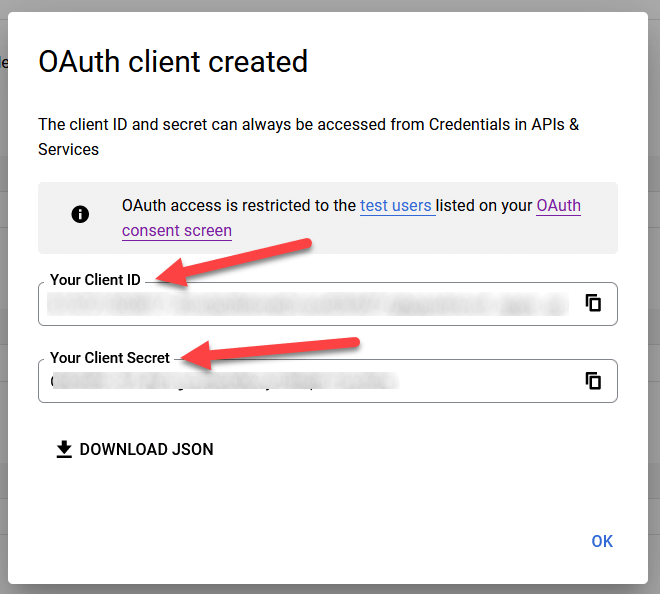
الإعداد في أودو
إدخال بيانات اعتماد Google
أولاً، قم بفتح أودو والانتقال إلى التطبيقات. بعد ذلك، أزل عامل تصفية التطبيقات من شريط البحث، واكتب Google. ثبت التطبيق المسمى Google Gmail.
بعد ذلك، اذهب إلى إلى ، وضمن القسم المناقشة، تأكد من تحديد مربع الاختيار لـ خوادم البريد الإلكتروني المخصصة أو خوادم البريد الإلكتروني الخارجية. يؤدي ذلك إلى ظهور خيار جديد لـ بيانات اعتماد Gmail أو استخدام خادم Gmail. بعد ذلك، قم بنسخ القيم المعنية والصقها في الحقلين معرّف العميل و:guilabel:سر العميل وقم بـ حفظ الإعدادات.
قم بتهيئة خادم البريد الصادر
لتهيئة حساب Gmail الخارجي، عد إلى أعلى إعداد خوادم البريد الإلكتروني المخصصة، ثم اضغط على رابط خوادم البريد الصادر.

بعد ذلك، اضغط على زر جديد أو إنشاء لإنشاء خادم بريد إلكتروني جديد، وقم بملء الاسم، الوصف، و اسم مستخدم البريد الإلكتروني (إذا لزم الأمر).
بعد ذلك، اضغط على مصادقة Gmail OAuth أو Gmail (ضمن قسم المصادقة باستخدام أو الاتصال). وأخيراً، اضغط على توصيل حساب Gmail الخاص بك.
يتم فتح نافذة جديدة تحمل اسم Google لإكمال عملية التفويض. حدد عنوان البريد الإلكتروني المناسب الذي تمت تهيئته في أودو.
إذا كان عنوان البريد الإلكتروني حساباً شخصياً، فستنبثق خطوة إضافية، لذا اضغط على زر متابعة للسماح بالتحقق وربط حساب Gmail بأودو.
بعد ذلك، اسمح لأودو بالوصول إلى حساب Google عن طريق الضغط على استمرار أو سماح. بعدهاـ ستعود الصفحة إلى خادم البريد الصادر الذي تمت تهيئته حديثاً في أودو. ستقوم التهيئة تلقائياً بتحميل الرمز في أودو، وستظهر علامة تصنيف باللون الأخضر تقول رمز Gmai صالح.

وأخيراً، قم بـ اختبار الاتصال. يجب أن تظهر رسالة تأكيد. بإمكان قاعدة بيانات أودو الآن إرسال رسائل بريد إلكتروني آمنة ومأمونة من خلال Google باستخدام مصادقة OAuth.
الأسئلة الشائعة حول Google OAuth
حالة نشر قاعدة بيانات الإنتاج مقابل قاعدة بيانات الاختبار
سيؤدي اختيار الإنتاج كـ حالة النشر (عوضاً عن الاختبار) إلى عرض رسالة التحذير التالية:

لتصحيح هذا التحذير، اذهب إلى منطة الواجهة البرمجية لـ Google. إذا كانت حالة النشر في الإنتاج، اضغط على العودة للاختبار لتصحيح المشكلة.
لم تتم إضافة مستخدمين تجريبيين
إذا لم تتم إضافة مستخدمين تجريبيين إلى شاشة إذن OAuth، سينشأ خطأ رفض الوصول 403.
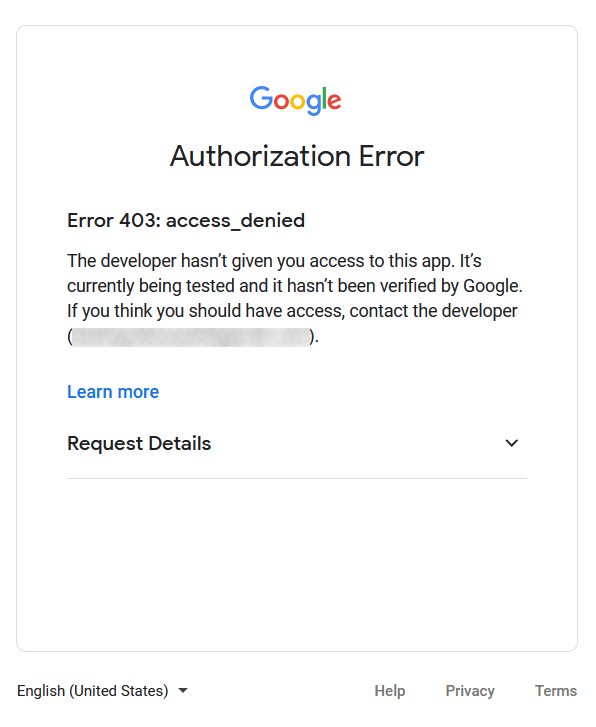
لتصحيح هذا الخطأن عد إلى شاشة إذن OAuth تحت الواجهات البرمجية والخدمات وأضف مستخدمين تجريبيين إلى التطبيق. قم بإضافة البريد الإلكتروني الذي ستقوم بتهيئته في أودو.
تطبيق Gmail غير محدث
إذا لم يتم تحديث تطبيق Google Gmail في أودو إلى الإصدار الأحدث، فستظهر رسالة خطأ ممنوع.
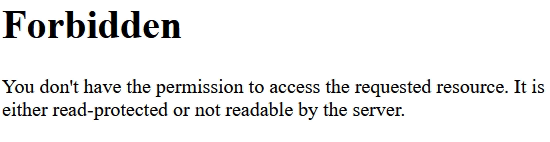
لتصحيح ذلك الخطأ، اذهب إلى تطبيق وقم بمسح مصطلحات البحث. بعد ذلك، ابحث عن Gmail أو Google وقم بترقية تطبيق Google Gmail. أخيراً، اضغط على النقاط الثلاث في الجزء العلوي الأيمن من التطبيق وحدد خيار ترقية.
نوع التطبيق
عند إنشاء بيانات الاعتماد (معرف العميل و سر العميل لـ OAuth)، إذا كان تطبيق سطح المكتب محدداً كـ نوع التطبيق، فسيظهر خطأ في التفويض.
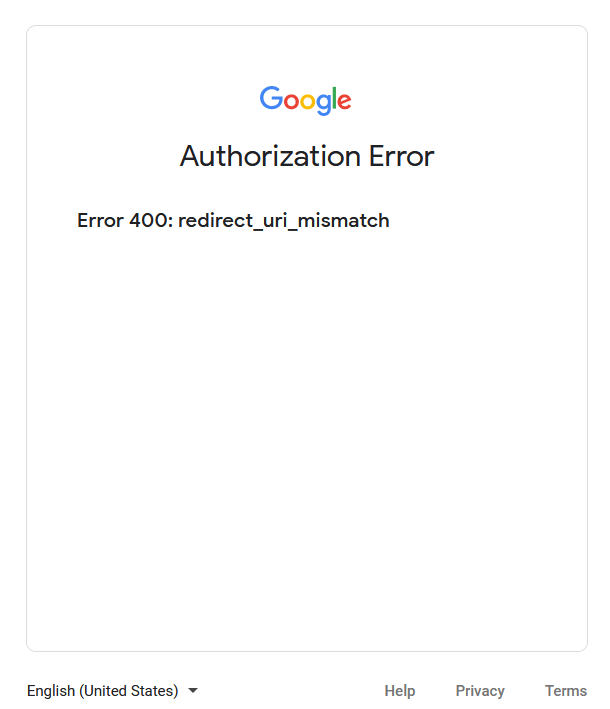
لتصحيح ذلك الخطأ، قم بحذف بيانات الاعتماد التي تم إنشاؤها بالفعل وأنشئ بيانات اعتماد جديدة، مع تحديد خيار تطبيق ويب بالنسبة لـ نوع التطبيق. بعد ذلك، ضمن عناوين URL لإعادة التوجيه المعتمدة، اضغط على إضافة URI واكتب: https://yourdbname.odoo.com/google_gmail/confirm في الحقل، مع التأكد من استبدال yourdbname في عنوان URL الذي يحمل اسم قاعدة بيانات أودو.