
كتالوج المنتجات
كتالوج المنتجات هو ميزة متكاملة مع أي تطبيق Odoo تسمح للمستخدمين بإضافة منتجات أو مكونات إلى طلب. يشمل ذلك تطبيقات المخزون و**التصنيع** و**المبيعات** و**الشراء** و**الإصلاحات**، من بين أمور أخرى.
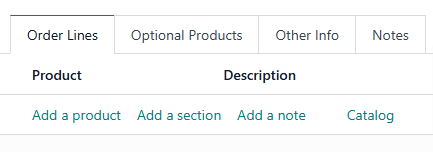
يمكن الوصول إلى كتالوج المنتجات من علامة التبويب الأولى لعرض أسعار أو طلب عرض أسعار أو طلب أو نموذج قائمة المواد، ويفتح في صفحة جديدة عند تحديده. يعرض الكتالوج المنتجات والمكونات بتنسيق سهل الاستخدام على غرار نقاط البيع، حيث يمكن اختيارها وإضافتها إلى النماذج.
يبسط كتالوج المنتجات إنشاء أوامر مبيعات جديدة وأوامر شراء وأوامر تصنيع وقوائم المواد وغير ذلك، من خلال توفير واجهة مرئية يمكن من خلالها اختيار المنتجات والمكونات بسرعة.
استخدام كتالوج المنتجات
لاستخدام كتالوج المنتجات، ابدأ بإنشاء أو فتح عرض أسعار أو RfQ أو طلب أو BoM يمكن إضافة منتجات أو مكونات إليه. على سبيل المثال، قم بإنشاء عرض أسعار مبيعات جديد بالانتقال إلى ، والنقر على جديد.
في النموذج (عرض الأسعار، أو RfQ، أو الطلب، أو BoM)، تأكد من تحديد علامة التبويب الأولى في الأسفل. اعتمادًا على النموذج الذي يتم تكوينه، قد يكون عنوان علامة التبويب هذه بنود الطلب أو المكونات أو المنتجات أو الأجزاء.
في السطر الفارغ الأول من علامة التبويب، انقر على رابط الكتالوج لفتح الكتالوج في صفحة جديدة.
يعرض فهرس المنتجات بطاقة لكل منتج مُضاف إلى Odoo. تعرض كل بطاقة بعض التفاصيل الرئيسية حول المنتج المقابل:
صورة المنتج
عنوان المنتج
سعر أو تكلفة المنتج، حسب ما إذا كان مشترىً أو مباعاً أو مستخدماً كمكوّن
رمز مرجعي (مثل DESK0005)
الكمية المتوفرة
سمات المتغير (مثل اللون: أبيض)

يمكن تصفية المنتجات باستخدام شريط البحث في أعلى الصفحة، أو الشريط الجانبي على الجانب الأيسر من الصفحة.
للتصفية حسب نوع المنتج، انقر على زر (سهم لأسفل) على الجانب الأيمن من شريط البحث لفتح قائمة البحث. في قسم عوامل التصفية، حدد عامل تصفية الخدمات لإظهار منتجات الخدمة فقط، أو عامل تصفية المنتجات لإظهار المنتجات الفعلية فقط.
عند إنشاء أو تكوين عرض أسعار أو SO، على وجه التحديد، يظهر عامل تصفية في الطلب في قسم عوامل التصفية الخاص بشريط البحث. حدد عامل التصفية هذا لإظهار المنتجات التي تمت إضافتها بالفعل إلى النموذج فقط.
في الشريط الجانبي على الجانب الأيسر من الصفحة، حدد خياراً في قسم فئة المنتج للتصفية حسب فئة المنتج، أو خياراً في قسم السمات للتصفية حسب سمة المتغير.

لإضافة منتج، انقر على بطاقة المنتج، أو انقر على زر إضافة في الركن السفلي الأيمن من البطاقة. يؤدي ذلك إلى إضافة وحدة واحدة من المنتج، والتي تُعرض في حقل في الركن السفلي الأيسر من البطاقة.
بمجرد إضافة منتج، يؤدي النقر على بطاقة المنتج إلى الاستمرار في إضافة وحدات من المنتج بزيادات قدرها واحد.
لضبط كمية المنتج المُضاف، انقر على زر (ناقص) لتقليل الكمية بمقدار واحد، أو زر (زائد) لزيادتها بمقدار واحد.
بدلاً من ذلك، يمكن إدخال كمية محددة عن طريق تحديد الحقل بين زري (ناقص) و (زائد)، وكتابة الكمية المطلوبة.
لإزالة منتج من الطلب أو BoM بالكامل، انقر إما على زر إزالة في الركن السفلي الأيمن من بطاقة المنتج، أو انقر على زر (ناقص) حتى يتم تقليل الكمية إلى الصفر.

بمجرد إضافة الكمية المطلوبة من كل منتج، ارجع إلى النموذج بالنقر على زر العودة إلى [X] في أعلى الشاشة. يختلف هذا الزر حسب نوع النموذج الذي يتم تكوينه (عرض أسعار، BoM، إلخ).
مهم
تظهر المنتجات في كتالوج المنتجات، ويمكن إضافتها إلى الطلبات، حتى لو كان هناك صفر وحدة من المنتج في المخزون. ونتيجة لذلك، من المهم التأكد من أن كمية المنتج التي تتم إضافتها إلى الطلب متاحة فعلياً، وإلا فقد تنشأ تناقضات في المخزون.