
أداة بحث Google
Google Search Console هي خدمة ويب مجانية تقدمها Google تتيح لأصحاب المواقع مراقبة وصيانة واستكشاف أخطاء تواجد موقعهم في نتائج بحث Google. تقدم رؤى قيمة حول كيفية عرض Google للموقع وتفاعلها معه، مما يساعدك على تحسين أدائه.
لتمكين Google Search Console لموقعك الإلكتروني، انتقل إلى Google Search Console. ثم حدد نوع الخاصية خاصية النطاق أو خاصية بادئة عنوان URL.

خاصية النطاق
تتتبع خاصية النطاق في Search Console جميع إصدارات موقعك الإلكتروني، بما في ذلك النطاقات الفرعية والبروتوكولات (http/https). توفر لك هذه النظرة الشاملة إمكانية تحليل أداء البحث الإجمالي لموقعك واتخاذ قرارات مدروسة لتحسين ظهوره. أدخل النطاق، مثل example.com وانقر على متابعة.
ملاحظة
يمكن التحقق من نوع خاصية النطاق فقط عبر سجل DNS.
تقترح Google إنشاء خاصية نطاق واحدة على الأقل لتمثيل موقعك، حيث إنها أكثر عرض شامل لمعلومات موقعك الإلكتروني.
خاصية بادئة عنوان URL
عادةً ما يكون هذا النوع من التحقق أبسط لأن لديك طرق تحقق متعددة، مثل استخدام حساب Google Analytics أو Tag Manager الحالي. كما أن من المنطقي عرض قسم من موقعك الإلكتروني بشكل منفصل. على سبيل المثال، إذا كنت تعمل مع مستشار على جزء معين من موقعك، فقد ترغب في التحقق من هذا الجزء بشكل منفصل لتقييد الوصول إلى بياناتك. أدخل عنوان URL، مثل https://example.odoo.com/ وانقر على متابعة.
التحقق من ملكية الموقع
قبل استخدام Google Search Console لموقعك الإلكتروني، يجب عليك التحقق من ملكية موقعك. عملية التحقق هذه هي إجراء أمني يحميك أنت وGoogle. فهي تضمن أن المستخدمين المصرح لهم فقط هم من لديهم حق الوصول إلى البيانات الحساسة وأن لديك السيطرة على كيفية معاملة موقعك الإلكتروني في بحث Google.
هناك خمس طرق متاحة للقيام بذلك:
ملاحظة
تعتمد الطريقة الأفضل لك على مستوى راحتك وخبرتك التقنية. بالنسبة للمبتدئين، قد يكون استخدام تحميل الملف أو وسم HTML هو الأسهل. تكون هذه الخيارات ملائمة إذا كنت تستخدم بالفعل Google Analytics أو Google Tag Manager. تحتاج إلى الوصول إلى إعدادات مسجل النطاق الخاص بك للتحقق من النطاق.
تحميل ملف HTML
تتضمن هذه الطريقة تحميل ملف HTML مقدم من Google يحتوي على رمز التحقق الذي يجب عليك وضعه في إعدادات موقع Odoo الإلكتروني. تتحقق Google من الملكية عن طريق البحث عن هذا الرمز.
بمجرد إضافة عنوان URL لموقعك الإلكتروني ضمن خيار بادئة عنوان URL والنقر على متابعة، قم بتوسيع قسم ملف HTML حيث ستجد زر التنزيل .

قم بتنزيل ملف التحقق بصيغة HTML وانسخ رمز التحقق (مثل
google123abc.html).
في قاعدة بيانات Odoo الخاصة بك، انتقل إلى ، وقم بتفعيل Google Search Console في قسم SEO. الصق رمز التحقق (مثل
google123abc.html) في الحقل المخصص.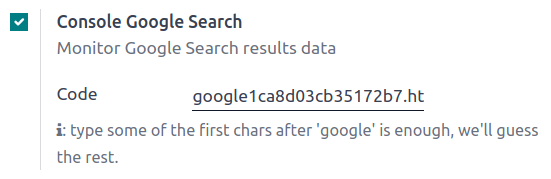
في Google Search Console، انقر على التحقق. إذا قمت بتنفيذ الخطوات المذكورة أعلاه بشكل صحيح، فسيتم التحقق فوراً.
علامة HTML
تتضمن هذه الطريقة نسخ علامة وصفية (meta tag) توفرها Google ولصقها في موقع Odoo الإلكتروني الخاص بك. للتحقق من ملكيتك للموقع باستخدام علامة HTML، اتبع هذه الإرشادات:
قم بتوسيع قسم علامة HTML.

انسخ علامة HTML إلى الحافظة.
على موقع Odoo الإلكتروني الخاص بك، انقر على تحرير في الزاوية العلوية اليمنى، انتقل إلى علامة تبويب المظهر، مرر لأسفل إلى قسم متقدم، ثم انقر على <head> و </body> بجوار حقن الكود. الصق العلامة المنسوخة في الحقل الأول (<head>)، وانقر على حفظ.

ارجع إلى GSC وانقر على التحقق.
انظر أيضًا