
الدفعات
تُستخدم الدفعات لإنشاء عدة قسائم راتب دفعة واحدة ومعالجتها في مجموعة، بدلاً من إنشاء ومعالجة قسائم الراتب بشكل فردي. لا تساعد هذه الطريقة قسم كشوف المرتبات على دفع رواتب الموظفين في وقت أقل فحسب، بل تساعد أيضاً في تنظيم قسائم الراتب.
عادةً، يقوم قسم كشوف المرتبات في الشركة بإنشاء دفعة جديدة لكل هيكل راتب، لكل فترة دفع (عادة أسبوعية أو نصف شهرية أو شهرية). إذا رغبت في ذلك، يمكن تنظيم الدفعات بشكل أكبر حسب القسم أو المنصب الوظيفي أو نوع هيكل الراتب.
بمجرد إنشاء الدفعة، تتم إضافة قسائم الراتب إلى الدفعة، ثم تتم معالجة الدفعة، ويتم دفع رواتب الموظفين.
عرض الدفعات
لعرض جميع الدفعات في قاعدة البيانات، انتقل إلى لعرض جميع دفعات قسائم الراتب التي تم إنشاؤها. يتم عرض دفعات قسائم الراتب هذه في طريقة عرض القائمة، بشكل افتراضي.
تعرض كل دفعة الاسم، والتواريخ التي تتضمنها الدفعة (حقول التاريخ من و:guilabel:التاريخ إلى)، و:guilabel:الحالة، وعدد قسائم الراتب في الدفعة (عدد قسائم الراتب)، و:guilabel:الشركة.

إنشاء دفعة جديدة
يجب إنشاء دفعات جديدة من قسائم الراتب من لوحة بيانات دفعات قسائم الراتب، عن طريق الانتقال إلى . انقر فوق زر جديد في الزاوية العلوية اليسرى. يؤدي ذلك إلى إظهار نموذج دفعة قسائم راتب فارغ في صفحة منفصلة.
في نموذج دفعة قسائم الراتب الجديد، أدخل اسم الدفعة. يجب أن يكون هذا قصيراً ووصفياً، للحفاظ على تنظيم السجلات.
Example
تدفع الشركة رواتب موظفيها على أساس نصف شهري، وتنشئ دفعات منفصلة لهياكل الرواتب المختلفة التي تستخدمها: راتب العمال والراتب العادي.
أسماء دفعات أغسطس 2025 الأربع الخاصة بهم هي:
1-14 أغسطس 2025 - العمال1-14 أغسطس 2025 - عادي15-31 أغسطس 2025 - العمال15-31 أغسطس 2025 - عادي
بعد ذلك، حدد النطاق الزمني الذي تنطبق عليه الدفعة. انقر في أحد حقول الفترة، وستظهر نافذة منبثقة بالتقويم. من نافذة التقويم المنبثقة هذه، انتقل إلى الشهر الصحيح، وانقر على اليوم المقابل لكل من تاريخي البدء والانتهاء للدفعة.
تملأ الشركة الحالية حقل الشركة. إذا كنت تعمل في بيئة متعددة الشركات، فإنه ليس من الممكن تعديل الشركة من النموذج. يجب إنشاء الدفعة أثناء وجودك في قاعدة البيانات للشركة المطلوبة.

إضافة قسائم الراتب إلى دفعة
بمجرد إنشاء الدفعة، يجب إضافة قسائم الراتب إلى الدفعة. يمكن إما إنشاء قسائم الراتب وإضافتها إلى الدفعة، أو إذا كانت قد تم إنشاؤها بالفعل، فيمكن إضافتها إلى الدفعة.
مهم
يمكن إضافة قسائم الرواتب إلى الدفعات فقط عندما تكون في مرحلة جديد. يمكن إما إنشاء قسائم الرواتب بواسطة قاعدة البيانات وإضافتها إلى الدفعة، أو إضافة قسائم الرواتب الموجودة مسبقًا بشكل فردي إلى الدفعة.
بمجرد استخدام أي من هاتين الطريقتين، تتغير حالة الدفعة إلى مؤكد، ولن يظهر كلا الخيارين لإضافة قسائم الرواتب بعد الآن.
إنشاء إيصالات دفع
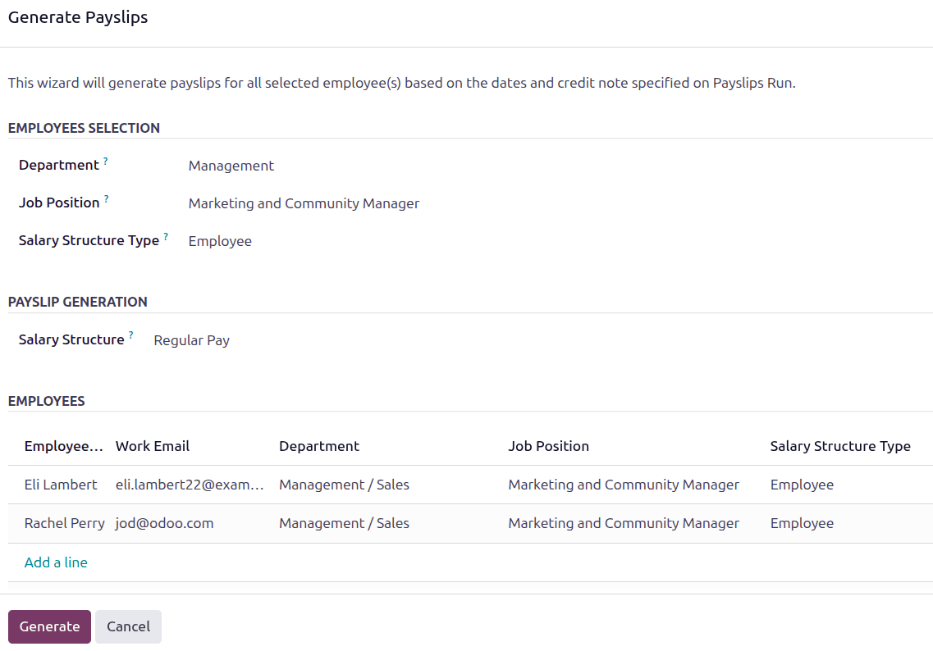
لإنشاء قسائم الرواتب وإضافتها إلى الدفعة، افتح أولاً الدفعة بالانتقال إلى ، وانقر على الدفعة المطلوبة. بعد ذلك، انقر على زر إنشاء قسائم الرواتب وستُحمّل نافذة منبثقة إنشاء قسائم الرواتب.
يحتوي هذا النموذج على ثلاثة أقسام، ويحدد تكوين هذا النموذج قسائم الرواتب التي سيتم إنشاؤها. يحدد قسم اختيار الموظفين قسائم رواتب الموظفين التي سيتم إنشاؤها. باستخدام القوائم المنسدلة، قم بتكوين حقول القسم و:guilabel:المسمى الوظيفي و:guilabel:نوع هيكل الراتب، إذا رغبت في ذلك. مع إجراء الاختيارات، يتم تحديث قسم الموظفون في الأسفل لإظهار قسائم الرواتب التي سيتم إنشاؤها.
يسمح قسم إنشاء قسيمة الراتب للمستخدم باختيار هيكل راتب محدد لإنشاء قسائم الرواتب له. إذا تُرك فارغًا، يتم استخدام الهيكل الافتراضي لكل موظف لحساب راتبه.
ملاحظة
بشكل افتراضي، يسرد Odoo جميع الموظفين في قسم الموظفون عند إنشاء قسائم الرواتب.
يتم تصفية القائمة تلقائيًا عند إجراء الاختيارات.
التكوين اختياري إلا إذا كانت الدفعة يتم إنشاؤها باستثناء موظفين معينين.
بمجرد إجراء جميع التكوينات المطلوبة، انقر على زر إنشاء، وسيتم إنشاء جميع قسائم الرواتب وإرفاقها بالدفعة. بمجرد الإنشاء، يظهر زر ذكي قسائم الرواتب في الأعلى، مع عدد قسائم الرواتب في الدفعة. انقر على هذا الزر الذكي لعرض قائمة بجميع قسائم الرواتب في الدفعة.
بمجرد إنشاء قسائم الرواتب وإرفاقها بالدفعة، تتغير حالة الدفعة إلى مؤكد.
أضف إيصالات الدفع
بدلاً من إنشاء قسائم الرواتب، يمكن إضافة قسائم رواتب فردية تم إنشاؤها بالفعل إلى دفعة. ابدأ بفتح الدفعة المطلوبة بالانتقال إلى ، والنقر على الدفعة المطلوبة.
بعد ذلك، انقر على زر إضافة قسائم الرواتب، وسيتم تحميل نموذج إضافة قسائم الرواتب في نافذة منبثقة. تظهر جميع قسائم الرواتب المتاحة التي لم تتم إضافتها بعد إلى دفعة في القائمة.
ملاحظة
تظهر جميع قسائم الرواتب التي لم يتم تعيينها بعد لدفعة في القائمة، بغض النظر عن الحالة (مسودة، قيد الانتظار، مدفوع، أو ملغى). يسمح ذلك بتجميع قسائم الرواتب المعالجة أو الملغاة بالفعل بأثر رجعي لأغراض إعداد التقارير أو حفظ السجلات.
ضع علامة في مربع الاختيار بجوار كل قسيمة راتب مطلوبة لإضافتها، ثم انقر على زر تحديد في الأسفل. تتم إضافة جميع قسائم الرواتب المحددة إلى الدفعة، وتتغير حالة الدفعة إلى مؤكد. يظهر زر ذكي قسائم الرواتب في الأعلى، مع عدد قسائم الرواتب في الدفعة. انقر على هذا الزر الذكي لعرض قائمة بجميع قسائم الرواتب في الدفعة.

معالجة دفعة
بعد إنشاء دفعة، و:ref:إضافة جميع قسائم الرواتب المطلوبة <payroll/add-payslips>، يجب معالجة الدفعة ودفع رواتب الموظفين.
افتح الدفعة المطلوبة بالانتقال إلى ، والنقر على الدفعة المطلوبة. لمعالجة دفعة، يجب أن تكون حالتها مؤكد. وهذا يعني أن الدفعة قد تم إنشاؤها وتمت إضافة قسائم الرواتب إليها، ولكن قسائم الرواتب لم تتم معالجتها بعد.
انقر على زر إنشاء قيد مسودة لتأكيد وإنشاء مسودة قسائم الرواتب الفردية. بعد ذلك، تتغير حالة الدفعة إلى تم.
ملاحظة
في أي وقت، إذا كان يلزم إرجاع الدفعة إلى حالة جديد، انقر على زر تعيين كمسودة. لا يؤدي هذا الإجراء إلى إزالة أي قسائم رواتب تمت إضافتها بالفعل إلى الدفعة، بل تتغير الحالة إلى جديد.
بعد إجراء أي تغييرات مرغوبة، انقر فوق تأكيد وتتغير حالة الدفعة إلى مؤكدة.
من المهم ملاحظة أنه إذا كانت أي قسائم رواتب في الدفعة لها حالة مدفوعة، فإن الدفعة لا يمكن أن تعود إلى حالة جديدة.
بمجرد تغيير الحالة إلى تم، يجب تسجيل المدفوعات في قاعدة البيانات. انقر فوق الزر إنشاء تقرير الدفع، وستظهر نافذة منبثقة يتم فيها إدخال تفاصيل تقرير الدفع.
باستخدام القائمة المنسدلة، حدد تنسيق التصدير لتقرير الدفع. الخياران الافتراضيان المتاحان هما NACHA و CSV.
يُنشئ خيار NACHA ملف ACH متوافق يُرسَل إلى بنك الشركة، ويحدد جميع المعلومات المصرفية لتحويل الأموال من الشركة إلى الموظفين، إما عن طريق الإيداع المباشر (الأكثر شيوعًا) أو شيك. راجع وثيقة التوطين المالي لمزيد من المعلومات.
ملاحظة
قد تتوفر خيارات أخرى اعتمادًا على الموقع الجغرافي لكشوف المرتبات المثبت في قاعدة البيانات.
إذا تم تحديد CSV، يتم إخفاء جميع الحقول الأخرى من العرض. بمجرد تحديد هذا، انقر فوق الزر إنشاء لإنشاء تقرير الدفع.
بعد ذلك، حدد دفتر البنك المطلوب الذي يتم تسجيل الشيكات عليه. أخيرًا، باستخدام محدد التقويم، عيّن التاريخ الذي يتم فيه إصدار الشيكات في حقل التاريخ الفعلي.
بمجرد تكوين النافذة المنبثقة، انقر فوق الزر إنشاء، ويظهر الملف في نموذج الدفعة، في حقل تقرير الدفع الجديد.
بعد إنشاء التقرير، انقر فوق الزر وضع علامة كمدفوع لوضع علامة على قسائم الدفع كمدفوعة في قاعدة البيانات.
