
البرازيل
انظر أيضًا
موارد مفيدة للتوطين البرازيلي، بما في ذلك مواد التأهيل ومقاطع الفيديو:
التطبيقات
The following modules are installed automatically with the Brazilian localization:
الاسم |
الاسم التقني |
الوصف |
|---|---|---|
Brazilian - Accounting |
|
حزمة التوطين الضريبي البرازيلية، كاملة مع دليل الحسابات البرازيلي والضرائب وتقرير الضرائب والمواقف الضريبية وأنواع المستندات والهوية. |
Brazil - Accounting Reports |
|
تقارير محاسبية للبرازيل. |
البرازيل - البيع |
|
Sale modifications for Brazil |
البرازيل - اشتراك البيع |
|
Subscriptions modifications for Brazil |
البرازيل - بيع الموقع الإلكتروني |
|
Allows tax calculation and EDI for eCommerce. |
بالإضافة إلى ذلك، يجب :ref:` <general/install>` الوحدات التالية يدويًا:
الاسم |
الاسم التقني |
الوصف |
|---|---|---|
Avatax Brazil, Avatax Brazil Sale & Test SOs for the Brazilian Avatax |
|
حساب ضريبة السلع والخدمات من خلال Avalara. |
Avatax Brazil Fiscal Reform |
|
Avatax modifications for the 2026 tax reform. |
Avatax Brazil eCommerce Fiscal Reform |
|
eCommerce Avatax modifications for the 2026 tax reform. |
Avatax Brazil Sale Fiscal Reform |
|
Sales Avatax modifications for the 2026 tax reform. |
التبادل الإلكتروني للبيانات المحاسبية البرازيلية |
|
يوفر الفوترة الإلكترونية من خلال Avatax. |
المحاسبة البرازيلية EDI للمتجر الإلكتروني |
|
Allows tax calculation and EDI for eCommerce. |
المحاسبة البرازيلية EDI لنقاط البيع |
|
Provides electronic invoicing through Avatax in Point of Sale. |
المحاسبة البرازيلية EDI للبيع |
|
Adds fields to sales orders that are carried over to the invoice. |
المحاسبة البرازيلية EDI للمخزون |
|
يضيف معلومات متعلقة بالتسليم إلى NF-e. |
ملاحظة
في بعض الحالات، مثل الترقية إلى إصدار يحتوي على وحدات إضافية، من الممكن ألا يتم تثبيت الوحدات تلقائيًا. يمكن تثبيت أي وحدات مفقودة يدويًا.
Localization overview
تضمن حزمة التوطين البرازيلية الامتثال للوائح الضريبية والمحاسبية البرازيلية. وتتضمن أدوات لإدارة الضرائب والمراكز الضريبية وإعداد التقارير ودليل حسابات معد مسبقًا ومصمم خصيصًا لمعايير البرازيل.
توفر حزمة التوطين البرازيلية الميزات الرئيسية التالية لضمان الامتثال للوائح الضريبية والمحاسبية المحلية:
دليل الحسابات: هيكل معد مسبقًا ومصمم خصيصًا لمعايير المحاسبة البرازيلية
الضرائب: معدلات ضريبية تم تكوينها مسبقًا، بما في ذلك ضريبة القيمة المضافة القياسية وخيارات معدل الصفر والإعفاء.
ملاحظة
To comply with the 2026 tax reform regulations, the newly introduced dual VAT system is supported.
شجرة الحسابات
في دليل الحسابات، يتم ربط الحسابات تلقائيًا بالضرائب المقابلة لها وحقول الحساب الدائن والحساب المدين الافتراضية.
ملاحظة
يستند دليل حسابات البرازيل إلى SPED CoA، الذي يوفر أساسًا للحسابات الضرورية.
الضرائب
يتم إنشاء الضرائب وتكوينها تلقائيًا عند تثبيت التوطين البرازيلي. يستخدم Avalara بعضها لحساب الضرائب على أوامر المبيعات أو الفواتير.
يجب إضافة الضرائب المستخدمة للخدمات وتكوينها يدويًا، حيث قد يختلف المعدل حسب المدينة التي تُقدم فيها الخدمة.
مهم
لا يمكن إصدار NFS-e لضرائب الخدمات المنشأة يدويًا. لـ إرسال NFS-e إلكترونيًا، احسب الضرائب باستخدام Avalara.
تحذير
لا تحذف الضرائب، حيث يتم استخدامها لحساب الضرائب في AvaTax. في حالة الحذف، ينشئها Odoo مرة أخرى عند استخدامها في SO أو فاتورة، ويحسب الضرائب باستخدام AvaTax. ومع ذلك، يجب إعادة تكوين الحساب المستخدم لتسجيل الضريبة في علامة التبويب التعريف للضريبة، ضمن قسمي التوزيع للفواتير و:guilabel:التوزيع لملاحظات الائتمان.
الشركة وجهات الاتصال
لاستخدام جميع ميزات هذا التوطين المالي، الحقول التالية مطلوبة في سجل الشركة:
Name
العنوان: أضف المدينة، الولاية، الرمز البريدي، البلد
في حقل الشارع، أدخل اسم الشارع والرقم وأي معلومات إضافية عن العنوان.
في حقل الشارع 2، أدخل الحي.
رقم التعريف: CNPJ أو CPF
الرقم الضريبي: مرتبط بنوع التعريف
IE: التسجيل في الولاية
IM: التسجيل البلدي
رمز SUFRAMA: الإشراف على منطقة ماناوس التجارية الحرة - أضف إذا كان ذلك ممكنًا
Phone
Email
نصيحة
Select the Company option for a contact with a tax ID (CNPJ), or the Individual option for a contact with a CPF.
To update your company's complete record, open the Contacts app and access the relevant record.
Configure the Fiscal Information within the Sales & Purchase tab:
أضف الوضع المالي لـ AvaTax البرازيل.
Tax Regime: Federal tax regime
نوع دافع ضريبة ICMS: يشير إلى نظام ICMS، أو حالة الإعفاء، أو غير دافع ضرائب
Main Activity Sector
The following fields are specific to the 2026 tax reform:
Tax Regime: For the simplified tax regime (Simples Nacional), set up the additional fields:
CBS/IBS Normal: Enable the option for Regime Normal (Regime Regular) regime or disable for Hybrid Simples Nacional (Regime Hibrido) regime. For the Hybrid Simples Nacional (Regime Hibrido) tax regime, configure the following additional fields:
CBS Presumed Credit (%): Specify the percentage of presumed CBS credit available for entities under the Hybrid Simples Nacional tax regime.
IBS Presumed Credit (%): Specify the percentage of presumed IBS credit available for entities under the Hybrid Simples Nacional tax regime.
ISS Simplified Rate: Indicate the specific municipal service tax rate applicable to the simplified tax regime.
Entity Type: Select the legal classification.
CBS/IBS Taxpayer: Enable the option if the entity is subject to CBS or IBS. Disable it for exempt entities or those operating under special non-taxable regimes.
Configure the following extra Fiscal Information to issue NFS-e:
أضف الوضع المالي لـ AvaTax البرازيل.
COFINS Details: Select the option that matches the correct COFINS tax status.
PIS Details: Select the option that matches the correct PIS tax status.
CSLL Taxable: Enable the option if the company is subject to CSLL.
نصيحة
إذا كان نظامًا مبسطًا، يجب تكوين معدل ICMS. للقيام بذلك، انتقل إلى ، وانتقل لأسفل إلى قسم الضرائب، وقم بتعيين حقول ضريبة المبيعات و:guilabel:ضريبة الشراء في قسم الضرائب الافتراضية.
ينطبق نفس التكوين على نموذج جهة الاتصال ذي الصلة عند استخدام تكامل AvaTax.
AvaTax integration
ملاحظة
تأكد من تثبيت وحدة AvaTax البرازيل (
l10n_br_avatax).Odoo شريك معتمد من Avalara البرازيل.
يستخدم تكامل Avalara AvaTax عمليات الشراء داخل التطبيق (IAPs) لحساب الضرائب ومعالجة المستندات الإلكترونية (مثل NF-e، NFS-e). يستهلك كل إجراء اعتمادات من رصيد اعتماد IAP. عند الإنشاء، تحصل قواعد البيانات الجديدة على 500 رصيد مجاني.
لحساب ضريبة السلع والخدمات ومعالجة الفواتير الإلكترونية، يلزم التكوينات التالية:
التهيئة
بيانات الاعتماد
Connect AvaTax in the AvaTax Brazil section, add the administrator's email address for the AvaTax portal in the AvaTax Portal Email field, then click Create account.
تحذير
عند الاختبار أو إنشاء بيئة إنتاج لتكامل AvaTax Portal Email في قاعدة بيانات تجريبية أو إنتاجية، استخدم عنوان بريد إلكتروني حقيقي، لأنه مطلوب للاتصال بـ Avalara وإعداد الشهادات، سواء للاختبار أو الاستخدام في الإنتاج.
هناك بوابتان مختلفتان لـ Avalara البرازيلية:
واحدة للاختبار: https://portal.sandbox.avalarabrasil.com.br/
واحدة للإنتاج: https://portal.avalarabrasil.com.br/
عند إنشاء الحساب من Odoo، اختر البيئة الصحيحة. علاوة على ذلك، لا يمكن استخدام البريد الإلكتروني المستخدم لفتح الحساب لفتح حساب آخر. احفظ API ID و API Key عند إنشاء الحساب من Odoo.
بعد إنشاء الحساب من Odoo، انتقل إلى بوابة Avalara لإعداد كلمة المرور:
ادخل إلى بوابة Avalara.
انقر على Meu primeiro acesso.
أضف عنوان البريد الإلكتروني المستخدم في Odoo لإنشاء حساب Avalara/AvaTax، ثم انقر على Solicitar Senha.
An email will then be received with a token and a link to create a password. Click this link and copy-paste the token to set the desired password.
نصيحة
إذا كنت تستخدم AvaTax في Odoo لحساب الضرائب فقط، فإن تعيين كلمة مرور أو الوصول إلى بوابة Avalara غير ضروري. ومع ذلك، لاستخدام خدمة الفاتورة الإلكترونية، يلزم الوصول إلى AvaTax، ويجب تحميل الشهادة.
ملاحظة
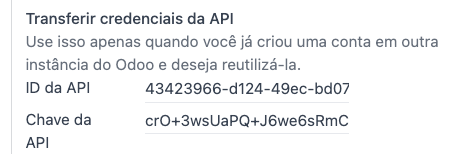
يمكن نقل بيانات اعتماد API. يجب استخدام هذا الخيار فقط عندما يكون قد تم إنشاء حساب بالفعل في نسخة Odoo أخرى ويجب إعادة استخدامه.
2026 tax reform
To enable the sending of the new attributes of the 2026 tax reform, go to , scroll to the Taxes section, and enable Enable Brazilian fiscal reform under AvaTax Brazil.
نصيحة
If inconsistencies occur when submitting invoices under the 2026 tax reform rules, disable the Enable Brazilian fiscal reform option to revert invoice transmission to the previous communication model.
تحميل شهادة A1
لإصدار الفواتير الإلكترونية، يجب تحميل شهادة إلى بوابة AvaTax.
سيتم مزامنة الشهادة مع Odoo طالما أن رقم المعرّف الخارجي في بوابة AvaTax يتطابق، بدون أحرف خاصة، مع رقم CNPJ، ورقم التعريف (CNPJ) في Odoo يتطابق مع CNPJ في AvaTax.
مهم
تتطلب بعض المدن ربط الشهادة داخل نظام بوابة المدينة قبل إصدار NFS-e من Odoo.
إذا تم استلام رسالة خطأ من المدينة تفيد بأن Your certificate is not linked to the user، فيجب إجراء هذه العملية في بوابة المدينة.
Fiscal positions
لإعداد الوضع المالي Automatic Tax Mapping (Avalara Brazil)، فعّل خيارات Detect Automatically و Use AvaTax Brazil API.
انظر أيضًا
المنتجات
Accurate fiscal classification of goods and services is essential for tax calculation and electronic invoice issuance in compliance with the Brazilian regulations and the 2026 tax reform.
ملاحظة
Brazil must be specified as the Country field of the company to display the required Brazilian fields.
Make sure the following fields are completed on the Sales tab of the products form:
Legal Unit of Measure: Select the conversion factor between the commercial unit and the taxable unit for taxes applied by quantity (ad rem).
IS taxable: Enable this option if the product is subject to Selective Tax (Imposto Seletivo or IS).
Special Customs Regime (optional): Select the applicable special customs regime if the transaction involving capital goods falls under such a regime.
L10N Br Transaction Usage (optional): Define the tax classification indicating how the good or service is used in the transaction, as this can affect tax calculation and invoice issuance.
If the selected Product Type is Service, select the NBS Code (Nomenclatura Brasileira de Serviços) necessary for tax classification.
To use the AvaTax integration on sales orders and invoices, enter the following information in the Sales tab of the product form under the Brazil Accounting section, based on how the product will be used:
الفواتير الإلكترونية للبضائع (NF-e)
مهم
يعمل تكامل Avalara على نظام يعتمد على الأرصدة، حيث يستهلك كل تفاعل مع Avalara رصيداً واحداً. فيما يلي العمليات الرئيسية التي تستهلك الأرصدة:
تطبيق المبيعات
حساب الضرائب على عروض الأسعار وأوامر البيع.
تطبيق المحاسبة
حساب الضرائب على الفواتير.
إرسال الفاتورة الإلكترونية (NF-e أو NFS-e).
العمليات العرضية: (يتم احتساب كل خطوة بشكل منفصل)
ملاحظة
إذا تم حساب الضرائب في تطبيق المبيعات، وتم إصدار الفاتورة لاحقاً في تطبيق المحاسبة، فإن الحساب يحدث مرتين، مما يستهلك رصيدين.
Example
CEST Code: tax classification code identifying goods and products subject to tax substitution under ICMS regulations, and helps determine the applicable tax treatment and procedures for specific items. The product's applicability to this requirement can be verified on the Código CEST website.
رمز Mercosul NCM: رمز المنتج للتسمية المشتركة للسوق المشتركة الجنوبية
مصدر المنشأ: منشأ المنتج، والذي يمكن أن يكون أجنبيًا أو محليًا، من بين خيارات أخرى ممكنة، حسب حالة الاستخدام المحددة
نوع المنتج الضريبي SPED: نوع المنتج الضريبي وفقًا لجدول قائمة SPED
الغرض من الاستخدام: الغرض المقصود من الاستخدام لهذا المنتج
ملاحظة
ينشئ Odoo تلقائيًا ثلاثة منتجات لاستخدامها في تكاليف النقل المرتبطة بالمبيعات. تحمل هذه المنتجات الأسماء شحن، تأمين، و:guilabel:تكاليف أخرى وهي مكونة بالفعل. إذا كان من الضروري إنشاء المزيد، انسخ واستخدم نفس التكوين:
Product Type: Service
نوع تكلفة النقل: تأمين، شحن، أو تكاليف أخرى
الفواتير الإلكترونية للخدمات (NFS-e)
مهم
يعمل تكامل Avalara على نظام يعتمد على الأرصدة، حيث يستهلك كل تفاعل مع Avalara رصيداً واحداً. فيما يلي العمليات الرئيسية التي تستهلك الأرصدة:
تطبيق المبيعات
حساب الضرائب على عروض الأسعار وأوامر البيع.
تطبيق المحاسبة
حساب الضرائب على الفواتير.
إرسال الفاتورة الإلكترونية (NF-e أو NFS-e).
التحقق من حالة الفاتورة (يتم استهلاك بطاقة ائتمانية واحدة في كل مرة يتم فيها التحقق من حالة الفاتورة).
العمليات العرضية: (يتم احتساب كل خطوة بشكل منفصل)
ملاحظة
إذا تم حساب الضرائب في تطبيق المبيعات وتم إصدار الفاتورة لاحقًا في تطبيق المحاسبة، يحدث الحساب مرتين، مما يستهلك بطاقتين ائتمانيتين.
Example
رمز Mercosul NCM: رمز المنتج للتسمية المشتركة للسوق المشتركة الجنوبية
الغرض من الاستخدام: الغرض المقصود من الاستخدام لهذا المنتج
مصدر رمز الخدمة: رمز خدمة المدينة حيث مزود الخدمة مسجل
تعيين العمالة: خانة اختيار لتحديد ما إذا كانت الخدمة تتضمن عمالة
نوع تكلفة النقل: نوع تكاليف النقل المراد تحديده
رموز الخدمة: رمز خدمة المدينة حيث سيتم تقديم الخدمة؛ إذا لم تتم إضافة رمز، سيتم استخدام مصدر رمز الخدمة.
حساب الضريبة
انظر أيضًا
حسابات الضرائب على عروض الأسعار وأوامر البيع
تشغيل استدعاء API لحساب الضرائب تلقائيًا على عرض أسعار أو أمر بيع باستخدام AvaTax بأي من الطرق التالية:
- Quotation confirmation
Confirm a quotation into a sales order.
- Manual trigger
انقر فوق احسب الضرائب باستخدام AvaTax.
- Preview
انقر فوق معاينة.
- إرسال عرض أسعار/أمر بيع عبر البريد الإلكتروني
Send a quotation or sales order to a customer via email.
- Online quotation access
عندما يصل العميل إلى عرض الأسعار عبر الإنترنت (من خلال عرض البوابة)، يتم تشغيل استدعاء API.
Tax calculations on invoices
قم بتشغيل استدعاء API لحساب الضرائب على فاتورة العميل تلقائيًا باستخدام AvaTax بأي من الطرق التالية:
- Manual trigger
انقر فوق احسب الضرائب باستخدام AvaTax.
- Preview
انقر فوق معاينة.
- Online invoice access
عندما يصل العميل إلى الفاتورة عبر الإنترنت (من خلال عرض البوابة)، يتم تشغيل استدعاء API.
ملاحظة
The Fiscal Position must be set to Automatic Tax Mapping (Avalara Brazil) for any
of these actions to compute taxes automatically.
المحاسبة
Electronic documents
التهيئة
A series number is linked to a sequence number range for electronic invoices. To configure the series number on a sales journal, follow these steps:
Go to and open the sales journal.
Enable Use Documents? to display the Series field.
Set the series number in the Series field.
نصيحة
If more than one series is needed, a new sales journal must be created, and a new series number must be assigned for each series. When creating the new sales journal, ensure the Dedicated Credit Note Sequence field in the Accounting Information section is disabled, as invoice, credit note, and debit note sequences are shared per series number, i.e., per journal.
When issuing electronic and non-electronic invoices, the document type is automatically selected based on the Type selected upon invoice creation.
فواتير العملاء
To process an electronic invoice for goods (NF-e) or services (NFS-e), the invoice must be confirmed, and taxes must be computed by Avalara. The following fields must be filled out:
العميل، مع جميع معلومات العميل
Operation type: Select the operation type related to the transaction to identify how taxes are computed
نوع المستند: حدد (55) فاتورة إلكترونية (NF-e) أو (SE) فاتورة خدمة إلكترونية (NFS-e).
طريقة الدفع: البرازيل: حدد طريقة الدفع المتوقعة.
Presence: Indicate whether the buyer was physically present during the transaction, which affects tax calculation and location.
Service Operation Indicator: Select the specific operation indicator code for the service (e.g., 050101). This code is sent to Avalara for tax calculation and invoice generation. If the field is left empty, Avalara's automatic calculation may be used, but certain municipalities may require manual entry for specific validations.
In the Other Info tab:
In the Invoice section:
CNAE Code: Select the company's CNAE code for tax calculation and EDI.
Purpose of Use (optional): Select it to override the purpose of use for all products sold in this invoice.
In the Accounting section: Set the Fiscal Position as Automatic Tax Mapping (Avalara Brazil).
بعض الحقول الاختيارية تعتمد على طبيعة المعاملة. هذه الحقول في علامة تبويب معلومات أخرى غير مطلوبة، لذلك في معظم الحالات، لن يؤدي تركها فارغة إلى حدوث أخطاء من الحكومة عند تقديم الفاتورة:
Freight Model defines the freight contracting and transport model for the shipment.
ناقل البرازيل يحدد من يقوم بالنقل.
Then, click Send. In the Print & Send window, enable e-invoice (Brazil) and any other options, if needed. Finally, click Send to process the invoice with the government.
ملاحظة
جميع الحقول المتاحة في الفاتورة المستخدمة لإصدار فاتورة إلكترونية متاحة أيضًا في أمر البيع، إذا لزم الأمر. عند إنشاء الفاتورة الأولى، يتم عرض حقل رقم المستند وتخصيصه كأول رقم يتم استخدامه بشكل متسلسل للفواتير اللاحقة.
نصيحة
The CBS/IBS tax rate can be found in the invoice XML file.
Tax information related to the invoice is displayed in the chatter.
Credit notes
إذا كان يلزم تسجيل إرجاع مبيعات، يمكن إنشاء بطاقة ائتمانية في Odoo وإرسالها إلى الحكومة للمصادقة عليها.
ملاحظة
الإشعارات الدائنة متاحة فقط للفواتير الإلكترونية للبضائع (NF-e).
Debit notes
إذا كان يلزم تضمين معلومات إضافية أو تصحيح قيم لم يتم تقديمها بدقة في الفاتورة الأصلية، يمكن إصدار إشعار الخصم.
ملاحظة
إشعارات الخصم متاحة فقط للفواتير الإلكترونية للبضائع (NF-e).
يمكن تضمين المنتجات المدرجة في الفاتورة الأصلية فقط في إشعار الخصم. بينما يمكن إجراء تغييرات على سعر الوحدة للمنتج أو الكمية، لا يمكن إضافة منتجات إلى إشعار الخصم. الغرض من هذا المستند هو فقط الإعلان عن المبلغ الذي سيتم إضافته إلى الفاتورة الأصلية لنفس المنتجات أو أقل.
إلغاء الفاتورة
من الممكن إلغاء فاتورة إلكترونية صادقت عليها الحكومة.
ملاحظة
تحقق مما إذا كانت الفاتورة الإلكترونية لا تزال ضمن الموعد النهائي للإلغاء، والذي قد يختلف وفقًا لتشريعات كل ولاية.
الفواتير الإلكترونية للبضائع (NF-e)
لإلغاء فاتورة إلكترونية للبضائع (NF-e) في Odoo، انقر فوق طلب الإلغاء وأضف السبب للإلغاء في النافذة المنبثقة التي تظهر. لإرسال سبب الإلغاء هذا إلى العميل عبر البريد الإلكتروني، فعّل خانة الاختيار البريد الإلكتروني.
ملاحظة
هذا إلغاء إلكتروني، مما يعني أن Odoo سيرسل طلبًا إلى الحكومة لإلغاء NF-e. سيستهلك بعد ذلك رصيدًا واحدًا من IAP، حيث يحدث استدعاء API.
الفواتير الإلكترونية للخدمات (NFS-e)
لإلغاء فاتورة إلكترونية للخدمات (NFS-e) في Odoo، انقر فوق طلب الإلغاء. لا توجد عملية إلغاء إلكترونية في هذه الحالة، حيث أن ليست كل مدينة لديها هذه الخدمة متاحة. يحتاج المستخدم إلى إلغاء NFS-e هذه يدويًا على بوابة المدينة. بمجرد اكتمال هذه الخطوة، يمكنهم طلب الإلغاء في Odoo، مما سيلغي الفاتورة.
خطاب التصحيح
يمكن إنشاء خطاب تصحيح وربطه بفاتورة إلكترونية للبضائع (NF-e) صادقت عليها الحكومة.
للقيام بذلك في Odoo، انقر فوق خطاب التصحيح وأضف السبب للتصحيح إلى النافذة المنبثقة. لإرسال سبب التصحيح إلى العميل عبر البريد الإلكتروني، فعّل خانة الاختيار البريد الإلكتروني.
ملاحظة
خطابات التصحيح متاحة فقط للفواتير الإلكترونية للبضائع (NF-e).
إبطال نطاق رقم الفاتورة
يمكن للحكومة إبطال نطاق من التسلسلات المخصصة لدفاتر يومية المبيعات إذا لم تكن مستخدمة حاليًا ولن يتم استخدامها في المستقبل. للقيام بذلك، انتقل إلى ، افتح دفتر اليومية، انقر فوق أيقونة ، واختر إبطال نطاق الأرقام (BR). في معالج إبطال نطاق الأرقام (BR)، أضف الرقم الأولي و:guilabel:الرقم النهائي للنطاق الذي يجب إلغاؤه، وأدخل السبب للإبطال.
ملاحظة
إبطال نطاق رقم الفاتورة متاح فقط للفواتير الإلكترونية للبضائع (NF-e).
يسجل سجل المحادثات الخاص بدفتر اليومية سجل الأرقام الملغاة، جنبًا إلى جنب مع ملف XML.
Vendor bills
عند استلام فاتورة من مورّد، أدخل الفاتورة في Odoo بإضافة جميع المعلومات التجارية ونفس المعلومات الخاصة بالبرازيل المُسجَّلة في فواتير العملاء.
حقول البرازيل الخاصة هذه هي:
طريقة الدفع: البرازيل: حدد طريقة الدفع المتوقعة.
نوع المستند: يُستخدم من قِبل البائع
رقم المستند: رقم الفاتورة من المورّد
Freight Model (NF-e specific): Define the freight contracting and transport model for the shipment.
Transporter Brazil (NF-e specific): who is doing the transportation.
نقطة البيع NFC-e
NFC-e هو مستند قانوني يدعم بيع السلع أو البضائع للعميل النهائي. مثل NF-e، تُصدَر الفاتورة الإلكترونية للعميل أيضاً بصيغة ملف XML ولها مستند مساعد (DANFC-e) يُعرف بـ ملخص NFC-e. يمكن إصدار هذا المستند الإلكتروني من خلال نقاط البيع Odoo.
صحته القانونية مضمونة بالتوقيع الرقمي وبواسطة SEFAZ (Secretaria da Fazenda) لكل ولاية برازيلية.
مهم
يعمل تكامل Avalara على نظام قائم على الاعتمادات. كل عملية تتضمن اتصالاً مع Avalara تستهلك اعتماداً واحداً. العمليات التالية ضمن تطبيق نقاط البيع (POS) تخضع لاستهلاك الاعتمادات:
حساب الضرائب عند البيع
إصدار الفاتورة الإلكترونية (NFC-e)
ملاحظة
تُفوتَر كل خطوة بشكل منفصل. على سبيل المثال، حساب الضرائب وإصدار فاتورة لنفس معاملة نقاط البيع يستهلك اعتمادين.
انظر أيضًا
التهيئة
ثبّت وحدة المحاسبة البرازيلية EDI لنقاط البيع (l10nbr_edi_pos) وتأكد من تفعيل AvaTax.
تفاصيل CSC
انتقل إلى ومرِّر لأسفل إلى قسم الضرائب. في قسم إعدادات NFC-e، أكمل حقول CSC (رمز أمان دافع الضرائب) التالية:
معرّف CSC: معرّف CSC أو رمز CSC هو معرّف لرمز أمان دافع الضرائب، يمكن أن يحتوي على 1 إلى 6 أرقام ومتاح على الموقع الرسمي لوزارة المالية (SEFAZ) بولايتك.
رقم CSC: رقم CSC هو رمز يصل إلى 36 حرفاً تعرفه أنت ووزارة المالية فقط. يُستخدم لإنشاء رمز QR الخاص بـ NFC-e ولضمان صحة DANFE.
ملاحظة
يمكن إنشاء المعلومات المطلوبة لهذه الحقول من خلال موقع SEFAZ لكل ولاية برازيلية بواسطة محاسب الشركة.
Product configuration
Access the relevant product form in POS, then configure the product's Brazil Accounting fields.
Point of sale
انتقل إلى وتأكد من تحديد نقطة البيع ذات الصلة في أعلى الشاشة. ثم، قم بالتمرير إلى قسم المحاسبة وقم بتكوين حقول Brazilian EDI:
السلسلة
الرقم التالي: رقم NFC-e التالي في التسلسل المراد إصداره، على سبيل المثال، إذا كان آخر رقم صادر في SEFAZ هو
100، فإن الرقم التالي سيكون101.
سير العمل
إنشاء NFC-e
لإنشاء NFC-e، اتبع الخطوات التالية:
تحقق من الدفع لحساب الضرائب وإصدار NFC-e. يظهر NFC-e الصالح على الجانب الأيمن من الشاشة.

ملاحظة
من الممكن أيضاً إصدار NFC-e يحدد هوية العميل بواسطة CPF/CNPJ الخاص به. للقيام بذلك، انقر على العميل، وابحث عن العميل أو أنشئ عميلاً جديداً.
الحقول التالية إلزامية لإصدار NFC-e محدد بـ CPF/CNPJ:
Name
المدينة و:guilabel:
الولايةالتي يتم فيها إصدار الفاتورةCPF/CNPJ
انقر على تحقق. يظهر NFC-e، مع إبراز CPF الخاص بالعميل في الطباعة.
انقر على طباعة أو إرسال عبر البريد الإلكتروني لتسليم الفاتورة إلى العميل.
طباعة إيصال NFC-e
بعد إنشاء والتحقق من NFC-e، انقر على طباعة لتسليم الفاتورة.
ملاحظة
ميزة NFC-e في Odoo متوافقة مع أي طابعة حرارية ولا تتطلب Odoo IoT Box.
إعادة إصدار طلب نقطة البيع مع خطأ NFC-e
إذا أعاد NFC-e خطأً، اتبع الخطوات التالية:
صحح الخطأ.
أعد إصدار NFC-e بالنقر على أيقونة (القائمة) واختيار الطلبات.
قم بتصفية القائمة لإظهار الطلبات المدفوعة فقط وانقر على التفاصيل. يتم عرض الخطأ.
انقر على إرسال NFC-e.
ملاحظة
إذا تم تصحيح الخطأ وتم إغلاق جلسة نقاط البيع، يسجل Odoo تعديل الضريبة في سجل المحادثة الخاص بالقيد اليومي ذي الصلة. يشير القيد اليومي للطلب إلى أن الضرائب تم حسابها بشكل غير صحيح. في هذه الحالة، يلزم إعادة معالجة NFC-e.

استردادات وإلغاءات NFC-e
يمكن معالجة المبالغ المستردة مباشرة في Odoo، ولكن يجب تنفيذ الإلغاءات من خلال البوابة الحكومية الرسمية.
عند الانتهاء من العملية، يتم إنشاء NF-e الإرجاع المعتمدة، مما يعني إلغاء NFC-e السابقة.

مهم
يسمح SEFAZ فقط بإلغاء NFC-e خلال 30 دقيقة من إصدارها على موقع SEFAZ. بعد هذه الفترة، يجب معالجة استرداد يدوي، إلى جانب إصدار NF-e إرجاع البضائع.