
مساحة التخزين السحابية
يتيح تكامل التخزين السحابي تخزين مرفقات المحادثة والبريد الإلكتروني على منصة Google Cloud أو Microsoft Azure بدلاً من خادم قاعدة البيانات.
يمكن استخدام الوحدة لمنع رفع وتنزيل الملفات الكبيرة من خادم قاعدة البيانات أو عندما تتطلب قاعدة البيانات مساحة تخزين بيانات أكبر.
ملاحظة
الملفات التي يُنشئها Odoo (مثل أوامر البيع) وملفات تطبيقات المستندات/التوقيع تُخزن دائماً على خادم قاعدة البيانات.
يعتمد حد التخزين لقاعدة البيانات على حل الاستضافة الخاص بها:
Odoo Online: 100 جيجابايت
Odoo.sh:
الاستضافة المشتركة: 512 جيجابايت
الاستضافة المخصصة: 4 تيرابايت
محلي: محدود بالبنية التحتية المتاحة.
Google Cloud
أولاً، سجِّل وقم بتسجيل الدخول إلى Google Cloud.
حساب الخدمة
افتح الشريط الجانبي للتنقل في وحدة تحكم Google Cloud، ثم انتقل إلى .
حدد Service account name، انقر فوق Create and continue، ثم Done.

دوّن البريد الإلكتروني لحساب الخدمة حيث سيتم استخدامه أثناء تكوين حاوية التخزين السحابي.
انقر فوق زر (الإجراءات)، ثم حدد إدارة المفاتيح.

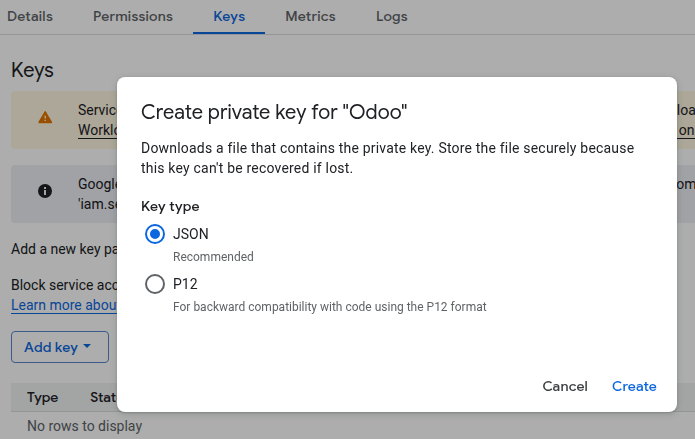
انتقل إلى ، حدد JSON كـ نوع المفتاح، وانقر فوق إنشاء. احفظ ملف JSON الذي تم تنزيله والذي يحتوي على المفتاح بشكل آمن. سيتم استخدامه عند تكوين Odoo.
حاوية التخزين السحابي
افتح الشريط الجانبي للتنقل في وحدة تحكم Google Cloud، ثم انتقل إلى .
أدخل اسم الحاوية متبعًا إرشادات تسمية الحاويات ودوّنه حيث سيتم استخدامه عند تكوين Odoo.
قم بتكوين الحاوية كما تريد وانقر فوق إنشاء عند الانتهاء.

انقر فوق زر (المزيد من الإجراءات)، ثم حدد تحرير الوصول.

انقر فوق إضافة مستخدم والصق البريد الإلكتروني لحساب الخدمة في حقل المستخدمون الجدد.
حدد Storage Admin كـ الدور ضمن قسم Cloud Storage وانقر فوق حفظ.

Odoo configuration
ثبّت وحدة Cloud Storage Google.
افتح تطبيق الإعدادات وحدد التخزين السحابي في الشريط الجانبي للتنقل.
حدد Google Cloud Storage كـ موفر التخزين السحابي للمرفقات الجديدة.
أدخل اسم حاوية Google كما تم تعيينه مسبقًا.
انقر على رفع ملفك بجوار مفتاح حساب خدمة Google وحدد ملف JSON الذي تم تنزيله.
عيّن الحد الأدنى لحجم الملف (بايت) للمرفقات التي سيتم تخزينها على Google Cloud.
Microsoft Azure
أولاً، سجل ووقعه على Microsoft Azure.
تسجيل التطبيق
في بوابة Microsoft Azure، ابحث عن خدمة تسجيلات التطبيقات وافتحها.
انقر على تسجيل جديد، أدخل الاسم للتطبيق، حدد الحسابات في أي دليل تنظيمي (أي مستأجر Microsoft Entra ID - متعدد المستأجرين) ضمن أنواع الحسابات المدعومة، وانقر على تسجيل.

دوّن معرف التطبيق (العميل) و:guilabel:
معرف الدليل (المستأجر)حيث سيتم استخدامهما عند تكوين Odoo.انقر على إضافة شهادة أو سر بجوار بيانات اعتماد العميل، انقر على سر عميل جديد، ثم إضافة.
مهم
لأسباب أمنية، اترك حقل تنتهي الصلاحية على
180 يومًا (6 أشهر)أو اختر فترة انتهاء صلاحية أقصر. قبل انتهاء صلاحية السر، من الضروري إضافة سر عميل جديد وتحديث تكوين Odoo بالقيمة الجديدة.انسخ القيمة لسر العميل واحفظها بشكل آمن. سيتم استخدامها عند تكوين Odoo.

حساب التخزين
ابحث عن خدمة حسابات التخزين، افتحها، وانقر على إنشاء.
انقر على إنشاء جديد أسفل حقل مجموعة الموارد، أدخل الاسم، وانقر على موافق.
أدخل اسم حساب تخزين فريد ودوّنه حيث سيتم استخدامه عند تكوين Odoo.
قم بتكوين حساب التخزين كما تريد، وعند الانتهاء، انقر على مراجعة + إنشاء، ثم إنشاء.

الحاوية
افتح مورد حساب التخزين الخاص بك، على سبيل المثال عن طريق البحث عن اسمه، وحدد Containers ضمن Data storage في الشريط الجانبي للتنقل.
أدخل Name، ودوّنه حيث سيتم استخدامه عند configuring Odoo، وانقر فوق Create.

مشاركة الموارد
حدد Resource sharing (CORS) ضمن Settings في الشريط الجانبي للتنقل لحساب التخزين.
أنشئ قاعدة أولى لخدمة CORS blob:
Allowed origins:
*Allowed methods:
GETAllowed headers:
Content-Type, Content-DispositionExposed headers:
Content-Type, Content-DispositionMax age:
0
أنشئ قاعدة ثانية لخدمة CORS blob وانقر فوق Save:
Allowed origins:
*Allowed methods:
PUTAllowed headers:
content-type,x-ms-blob-typeExposed headers:
content-type,x-ms-blob-typeMax age:
0

تعيين الدور
حدد Access control (IAM) في الشريط الجانبي للتنقل لحساب التخزين، ثم انقر فوق Add وحدد Add role assignment.
ابحث عن Storage Blobs Data Contributor وانقر على التالي.
ملاحظة
لإزالة إذن
deleteغير الضروري، أنشئ دورًا مخصصًا وابحث عن اسم الدور المخصص بدلاً من ذلك.انقر على تحديد الأعضاء، وأدخل اسم التطبيق المسجل مسبقًا، وحدده، ثم انقر على تحديد.
انقر على مراجعة + تعيين مرتين.

دور مخصص
ملاحظة
هذه الخطوة اختيارية. ومع ذلك، فإن إزالة إذن delete سيمنع أي شخص يتمكن من الوصول إلى بيانات اعتماد التخزين السحابي من حذف الملفات.
افتح مورد الاشتراك الخاص بك، على سبيل المثال من خلال البحث عن اسمه، وحدد التحكم في الوصول (IAM) في الشريط الجانبي للتنقل، وانقر على إضافة وحدد إضافة دور مخصص.
حدد علامة التبويب JSON وانقر على تحرير. انسخ الكود أدناه، وأضف
subscription-idالخاص بك ضمنassignableScopesوغيّرroleName(Custom role) إذا رغبت في ذلك، والصقه، ثم انقر على حفظ.
{
    "properties": {
        "roleName": "Custom role",
        "description": "",
        "assignableScopes": [
            "/subscriptions/subscription-id"
        ],
        "permissions": [
            {
                "actions": ["Microsoft.Storage/storageAccounts/blobServices/generateUserDelegationKey/action"],
                "notActions": [],
                "dataActions": ["Microsoft.Storage/storageAccounts/blobServices/containers/blobs/read", "Microsoft.Storage/storageAccounts/blobServices/containers/blobs/add/action"],
                "notDataActions": []
            }
        ]
    }
}
Odoo configuration
ثبّت وحدة Cloud Storage Azure.
افتح تطبيق الإعدادات وحدد التخزين السحابي في الشريط الجانبي للتنقل.
حدد Azure Cloud Azure كـ موفر التخزين السحابي للمرفقات الجديدة.
أدخل:
اسم حساب التخزين في حقل اسم حساب Azure؛
اسم الحاوية في حقل اسم حاوية Azure؛
معرّف الدليل (المستأجر) في حقل معرّف مستأجر Azure؛
معرّف التطبيق (العميل) في حقل معرّف عميل Azure؛ و
قيمة سر العميل في حقل سر عميل Azure.
عيّن الحد الأدنى لحجم الملف (بايت) للمرفقات التي سيتم تخزينها على Microsoft Azure.