
القالب العام
يقدم Odoo خيارات متنوعة لتشكيل قالب موقعك الإلكتروني، بما في ذلك الألوانالخطوطالتخطيط.
عند إعداد موقعك الإلكتروني لأول مرة، ستتم مطالبتك باختيار قالب. مرر مؤشر الماوس فوق القوالب لرؤية معاينة موسعة لكل واحد منها. انقر على قالب لاختياره.
ملاحظة
إذا غادرت دون اختيار قالب، سيتم إنشاء موقعك الإلكتروني باستخدام القالب الافتراضي.
يمكنك تبديل القوالب لاحقًا إذا لزم الأمر.
في منشئ المواقع الإلكترونية، يوفر تبويب القالب خيارات متنوعة لتخصيص القالب العام لموقعك الإلكتروني. للوصول إليه، انقر على تحرير وانتقل إلى تبويب القالب.
بمجرد إجراء التغييرات المطلوبة، انقر على حفظ للتأكيد وتطبيقها على موقعك الإلكتروني.
السمة
في قسم الموقع الإلكتروني، انقر على تبديل القالب لفتح محدد القوالب. مرر مؤشر الماوس فوق القوالب لرؤية معاينة موسعة لكل واحد منها. انقر على قالب لتطبيقه على موقعك الإلكتروني.
الألوان
يتميز محرر المواقع الإلكترونية في Odoo بنوعين رئيسيين من الألوان: ألوان القالب و:ref:ألوان الحالة <website/themes/status-colors>.
ألوان السمة
تشير ألوان القالب إلى مجموعة الألوان المعروضة عبر جميع صفحات موقعك الإلكتروني. وهي تتكون من خمسة ألوان: ثلاثة ألوان رئيسية ولونان فاتح وداكن.
لتحرير ألوان موقعك الإلكتروني، انتقل إلى قسم الألوان في محرر المواقع الإلكترونية، ثم:
انقر على نقطة اللون التي تريد تغييرها، ثم حدد لونًا صلبًا أو انقر على مخصص لاختيار درجة لون معينة يدويًا (أو إضافة كود #HEX أو RGBA الخاص بها).
انقر على أيقونة لوحة الطلاء واختر لوحة ألوان. ونتيجة لذلك، سيتم إعادة تعيين جميع تخصيصات الألوان؛ انقر على نقطة لون لتغيير لون معين.
ينشئ Odoo تلقائيًا إعدادات الألوان المسبقة للوحة الألوان المختارة. وهي عبارة عن مجموعات ألوان محددة مسبقًا يتم تطبيقها على عناصر مختلفة من موقعك الإلكتروني لتوفير تصميم منظم وجذاب بصريًا. عند تحديد لوحة ألوان، تحدد إعداداتها المسبقة كيفية توزيع تلك الألوان عبر عناصر مختلفة من كتلة بناء، مثل الأزرار والخلفيات والنصوص. إذا كنت تريد تعديلها، فانقر على إعدادات الألوان المسبقة وانقر على إعداد مسبق لتخصيصه بشكل أكبر. يحتوي كل إعداد مسبق للألوان على ألوان لخلفية كتلة البناء والنص والعناوين والروابط والأزرار الأساسية والأزرار الثانوية.

لتطبيق إعداد لون مسبق على كتلة بناء في موقعك، حدد كتلة البناء، وانتقل إلى تبويب تخصيص، وانقر على نقطة اللون الموجودة بجوار الخلفية، واختر قالب.
ملاحظة
يؤدي تغيير إعداد لون مسبق إلى تحديث ألوان كل من الإعداد المسبق الافتراضي وكتل البناء التي يتم استخدام الإعداد المسبق فيها تلقائيًا.
ألوان الحالة
تُستخدم ألوان الحالة للإشارة إلى حالة إجراءات معينة (على سبيل المثال، نجاحتحذير، إلخ). يتم استخدامها في الرسائل المنبثقة التي تظهر لتقديم ملاحظات للمستخدمين وزوار الموقع الإلكتروني. لتخصيص ألوان الحالة لموقعك الإلكتروني، قم بالتمرير لأسفل إلى قسم متقدم وانقر على النقاط لتغيير لونها.
Example


تخطيط الصفحة
يتيح لك خيار تخطيط الصفحة في قسم الموقع الإلكتروني تغيير العرض العام والمسافات بين كتل البناء وعناصر الموقع على الصفحات. انقر على القائمة المنسدلة واختر التخطيط المطلوب. ضمن تخطيط الصفحة، خصص الخلفية باختيار صورة، أو استخدام صورة محددة في نمط، أو تركها فارغة.
الخطوط
يتيح لك Odoo تخصيص نوع الخط وحجمه لعناصر معينة على موقعك الإلكتروني، بما في ذلك الفقرات والعناوين والأزرار وحقول الإدخال.
نوع الخط: في أقسام الفقرة، و:guilabel:
العناوين، و:guilabel:الزر، حدد خطاً من القائمة المنسدلة.حجم الخط: في أقسام الفقرة، و:guilabel:
العناوين، و:guilabel:الزر، و:guilabel:حقول الإدخال، استخدم حقل حجم الخط لتعيين حجم افتراضي. انقر على أيقونة (السهم) لتوسيع القسم وتحديد أحجام مخصصة (مثلاً، بناءً على مستوى العنوان أو حجم الزر، إلخ).
بالإضافة إلى ذلك، يوفر كل قسم خاص بعنصر معين خيارات تنسيق إضافية، مثل ارتفاع السطر و:guilabel:الهوامش، لمزيد من التخصيص.
خطوط مخصصة
من الممكن استخدام خطوط على موقعك الإلكتروني غير متوفرة افتراضياً في Odoo. لإضافة خط مخصص، انقر على القائمة المنسدلة المتعلقة بحقل نوع الخط واختر إضافة خط مخصص في أسفل القائمة المنسدلة. في النافذة المنبثقة:
لإضافة خط من Google، انقر على اختيار خط من Google وانقر على الخط المطلوب في القائمة. أوقف تشغيل تقديم الخط من خوادم Google إذا كان موقعك الإلكتروني يعمل من موقع تتطلب فيه اللوائح الامتثال لقوانين مثل، على سبيل المثال لا الحصر، اللائحة العامة لحماية البيانات (GDPR) للاتحاد الأوروبي. سيضمن هذا تخزين خط Google على خادم موقعك بدلاً من خادم Google.
لتحميل خط مخصص من جهاز الكمبيوتر، انقر على اختيار ملف.
بمجرد الانتهاء، انقر على حفظ وإعادة تحميل.
أنماط الأزرار
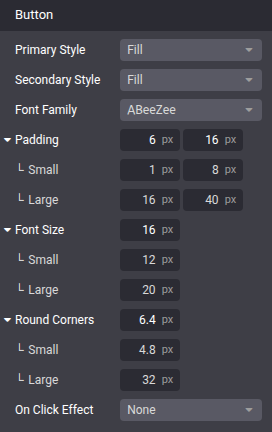
لتخصيص نمط الأزرار الأساسية والثانوية لموقعك الإلكتروني، انتقل إلى قسم الزر في محرر الموقع وعدل الخيارات ذات الصلة:
انقر على السهم بجوار حقلي النمط الأساسي أو النمط الثانوي واختر أحد الأنماط المتاحة لكل نوع من الأزرار: تعبئة، أو حدود، أو مسطح. عند اختيار حدود، يظهر خيار عرض الحدود أدناه، مما يتيح لك ضبط عرض حدود الزر.
اضبط الحشو لتغيير حجم المسافات (بالبكسل) حول تسميات الأزرار.
خصص نصف قطر حدود الأزرار باستخدام خيار زوايا دائرية.
أضف رسوماً متحركة عند النقر على زر في القائمة المنسدلة تأثير عند النقر.

نصيحة
يمكنك تحديد أحجام مخصصة صغير و:guilabel:كبير لـ التباعد و:guilabel:حجم الخط و:guilabel:الزوايا المستديرة للأزرار: انقر على رمز (السهم) واستخدم الحقول ذات الصلة.
نمط الرابط
في قسم الرابط، انقر على نمط الرابط لاختيار مظهر الروابط على موقعك الإلكتروني. اختر بدون تسطير أو تسطير عند التمرير أو تسطير دائم من القائمة المنسدلة.