
ملاحظات شاملة
يتيح تطبيق التقييمات في Odoo للمديرين جمع الملاحظات حول مرؤوسيهم المباشرين من أي شخص في الشركة. تمنح المدخلات من الزملاء المديرين رؤية أكمل لنقاط القوة لدى كل موظف ومجالات النمو ومهارات التعاون.
لوحة بيانات الملاحظات بزاوية 360 درجة
يعرض قسم الملاحظات بزاوية 360 درجة معلومات عن جميع الاستطلاعات المهيأة لتطبيق التقييمات. لعرض الاستطلاعات وإحصائياتها، انتقل إلى .

يظهر كل تقييم، أو استطلاع، على سطره الخاص في لوحة بيانات الملاحظات بزاوية 360 درجة، بالإضافة إلى معلومات متنوعة متعلقة بذلك التقييم المحدد.
يتضمن كل تقييم المعلومات التالية:
اسم الاستطلاع: اسم الاستطلاع المحدد.
المسؤول: الموظف المسؤول عن الاستطلاع، بما في ذلك الشهر والسنة اللذان تم فيهما منحه هذا التعيين.
الأسئلة: عدد الأسئلة في ذلك الاستطلاع المحدد.
متوسط المدة: متوسط الوقت الذي يقضيه المستخدم في إكمال الاستطلاع.
المسجلون: عدد الأشخاص الذين تم إرسال الاستطلاع إليهم.
المكتمل: عدد الأشخاص الذين أكملوا الاستطلاع.
معتمد: إذا كان الاستطلاع لشهادة، فهذه نسبة المستخدمين الذين اجتازوا الشهادة.
يوفر كل صف تقييم إجراءين:
اختبار: يفتح التقييم في علامة تبويب جديدة لمعاينة الأسئلة دون إرسال الإجابات. أغلق علامة التبويب للعودة إلى القائمة، أو انقر على الانتقال إلى الاستطلاع/الانتقال إلى التقييم للنموذج الكامل.
عرض النتائج: عرض تحليلات الاستجابات.
طلب الملاحظات
لطلب ملاحظات من زميل، انتقل إلى تطبيق التقييمات، وانقر على بطاقة التقييم لفتحها.
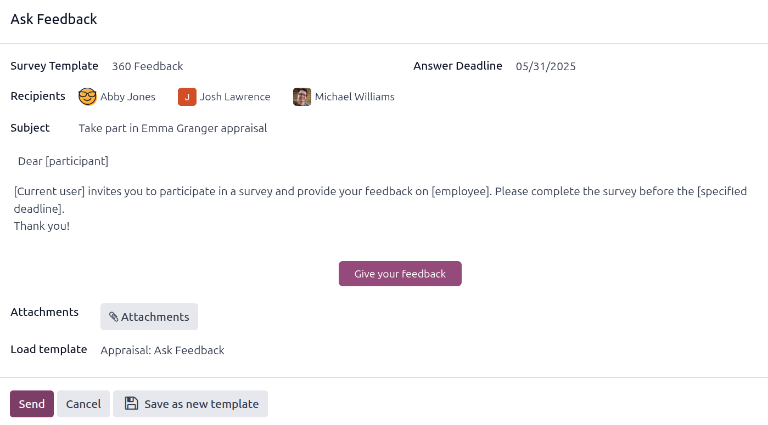
انقر على زر طلب الملاحظات، وستظهر نافذة منبثقة لبريد إلكتروني طلب الملاحظات، باستخدام قالب البريد الإلكتروني التقييم: طلب الملاحظات.
أولاً، باستخدام القائمة المنسدلة، حدد الموظفين الذين يُطلب منهم تقديم ملاحظات في حقل المستلمون. يمكن تحديد عدة موظفين. بعد ذلك، قم بإجراء أي تغييرات مطلوبة على الرسالة الافتراضية، وأرفق أي مستندات ذات صلة.
يتم تعيين تاريخ الموعد النهائي للإجابة تلقائياً إلى اليوم التالي لـ تاريخ التقييم في نموذج التقييم. باستخدام محدد التقويم، قم بتعديل التاريخ، إذا لزم الأمر.
انقر على إرسال، وسيتم إرسال طلبات الملاحظات إلى الموظفين المحددين.
عرض النتائج
لعرض النتائج من كل من أكمل استطلاعاً، انقر على زر عرض النتائج في نهاية سطر الاستطلاع المقابل في لوحة بيانات الملاحظات 360. يعرض هذا جميع الإجابات للاستطلاع في علامة تبويب جديدة. يوفر كل سؤال معلومات حول عدد الأشخاص الذين أجابوا على السؤال، وعدد الأشخاص الذين تخطوه. جميع الإجابات لكل سؤال مرئية.
لحفظ نسخة PDF من نتائج الاستطلاع، انقر على أيقونة (طباعة) في أعلى الصفحة. للخروج، أغلق علامة التبويب.
بالإضافة إلى عرض الاستجابات من التقييمات والاستطلاعات السابقة، يمكن أيضاً إنشاء استطلاعات جديدة من صفحة الملاحظات 360. انقر على زر جديد في أعلى يسار الصفحة لإنشاء استطلاع جديد.
لمزيد من المعلومات حول كيفية إنشاء استطلاع، راجع إنشاء استطلاعات.