
إدراج وربط بيانات Odoo
يمكن إدراج عدة عناصر من قاعدة بيانات Odoo في جدول بيانات Odoo، وهي:
القوائم، أي البيانات من عرض قائمة
جداول المحور، أي البيانات من عرض محوري
المخططات، أي البيانات من عرض الرسم البياني
في كل مرة يتم فيها إدراج قائمة أو جدول محوري أو مخطط، يتم إنشاء مصدر بيانات. يربط مصدر البيانات هذا جدول البيانات بقاعدة بيانات Odoo الخاصة بك، ويسترجع المعلومات المحدثة في كل مرة يتم فيها فتح جدول البيانات، أو إعادة تحميل صفحة المتصفح، أو تحديث البيانات يدوياً بالنقر على من شريط القوائم.
القوائم المُدرجة و:ref:جداول المحورية المُدرجة <spreadsheet/insert/pivot-table> تستخدم صيغًا مع دوال القوائم و:ref:دوال جداول المحورية <spreadsheet/insert/pivot-table-functions-static> الخاصة بـ Odoo لاسترجاع البيانات من قاعدة البيانات الخاصة بك ويمكن معالجتها بشكل أكبر في جدول البيانات. يمكن تعديل بعض عناصر المخططات المُدرجة، ولكن لا يمكن معالجة البيانات أو إجراء الحسابات.
ملاحظة
يمكن إدراج القوائم والجداول المحورية والرسوم البيانية من تطبيقات ونماذج مختلفة في نفس جدول البيانات.
نصيحة
إذا كنت تنوي استخدام المرشحات العامة لتصفية بيانات Odoo ديناميكيًا في جدول بيانات أو لوحة بيانات، فلا تستخدم نفس الشروط لإنشاء القائمة الأولية أو الجدول المحوري أو الرسم البياني في قاعدة بياناتك.
من الممكن أيضًا:
أضف روابط قابلة للنقر إلى عناصر قائمة Odoo، أو إلى أوراق أخرى من نفس جدول البيانات، أو إلى عناوين URL خارجية
إدراج بيانات مالية من قاعدة بيانات Odoo الخاصة بك باستخدام دوال جدول بيانات خاصة بـ Odoo
الصق البيانات من جدول بيانات Odoo آخر أو جدول بيانات Excel أو Google Sheet مباشرة في أي جدول بيانات Odoo
مصادر البيانات
مصادر البيانات، التي يتم إنشاؤها في كل مرة يتم فيها إدراج قائمة أو جدول محوري أو رسم بياني في جدول بيانات Odoo، تربط جدول البيانات و:doc:النموذج <../../studio/models_modules_apps> ذي الصلة في قاعدة البيانات الخاصة بك، مما يحافظ على تحديث البيانات في جدول البيانات.
يتم تحديد كل مصدر بيانات بخصائص يمكن الوصول إليها عبر قائمة البيانات. يتم تحديد مصادر البيانات برموز (جدول محوري) أو (قائمة) أو (مخطط) الخاصة بها، متبوعة بمعرّفها واسمها، مثل (#1) تحليل المبيعات حسب المنتج.
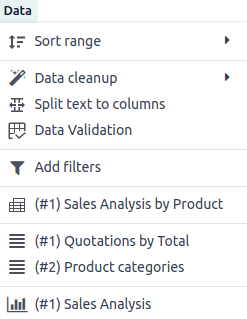
النقر على مصدر بيانات يفتح الخصائص ذات الصلة في جزء على يمين جدول البيانات.
نصيحة
يمكن أيضًا فتح جزء الخصائص بالنقر بزر الماوس الأيمن على أي خلية من قائمة أو جدول محوري مُدرج، ثم النقر على عرض خصائص القائمة أو عرض خصائص الجدول المحوري، أو بالنقر على أيقونة (القائمة) في أعلى يمين المخطط المُدرج، ثم النقر على تحرير.
بمجرد فتح خصائص مصدر بيانات معين، تظل مفتوحة حتى عند التنقل بين علامات تبويب جدول البيانات. لإغلاق جزء الخصائص، انقر على أيقونة (إغلاق) في أعلى يمين الجزء.
ملاحظة
حذف قائمة أو جدول محوري مُدرج، أو حذف الورقة التي تم إدراجه فيها، لا يحذف مصدر البيانات الأساسي. لا يمكن حذف مصدر بيانات قائمة أو جدول محوري مُدرج إلا عبر خصائص مصدر البيانات.
يحدد تحذير في قائمة البيانات أي مصادر بيانات لم تعد القائمة أو الجدول المحوري المقابل لها يظهر في جدول البيانات.

من ناحية أخرى، حذف مخطط مُدرج يحذف أيضًا مصدر البيانات الأساسي.
إدراج قائمة
مهم
قبل إدراج قائمة في جدول بيانات، تأكد من أن القائمة مصممة وفقًا لاحتياجاتك. ضع في اعتبارك الحقول التي يجب أن تكون مرئية وكذلك كيفية تصفية السجلات و/أو ترتيبها. يمكن أن يؤثر ذلك على وقت التحميل وسهولة استخدام جدول البيانات.
لإدراج قائمة:
مع فتح طريقة عرض القائمة ذات الصلة في قاعدة البيانات، انقر على أيقونة (الإجراءات) بجانب اسم طريقة العرض، ثم .
ملاحظة
لإدراج سجلات معينة فقط، حدد السجلات المعنية، وانقر على زر الإجراءات الذي يظهر في أعلى وسط الشاشة، ثم إدراج في جدول بيانات.
في النافذة التي تفتح، عدّل اسم القائمة إذا لزم الأمر.
يُستخدم اسم القائمة في اسم الورقة وفي خصائص القائمة.
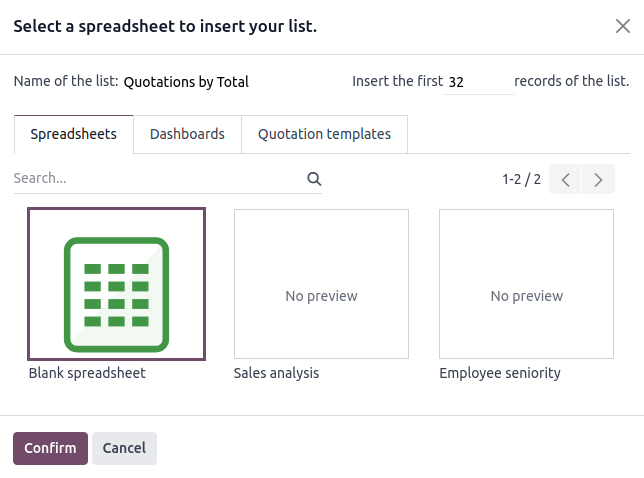
عدّل عدد السجلات، أي الصفوف، المراد إدراجها إذا لزم الأمر.
افتراضيًا، الرقم المعروض هو عدد السجلات المرئية في الصفحة الأولى من القائمة. على سبيل المثال، إذا كانت القائمة تحتوي على 150 سجلاً ولكن 80 فقط مرئية، فسيعرض هذا الحقل 80.
ملاحظة
بينما يتم تحديث البيانات في قائمتك بفضل الاتصال بقاعدة بياناتك، لن تتوسع القائمة المُدرجة تلقائيًا لاستيعاب السجلات الجديدة، على سبيل المثال، فئة منتج جديدة أو مندوب مبيعات جديد.
إذا كنت تتوقع إضافة سجلات جديدة، فكر في إضافة صفوف إضافية عند إدراج القائمة. يمكن أيضًا إضافة السجلات/الصفوف يدويًا بعد إدراج جدول البيانات.
Example
لدى شركتك حاليًا عشر فئات منتجات وتقوم بإدراج هذه القائمة في جدول بيانات. إذا تم إنشاء فئة منتج حادية عشرة وكانت قائمتك المُدرجة تحتوي على عشرة صفوف فقط، فسيتم إدراج الفئة الجديدة في الموضع المناسب في جدول البيانات، وبالتالي إزالة فئة موجودة.
إحدى الطرق لتجنب ذلك هي إضافة صفوف إضافية عند إدراج القائمة.
انقر على جدول بيانات فارغ أو حدد جدول البيانات الموجود الذي يجب إدراج القائمة فيه.
ملاحظة
يتم حفظ جداول البيانات الجديدة في تطبيق Odoo Documents إما في مساحة العمل الشخصية محرك الأقراص الخاص بي أو، إذا تم تمكين مركزية الملفات لجداول البيانات، في مساحة عمل جدول البيانات.
Click Confirm.
يتم إدراج القائمة في ورقة جديدة في جدول البيانات. تُظهر علامة تبويب الورقة في الشريط السفلي اسم القائمة متبوعًا بمعرّف القائمة، مثل عروض الأسعار حسب الإجمالي (القائمة #1). يُظهر جزء على الجانب الأيمن من الشاشة خصائص القائمة.
نصيحة
لعرض سجل فردي من قائمة مدرجة، انقر بزر الماوس الأيمن على أي خلية من الصف ذي الصلة، ثم انقر مشاهدة السجل. للعودة إلى جدول البيانات، انقر على اسم جدول البيانات في مسار التنقل أعلى العرض.
لقطع الارتباط بين قائمة مُدرجة وقاعدة البيانات الخاصة بك، حدد القائمة بأكملها، وانقر بزر الماوس الأيمن واختر نسخ ثم انقر بزر الماوس الأيمن مرة أخرى واختر .
لا تعدل معرف القائمة في اسم الورقة، حيث تحتفظ القائمة المدرجة بهذا المعرف طوال عمر جدول البيانات. يُستخدم معرف القائمة هذا في دوال جدول البيانات التي تسترجع البيانات من قاعدة بياناتك.
دوال القائمة
عند إدراج قائمة في جدول بيانات، تُستخدم الدوال التالية لاسترداد رأس الصفحة وقيم الحقول، على التوالي:
=ODOO.LIST.HEADER(list_id, field_name)
=ODOO.LIST(list_id, index, field_name)
معاملات الدالة كما يلي:
list_id: المعرف المُعين عند إدراج القائمة. يتم تعيين معرف القائمة1للقائمة الأولى المُدرجة في جدول بيانات، ومعرف القائمة2للثانية، وهكذا.index: يحدد السطر الذي ظهر فيه السجل في القائمة قبل الإدراج. السطر الأول له فهرس1، والثاني له فهرس2، وهكذا.field_name: الاسم التقني للحقل.
نصيحة
يؤدي النقر فوق خلية فردية إلى عرض الصيغة ذات الصلة، إن وُجدت، في شريط الصيغة. لعرض جميع صيغ جدول البيانات في وقت واحد، انقر فوق في شريط القوائم. يوضح المثال أدناه الدوال المستخدمة لاسترجاع رؤوس القوائم والقيم.

خصائص القائمة
تظهر خصائص القائمة على الجانب الأيمن من الشاشة عند إدراج قائمة. يمكن الوصول إليها في أي وقت عبر قائمة البيانات من خلال النقر على القائمة ذات الصلة، والتي يسبقها رمز (قائمة)، أو عن طريق النقر بزر الماوس الأيمن في أي مكان على القائمة والنقر على عرض خصائص القائمة.
يتم عرض خصائص القائمة التالية، والتي يمكن تحرير بعضها:
قائمة رقم: معرف القائمة. يتم تعيين معرفات القوائم بشكل تسلسلي عند إدراج قوائم إضافية في جدول البيانات.
اسم القائمة: اسم القائمة. قم بتحريره إذا لزم الأمر. لاحظ أن تحرير اسم القائمة في خصائص القائمة لا يؤدي إلى تعديل اسم القائمة المعروض في اسم الورقة، والعكس صحيح.
النموذج: النموذج الذي تم استخراج البيانات منه.
الأعمدة: حقول النموذج التي كانت مرئية عند إدراج القائمة.
النطاق: القواعد المستخدمة لتحديد السجلات التي سيتم عرضها. انقر على تحرير النطاق لإضافة أو تعديل القواعد.
ملاحظة
عند استخدام المرشحات العامة، يتم دمج هذا النطاق مع القيم المحددة للمرشح العام قبل تحميل البيانات في جدول البيانات.
الترتيب: كيفية ترتيب البيانات، إن أمكن. لإضافة قاعدة ترتيب، انقر على إضافة، واختر الحقل، ثم اختر ما إذا كان الترتيب تصاعدياً أو تنازلياً. احذف قاعدة الترتيب بالنقر على أيقونة (حذف).
لنسخ أو حذف مصدر بيانات قائمة، انقر على أيقونة (الترس)، ثم انقر على نسخ أو حذف حسب الحاجة.
إدارة قائمة مُدرجة
بمجرد إدراج قائمة من قاعدة بيانات Odoo في جدول بيانات Odoo، يمكنك:
إضافة سجلات، أي صفوف
إضافة حقول، أي أعمدة
نسخ القائمة لإنشاء مصدر بيانات جديد ومطابق
إضافة سجلات/صفوف إلى قائمة
لإضافة سجلات إلى قائمة، استخدم إحدى الطرق التالية:
حدد الصف الأخير من الجدول، ثم مرر المؤشر فوق المربع الأزرق حتى تظهر أيقونة علامة الزائد. انقر واسحب لأسفل لإضافة العدد المطلوب من الصفوف. يتم ملء خلايا الصفوف الجديدة بالصيغة المناسبة لاسترجاع قيم القائمة. إذا كانت هناك بيانات مقابلة في قاعدة بياناتك، يتم ملء الخلايا.

ضع المؤشر في الخلية العلوية اليسرى من الورقة، وانقر على من شريط القوائم، ثم حدد القائمة المناسبة. في النافذة المنبثقة، حدد عدد السجلات المراد إدراجها وانقر على تأكيد. يتم إدراج قائمة محدثة، مع الكتابة فوق القائمة السابقة.
نصيحة
يمكن أيضاً استخدام الطرق المذكورة أعلاه لإضافة صفوف فارغة إضافية إلى جدول البيانات الخاص بك. قد يكون هذا مفيداً للقوائم التي تتوقع إنشاء سجلات إضافية في قاعدة البيانات الخاصة بك، مثل فئات المنتجات الجديدة أو مندوبي المبيعات الجدد.
إضافة حقول/أعمدة إلى قائمة
لإضافة حقول/أعمدة إلى قائمة:
حدد العمود الموجود على يمين أو يسار المكان الذي يجب إدراج العمود الجديد فيه.
انقر على ثم أو من شريط القوائم، أو انقر بزر الماوس الأيمن ثم إدراج عمود إلى اليسار أو إدراج عمود إلى اليمين حسب الحاجة.
انسخ خلية رأس أي عمود، والصقها في خلية رأس العمود الجديد، ثم اضغط على
Enter.انقر نقرًا مزدوجًا على خلية الرأس الجديدة ثم انقر على اسم الحقل الذي يظهر بين علامتي اقتباس في نهاية الصيغة؛ تظهر قائمة بجميع الأسماء التقنية لحقول النموذج ذي الصلة.

حدد اسم الحقل المناسب واضغط على
Enter. يظهر تسمية الحقل في الرأس.نصيحة
لمعرفة الاسم التقني للحقل، انتقل إلى العرض ذي الصلة، فعّل وضع المطور، ثم تحقق من اسم الحقل بتمرير المؤشر فوق علامة الاستفهام بجانب تسمية الحقل.
مع تحديد خلية الرأس، انقر نقرًا مزدوجًا على المربع الأزرق في الزاوية السفلية اليمنى. تُملأ خلايا العمود بالصيغة المناسبة لاسترداد قيم القائمة. إذا كانت هناك بيانات مقابلة في قاعدة البيانات الخاصة بك، تُملأ الخلايا.
تكرار قائمة
يؤدي تكرار قائمة عبر خصائص القائمة إلى إنشاء مصدر بيانات إضافي. يتيح هذا إجراء معالجات مختلفة على نفس البيانات داخل جدول بيانات واحد.
مع فتح خصائص القائمة، انقر على أيقونة (الترس) ثم نسخ.
يُعيّن للمصدر الجديد للبيانات معرّف القائمة التالي المتاح. على سبيل المثال، إذا لم يتم إدراج قوائم أخرى في هذه الأثناء، فإن تكرار القائمة #1 يؤدي إلى إنشاء القائمة #2.
على عكس إدراج قائمة، لا يتم إدراج القائمة المكررة تلقائيًا في جدول البيانات. لإدراجها، نفذ الخطوات التالية:
أضف ورقة جديدة بالنقر على أيقونة (إضافة ورقة) في أسفل يسار جدول البيانات.
انقر على من شريط القوائم، ثم حدد القائمة المناسبة.
حدد عدد السجلات المراد إدراجها وانقر على تأكيد.
عدّل اسم القائمة في لوحة الخصائص إذا لزم الأمر.
أعد تسمية الورقة بالنقر بزر الماوس الأيمن على علامة تبويب الورقة، وتحديد إعادة تسمية، وإدخال اسم الورقة الجديد.
ملاحظة
لا يؤدي تكرار قائمة مُدرجة بنسخها ولصقها أو بتكرار الورقة التي أُدرجت فيها إلى إنشاء مصدر بيانات جديد. لذلك فإن أي تغييرات تُجرى على خصائص القائمة ستؤثر على أي نُسخ من القائمة.
حذف قائمة
لحذف قائمة ومصدر البيانات الأساسي بالكامل من جدول بيانات، نفذ الخطوات التالية بأي ترتيب:
احذف جدول البيانات باستخدام الطريقة التي تفضلها، على سبيل المثال عبر أوامر لوحة المفاتيح أو قوائم جدول البيانات أو بحذف الورقة. يؤدي هذا إلى حذف التمثيل المرئي للبيانات.
من لوحة الخصائص للقائمة ذات الصلة، انقر على أيقونة (الترس) ثم حذف. يؤدي هذا إلى حذف مصدر بيانات القائمة من جدول البيانات.
إدراج جدول محوري
نصيحة
تحويل جدول محوري مدرج إلى جدول محوري ديناميكي يتيح لك إضافة وإزالة ومعالجة الأبعاد (أي الأعمدة والصفوف) والمقاييس. لذلك من الممكن إدراج جدول محوري أساسي بتكوين أدنى، وتحويله إلى جدول محوري ديناميكي، ثم تحسينه مباشرة في جدول البيانات.
لإدراج جدول محوري:
مع فتح العرض المحوري المعني في قاعدة البيانات، انقر على إدراج في جدول البيانات.
في النافذة التي تفتح، عدّل اسم الجدول المحوري إذا لزم الأمر.
يُستخدم هذا الاسم في اسم الورقة وفي خصائص الجدول المحوري.
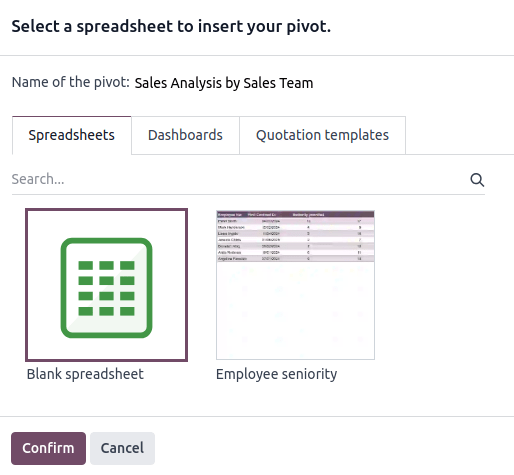
انقر على جدول بيانات فارغ أو حدد في أي جدول بيانات موجود يجب إدراج الجدول المحوري.
ملاحظة
يتم حفظ جداول البيانات الجديدة في تطبيق Odoo Documents إما في مساحة العمل الشخصية محرك الأقراص الخاص بي أو، إذا تم تمكين مركزية الملفات لجداول البيانات، في مساحة عمل جدول البيانات.
Click Confirm.
يتم إدراج الجدول المحوري في ورقة جديدة في جدول البيانات. تعرض علامة تبويب الورقة في الشريط السفلي اسم الجدول المحوري متبوعًا بمعرف الجدول المحوري، مثل تحليل المبيعات حسب فريق المبيعات (محوري #1). تعرض لوحة على الجانب الأيمن من الشاشة خصائص الجدول المحوري.
نصيحة
لعرض السجلات المشار إليها بواسطة خلية فردية من جدول محوري، انقر بزر الماوس الأيمن على الخلية، ثم انقر مشاهدة السجل. للعودة إلى جدول البيانات، انقر على اسم جدول البيانات في مسار التنقل أعلى العرض.
لقطع الارتباط بين جدول محوري مُدرج وقاعدة البيانات، حدد الجدول المحوري بالكامل، وانقر بزر الماوس الأيمن واختر نسخ، ثم انقر بزر الماوس الأيمن مرة أخرى واختر .
لا تعدل معرف الجدول المحوري في اسم الورقة، حيث يحتفظ الجدول المحوري المدرج بهذا المعرف طوال عمر جدول البيانات. يُستخدم معرف الجدول المحوري هذا في دوال جدول البيانات التي تسترجع البيانات من قاعدة بياناتك.
دوال الجدول المحوري
الجدول المحوري المدرج الذي لم يتم تحويله إلى جدول محوري ديناميكي يستخدم الدوال التالية لاسترداد رأس الصفحة وقيم الحقول، على التوالي:
=PIVOT.HEADER(pivot_id, [domain_field_name, …], [domain_value, …])
=PIVOT.VALUE(pivot_id, measure_name, [domain_field_name, …], [domain_value, …])
وسيطات الدوال هي كما يلي:
pivot_id: المعرف المخصص عند إدراج الجدول المحوري. يتم تعيين معرف المحور1لأول جدول محوري يتم إدراجه في جدول بيانات، والثاني يحصل على معرف المحور2، وهكذا.measure_name: الاسم التقني لما يتم قياسه، متبوعًا بنوع التجميع، على سبيل المثالproduct_uom_qty:sum.domain_field_name: الاسم التقني للحقل المستخدم كبُعد، على سبيل المثالuser_id، أو، إذا كان البُعد فترة زمنية، الاسم التقني لحقل التاريخ، متبوعًا بالفترة الزمنية، على سبيل المثالdate_order:month.domain_value: معرّف السجل، أو، إذا كان البُعد فترة زمنية، التاريخ أو الفترة الزمنية المستهدفة.
نصيحة
يعرض النقر على خلية فردية الصيغة ذات الصلة، إن وجدت، في شريط الصيغة. لعرض جميع صيغ جدول البيانات في نفس الوقت، انقر على في شريط القائمة. يوضح المثال أدناه الدوال المستخدمة لاسترجاع رؤوس وقيم جدول محوري ثابت.

خصائص الجدول المحوري
تظهر خصائص الجدول المحوري على الجانب الأيمن من الشاشة عند إدراج جدول محوري. يمكن الوصول إليها في أي وقت عبر قائمة البيانات من خلال النقر على الجدول المحوري ذي الصلة، كما يظهر مسبوقاً بأيقونة (محوري)، أو بالنقر بزر الماوس الأيمن في أي مكان على الجدول المحوري والنقر على عرض خصائص الجدول المحوري.
تظهر خصائص الجدول المحوري التالية، والتي يمكن تحرير بعضها:
الجدول المحوري #: معرّف الجدول المحوري. يتم تعيين معرّفات الجداول المحورية بشكل متسلسل مع إدراج جداول محورية إضافية في جدول البيانات.
الاسم: اسم الجدول المحوري. قم بتحرير هذا إذا لزم الأمر. لاحظ أن تحرير الاسم في خصائص الجدول المحوري لا يؤدي إلى تعديل الاسم الظاهر في اسم الورقة، والعكس صحيح.
النموذج: النموذج الذي تم استخراج البيانات منه.
الأعمدة و:guilabel:
الصفوف: الأبعاد التي تستخدمها لتصنيف أو تجميع البيانات من النموذج.المقاييس: ما تقوم بقياسه، أو تحليله، بناءً على الأبعاد التي اخترتها.
نصيحة
إذا حاولت إجراء تغييرات على الأعمدة أو الصفوف أو المقاييس لجدول محوري تم إدراجه للتو في جدول بيانات، يظهر خطأ في أعلى يمين الشاشة.
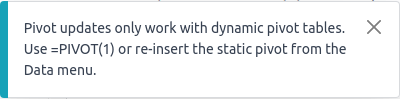
لتتمكن من التعامل مع خصائص الجدول المحوري، قم بتحويل الجدول المحوري الثابت إلى جدول محوري ديناميكي.
النطاق: القواعد المستخدمة لتحديد السجلات التي سيتم عرضها. انقر على تحرير النطاق لإضافة أو تعديل القواعد.
ملاحظة
عند استخدام المرشحات العامة، يتم دمج هذا النطاق مع القيم المحددة للمرشح العام قبل تحميل البيانات في جدول البيانات.
لتكرار أو حذف مصدر بيانات الجدول المحوري، انقر على أيقونة (الترس) ثم تكرار أو حذف.
إدارة جدول محوري مُدرج
بمجرد إدراج جدول محوري من قاعدة بيانات Odoo في جدول بيانات Odoo، يمكنك:
تحويله إلى جدول محوري ديناميكي لتتمكن من التعامل مع الأبعاد والمقاييس
تكرار الجدول المحوري لإنشاء مصدر بيانات جديد ومطابق
تكرار جدول محوري
يؤدي تكرار جدول محوري عبر خصائص الجدول المحوري إلى إنشاء مصدر بيانات إضافي. يتيح ذلك إجراء عمليات معالجة مختلفة على نفس البيانات ضمن جدول بيانات واحد.
على سبيل المثال، يمكنك رؤية نفس البيانات مجمعة حسب أبعاد مختلفة أو استخدام المرشحات العامة لموازنة التاريخ وإنشاء جداول محورية تقارن بيانات الفترة الحالية مع فترة سابقة.
لتكرار جدول محوري، قم بتنفيذ الخطوات التالية:
مع فتح خصائص الجدول المحوري، انقر على أيقونة (الترس) ثم تكرار.
يتم إدراج الجدول المحوري المكرر تلقائياً في ورقة جديدة في جدول البيانات، مع فتح خصائص الجدول المحوري في الجزء الأيمن.
قم بتحرير الاسم في جزء الخصائص وعلامة تبويب الورقة إذا لزم الأمر.
يتم تعيين معرّف الجدول المحوري التالي المتاح لمصدر البيانات الجديد. على سبيل المثال، إذا لم يتم إدراج جداول محورية أخرى في هذه الأثناء، فإن تكرار الجدول المحوري #1 يؤدي إلى إنشاء الجدول المحوري #2.
ملاحظة
نسخ جدول محوري مُدرج عن طريق النسخ واللصق أو بتكرار الورقة لا ينشئ مصدر بيانات جديد. لذلك فإن أي تغييرات تُجرى على خصائص الجدول المحوري ستؤثر على أي نسخ من الجدول المحوري.
عند تكرار جدول محوري، يكون الجدول المحوري الجديد بشكل افتراضي جدول محوري ديناميكي.
حذف جدول محوري
لحذف جدول محوري ومصدر البيانات الأساسي بالكامل من جدول بيانات، نفّذ الخطوات التالية بأي ترتيب:
احذف جدول البيانات باستخدام الطريقة التي تفضلها، على سبيل المثال عبر أوامر لوحة المفاتيح أو قوائم جدول البيانات أو بحذف الورقة. يؤدي هذا إلى حذف التمثيل المرئي للبيانات.
من لوحة الخصائص للجدول المحوري المعني، انقر على أيقونة الترس ثم حذف. هذا يحذف مصدر بيانات الجدول المحوري.
إدراج مخطط
لإدراج مخطط من قاعدة بيانات Odoo في جدول بيانات Odoo:
مع فتح طريقة عرض الرسم البياني ذي الصلة في قاعدة البيانات الخاصة بك، انقر على إدراج في جدول البيانات.
في النافذة التي تفتح، حرر اسم الرسم البياني إذا لزم الأمر.
انقر على جدول بيانات فارغ أو حدد أي جدول بيانات موجود ينبغي إدراج المخطط فيه.
ملاحظة
يتم حفظ جداول البيانات الجديدة في تطبيق Odoo Documents إما في مساحة العمل الشخصية محرك الأقراص الخاص بي أو، إذا تم تمكين مركزية الملفات لجداول البيانات، في مساحة عمل جدول البيانات.
Click Confirm.
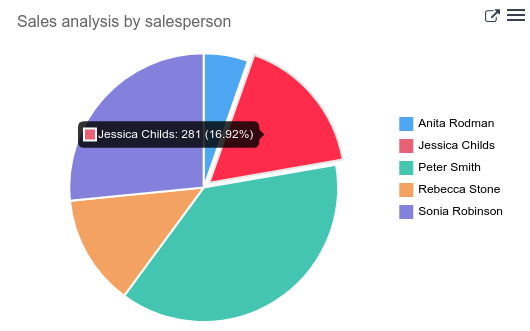
يتم إدراج المخططات في الورقة الأولى من جدول البيانات. يعرض جزء على الجانب الأيمن من الشاشة خصائص المخطط، حيث يمكن تعديل جوانب مختلفة من تكوين المخطط وتصميمه.
نصيحة
النقر على نقطة بيانات في مخطط يفتح طريقة عرض القائمة ذات الصلة في قاعدة البيانات. في المثال، النقر على Jessica Childs يفتح طريقة عرض قائمة بجميع المبيعات بواسطة مندوب المبيعات هذا التي تطابق نطاق المخطط.
إدراج روابط قابلة للنقر
إضافة روابط إلى معلومات ذات صلة أو داعمة يمكن أن تجعل تقريرك أو لوحة بياناتك أكثر سهولة في الاستخدام وفعالية.
يمكنك إدراج رابط قابل للنقر من أي خلية في جدول البيانات إلى:
عنصر قائمة في Odoo
ورقة أخرى داخل نفس جدول البيانات
عنوان URL خارجي
ملاحظة
النقر على رابط يؤدي إلى عنصر قائمة يوفر نفس النتيجة مثل التنقل عبر قائمة Odoo داخل التطبيق، على سبيل المثال، عنصر القائمة المبيعات/الطلبات/عروض الأسعار يتوافق مع العرض الافتراضي عند التنقل إلى .
من الممكن أيضًا إدراج رابط قابل للنقر إلى عرض محدد لنموذج في جدول بيانات بدءًا من العرض نفسه. ومع ذلك، نظرًا لأن هذه الطريقة تُدرج كل رابط جديد في ورقة جديدة، فمن الأكثر كفاءة إنشاء روابط لعروض محددة بدءًا من جدول البيانات.
يمكنك إدراج رابط قابل للنقر من أي مخطط إلى عنصر قائمة في Odoo.
إدراج رابط قابل للنقر من خلية
لإدراج رابط قابل للنقر من خلية:
انقر فوق من شريط القوائم أو انقر بزر الماوس الأيمن على الخلية، ثم انقر فوق إدراج رابط. بعد ذلك، اعتمادًا على النتيجة المطلوبة، قم بتنفيذ أحد الإجراءات التالية:
انقر فوق رمز (القائمة)، ثم ربط قائمة Odoo. حدد عنصر القائمة ذي الصلة من القائمة أو انقر فوق البحث عن المزيد للاختيار من قائمة بجميع عناصر القائمة. انقر فوق تأكيد.
انقر فوق رمز (القائمة)، ثم ربط ورقة، ثم اختر الورقة ذات الصلة من جدول البيانات الحالي.
ضمن رابط، اكتب عنوان URL.
أدخل أو عدّل التسمية للرابط في حقل النص.
Click Confirm.
إدراج رابط قابل للنقر من مخطط
لإدراج رابط قابل للنقر من مخطط إلى عنصر قائمة Odoo:
مرر مؤشر الماوس فوق الجانب الأيمن العلوي من مربع المخطط، ثم انقر فوق رمز (القائمة)، ثم تعديل. تظهر خصائص المخطط على يمين الشاشة.
في أسفل علامة التبويب التكوين في لوحة خصائص المخطط، انقر أسفل رابط إلى قائمة Odoo، ثم حدد قائمة.
مرر مؤشر الماوس فوق الجانب الأيمن العلوي من مربع المخطط لترى أنه تمت إضافة رمز (رابط خارجي) جديد.
إدراج البيانات المالية
عند إنشاء التقارير ولوحات البيانات، قد يكون من المفيد تضمين بيانات معينة متعلقة بالمحاسبة، مثل معرفات الحسابات والأرصدة المدينة والدائنة لحسابات محددة وتواريخ بداية ونهاية السنة الضريبية.
تتيح لك دوال جداول البيانات الخاصة بـ Odoo استرداد هذه البيانات المحاسبية من قاعدة البيانات الخاصة بك وإدراجها في جدول بيانات.