
الكتل البنائية
يمكنك تصميم موقعك الإلكتروني عن طريق سحب وإسقاط اللبنات الأساسية، ثم تحريرها لتناسب احتياجات المحتوى والتخطيط الخاصة بك.
إضافة لبنة أساسية
لإضافة لبنة إلى صفحة موقع إلكتروني، ادخل إلى الصفحة، وانقر على تحرير، ثم اسحب وأسقط اللبنة الأساسية المطلوبة في الموقع المناسب. يتوفر نوعان من اللبنات الأساسية: الفئات و المحتوى الداخلي. يمكن إضافة لبنات المحتوى الداخلي الأساسية فقط داخل لبنات الفئات الأساسية.
عند النقر على كتلة فئة، تظهر نافذة منبثقة تتيح لك الاختيار بين قوالب متعددة لكل فئة.
نصيحة
يمكنك أيضًا البحث عن كتلة معينة في النافذة المنبثقة إدراج كتلة باستخدام شريط البحث.
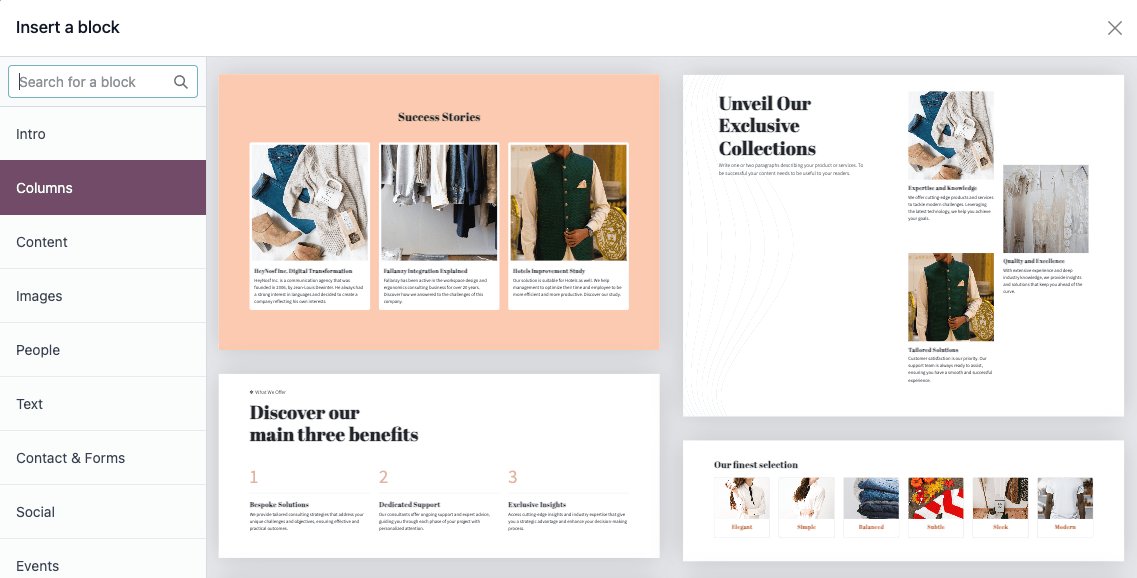
بمجرد وضع لبنة الفئة، يمكنك سحب وإسقاط لبنات المحتوى الداخلي بداخلها. تتيح لك لبنات المحتوى الداخلي إضافة عناصر، مثل مقاطع الفيديو والصور وأزرار وسائل التواصل الاجتماعي وما إلى ذلك، في لبنات الفئة الموجودة مسبقًا.
ملاحظة
يتطلب الوصول إلى بعض الكتل تثبيت التطبيق أو الوحدة الخاصة بها (على سبيل المثال، المتجر الإلكتروني لكتلة المنتجات).
Example
أضف جميع حسابات وسائل التواصل الاجتماعي الخاصة بك في مكان واحد باستخدام كتلة المحتوى الداخلي وسائل التواصل الاجتماعي. قم بتشغيل أو إيقاف المفتاح بجوار المنصة المطلوبة وانسخ/الصق رابط حسابك.

الاستمارة
يُستخدم كتلة النموذج لجمع المعلومات من زوار الموقع الإلكتروني وإنشاء سجلات في قاعدة البيانات، إن أمكن. لإضافة نموذج إلى صفحة الموقع، اسحب وأفلت فئة الاتصال والنماذج، ثم اختر كتلة النموذج.

إجراء
بشكل افتراضي، عند إرسال النموذج، يتم إرسال بريد إلكتروني تلقائيًا يحتوي على المعلومات التي أدخلها الزائر. اعتمادًا على التطبيقات المثبتة في قاعدة بياناتك، قد تصبح الإجراءات الإضافية التي يمكنها إنشاء السجلات تلقائيًا متاحة. لاختيار إجراء مختلف، انقر فوق تحرير، ثم انقر فوق النموذج، وانتقل إلى علامة التبويب تخصيص، وحدد الإجراء المطلوب:
التقدم لوظيفة (التوظيف)
إنشاء عميل (المتجر الإلكتروني)
إنشاء تذكرة (مكتب المساعدة)
إنشاء فرصة (إدارة علاقات العملاء)
الاشتراك في النشرة الإخبارية (التسويق بالبريد الإلكتروني)
إنشاء مهمة (المشروع)

بشكل افتراضي، يؤدي إرسال النموذج إلى إعادة توجيه الزوار إلى صفحة شكراً لك. استخدم حقل الرابط لإرسالهم إلى صفحة مختلفة. بدلاً من ذلك، يمكنك اختيار عدم إعادة التوجيه وإبقائهم على صفحة النموذج عن طريق تحديد لا شيء أو إظهار رسالة في حقل عند النجاح.
الحقول
لإضافة حقل جديد إلى النموذج، انتقل إلى علامة تبويب التخصيص وانقر فوق زر + حقل بجوار قسم النموذج أو الحقل. لتعديل الحقل الجديد (أو أي حقل آخر) في النموذج، حدد الحقل، ثم استخدم الخيارات المتاحة في قسم الحقل ضمن علامة تبويب التخصيص. على سبيل المثال، يمكنك:
غيّر حقل النوع.
نصيحة
من الممكن أيضاً تحديد حقل موجود من قاعدة البيانات واستخدام البيانات الموجودة فيه. تعتمد الحقول المتاحة على الإجراء المحدد. يمكن أيضاً استخدام حقول الخصائص المضافة إلى قاعدة البيانات.

بعض الحقول متشابهة بصرياً، ولكن يجب أن تتبع البيانات المدخلة تنسيقاً معيناً.
عدّل التسمية الخاصة بالحقل وكيّف الموضع الخاص به.
تفعيل حقل الوصف. انقر فوق الوصف الافتراضي في النموذج لتعديله.
أضف نص توضيحي أو قيمة افتراضية.
حدد ما إذا كان الحقل مطلوب.
عدّل إعدادات الرؤية الخاصة بالحقل.
أضف رسوم متحركة.
بمجرد إجراء التغييرات المطلوبة، انقر فوق حفظ.
إضافة نموذج اتصال Odoo على موقع إلكتروني من خارج Odoo
يمكنك عرض نموذج اتصال Odoo على موقع ويب آخر باستخدام iframe. للقيام بذلك، اتبع الخطوات التالية:
إعداد نموذج Odoo: أنشئ نموذج اتصال على صفحة في الموقع الإلكتروني Odoo وأزل تصميم الرأسية و:ref:
تصميم التذييل <website/header_footer/footer-design>. تأكد من أن نموذج الاتصال فقط يبقى على الصفحة.إنشاء رمز قابل للتضمين: انسخ عنوان URL لصفحة نموذج Odoo والصقه في مولد iframe، مثل La Digitale.dev أو iFrame Generator. اضبط العرض والارتفاع للعرض الصحيح.
إضافة الرمز المضمن إلى الموقع الإلكتروني غير Odoo: افتح HTML الصفحة ذات الصلة (في محرر الكود أو نظام إدارة المحتوى) وأدرج الرمز المضمن حيث يجب عرض النموذج.
Example
مثال على رمز مضمن:
<iframe src="https://example.com/odoo-form"
        style="border:0;"
        name="odooForm"
        scrolling="no"
        frameborder="0"
        marginheight="0"
        marginwidth="0"
        height="400px"
        width="600px"
        allowfullscreen>
 </iframe>
تضمين الكود
يتيح لك كود التضمين دمج محتوى من خدمات الطرف الثالث في صفحة، مثل مقاطع الفيديو من YouTube، أو الخرائط من Google Maps، أو منشورات وسائل التواصل الاجتماعي من Instagram، وغيرها.
بعد إضافة الكتلة إلى الصفحة، انقر فوق الكتلة، ثم انتقل إلى علامة التبويب تخصيص وانقر فوق تحرير. استبدل الكود النائب بكود التضمين المخصص الخاص بك.

تحذير
لا تنسخ/تلصق كودًا لا تفهمه، لأنه قد يعرض بياناتك للخطر.
نقل أو تبديل أو حذف كتلة بناء
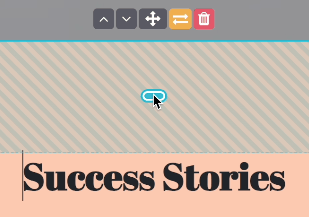
اسحب الحدود الفيروزية للكتلة لتقليل أو زيادة المسافة في الأعلى أو الأسفل منها.
غير ترتيب الكتلة بالنقر على (chevron up) أو (chevron down) وانقل الكتلة على الصفحة بالنقر على (arrows). عندما يكون لديك أعمدة متعددة، انقل عمودًا إلى اليسار أو اليمين بالنقر على (chevron left) أو (chevron right).
لحذف كتلة، انقر على (trash).
نصيحة
قم بتغيير فئة الكتلة بسرعة من خلال النقر فوق (تبديل).
تحرير كتلة بناء
لتحرير محتوى كتلة بناء، انقر فوقها وانتقل إلى علامة التبويب تخصيص. تختلف خيارات التخصيص المتاحة حسب نوع الكتلة المحددة.
انظر أيضًا
الخلفية
لتعديل خلفية كتلة بناء، حدد الكتلة، وانتقل إلى علامة التبويب تخصيص، وانقر فوق نقطة اللون أو أي خيار آخر من خيارات الخلفية. يمكنك تغيير اللون و/أو إضافة صورة و/أو فيديو و/أو شكل. بمجرد تحديد شكل، تظهر حقول جديدة للسماح لك بتخصيص الشكل.
نصيحة
ضع عنصرًا (صورة، نص، إلخ) خلف أو أمام عنصر آخر باستخدام رموز إرسال إلى الخلف أو إحضار إلى الأمام.

لتغيير حجم كتلة، انقر واسحب النقاط حول حوافها لضبطها حسب الحاجة.

انظر أيضًا
التخطيط: الشبكة والأعمدة
بالنسبة لمعظم كتل البناء، يمكنك الاختيار بين نمطي تخطيط: شبكة أو أعمدة (cols). لتغيير نمط التخطيط الافتراضي، انقر فوق الكتلة، وانتقل إلى علامة التبويب تخصيص، وقم بتعيين حقل التخطيط إلى شبكة أو أعمدة.
الشبكة
يتيح لك تخطيط الشبكة إعادة وضع العناصر وتغيير حجمها، مثل الصور أو النص، عن طريق سحبها وإفلاتها. عند تحديد الشبكة، تتوفر خيارات إضافية لـ إضافة عناصر بالنقر على صورة، أو نص، أو زر.

الأعمدة
يتيح لك اختيار تخطيط الأعمدة تحديد عدد العناصر في كل سطر داخل الكتلة. للقيام بذلك، حدد الكتلة المراد تعديلها، وانقر فوق القائمة المنسدلة بجوار حقل الأعمدة، واضبط العدد. يمكنك بعد ذلك تعديل إعدادات عمود معين باستخدام الخيارات الموجودة في قسم العمود ضمن علامة تبويب التخصيص.
ملاحظة
بشكل افتراضي، على الأجهزة المحمولة، يكون عنصر واحد فقط (عمود) مرئيًا لكل سطر لضمان بقاء المحتوى سهل القراءة والوصول على الشاشات الأصغر. لضبط القيمة، انقر على (أيقونة الهاتف المحمول) في أعلى محرر الموقع الإلكتروني وقم بتكييف عدد الأعمدة. تكون الأشكال مخفية بشكل افتراضي على الأجهزة المحمولة.
تكرار كتلة بناء
لتكرار كتلة بناء، انقر فوق أيقونة (تكرار) في أعلى علامة التبويب تخصيص. بمجرد التكرار، تظهر الكتلة الجديدة في الصفحة أسفل الكتلة الأصلية.
حفظ كتلة بناء مخصصة
يمكنك حفظ كتلة بناء مخصصة لإعادة استخدامها في مكان آخر. للقيام بذلك، حددها، وانتقل إلى علامة التبويب تخصيص، وانقر فوق أيقونة (قرص مرن). انقر فوق زر حفظ وإعادة تحميل في النافذة المنبثقة لتأكيد حفظ الكتلة المخصصة الخاصة بك.
لإضافة كتلة بناء محفوظة إلى الصفحة، انتقل إلى علامة التبويب Blocks واسحب وأفلت كتلة Custom من قسم Categories. في النافذة المنبثقة التي تفتح، انقر على الكتلة المطلوبة في فئة Custom.
نصيحة
في النافذة المنبثقة Insert a block، انقر على (edit) لإعادة تسمية الكتلة المخصصة أو (delete) لحذفها.
إنشاء رابط مرساة
روابط المرساة هي روابط تشعبية توجه المستخدمين إلى قسم محدد من الصفحة. لإنشاء رابط مرساة لكتلة، اتبع الخطوات التالية:
انقر على Edit وحدد الكتلة التي تريد الربط بها.
انقر فوق (رابط) في أعلى علامة التبويب تخصيص.
لتحرير اسم المرساة الافتراضي، انقر على Edit في الرسالة المنبثقة الخضراء التي تفتح.
استبدل اسم المرساة وانقر على Save & copy.
بمجرد حفظ المرساة، يمكنك الربط بها من أي مكان على موقعك الإلكتروني.