
توصيل كاميرا
يمكن توصيل كاميرا بصندوق إنترنت الأشياء مع قاعدة بيانات Odoo في خطوات قليلة فقط. بمجرد توصيل كاميرا بصندوق إنترنت الأشياء، يمكن استخدامها في عملية التصنيع، أو يمكن ربطها بنقطة مراقبة الجودة/فحص الجودة. يتيح القيام بذلك التقاط الصور عند الوصول إلى نقطة مراقبة/فحص الجودة المختارة، أو عند الضغط على مفتاح معين أثناء التصنيع.
الاتصال
لتوصيل كاميرا بصندوق إنترنت الأشياء، ما عليك سوى توصيل الاثنين عبر الكابل. يتم ذلك عادةً باستخدام كابل USB من نوع ما.
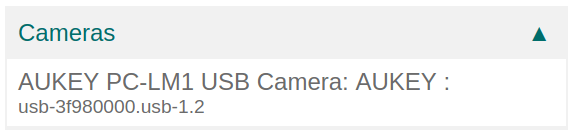
إذا كانت الكاميرا مدعومة، فلا حاجة لإعداد أي شيء، حيث سيتم اكتشافها بمجرد توصيلها.
ربط الكاميرا بنقطة مراقبة الجودة في عملية التصنيع
في تطبيق ، يمكن إعداد جهاز على نقطة مراقبة الجودة. للقيام بذلك، انتقل إلى وافتح نقطة المراقبة المطلوبة التي سيتم ربطها بالكاميرا.
في نموذج نقطة المراقبة، قم بتحرير نقطة المراقبة عن طريق تحديد حقل النوع، والنقر على التقاط صورة من القائمة المنسدلة. سيؤدي هذا إلى إظهار حقل يسمى الجهاز، حيث يمكن تحديد الجهاز المرفق. قم بحفظ التغييرات إذا لزم الأمر.

أصبحت الكاميرا الآن قابلة للاستخدام مع نقطة مراقبة الجودة المحددة. عند الوصول إلى نقطة مراقبة الجودة أثناء عملية التصنيع، تطالب قاعدة البيانات المشغل بالتقاط صورة.

ملاحظة
يمكن أيضاً الوصول إلى نقاط مراقبة الجودة بالانتقال إلى . من هنا، حدد الجهاز. هناك علامة تبويب نقاط مراقبة الجودة، حيث يمكن إضافتها مع الجهاز.
نصيحة
في نموذج فحص الجودة، يمكن أيضاً تحديد النوع من الفحص إلى التقاط صورة. انتقل إلى لإنشاء فحص جودة جديد من صفحة فحوصات الجودة.
انظر أيضًا
ربط الكاميرا بمركز عمل في تطبيق التصنيع
لربط كاميرا بإجراء، يجب أولاً تكوينها على مركز عمل. انتقل إلى . بعد ذلك، انتقل إلى مركز العمل المطلوب الذي سيتم فيه استخدام الكاميرا لإظهار نموذج تفاصيل مركز العمل المحدد. من هنا، أضف الجهاز في علامة تبويب مشغلات إنترنت الأشياء، في عمود الجهاز، بالنقر على إضافة سطر.
الآن، يمكن ربط جهاز الكاميرا بخيار القائمة المنسدلة في عمود الإجراء المسمى التقاط صورة. يمكن أيضاً إضافة مفتاح لتشغيل الإجراء.
مهم
يتم اختيار المشغل الأول المدرج أولاً. ترتيب المشغلات مهم، ويمكن سحبها إلى أي ترتيب مرغوب.
ملاحظة
في شاشة أمر العمل، يشير رسم توضيحي للحالة إلى ما إذا كانت قاعدة البيانات متصلة بشكل صحيح بالكاميرا.
انظر أيضًا