
برامج الدردشة الآلية
روبوت المحادثة هو برنامج مصمم لمحاكاة محادثة مع إنسان حقيقي. يتم تعيين نص مكتوب مسبقًا من الخطوات لروبوتات المحادثة لاتباعها. تم تصميم النصوص لتوقع الاستجابة المحتملة للزائر، وقيادته خلال سلسلة من الأسئلة والأجوبة بنفس الطريقة التي يفعلها عضو الفريق المباشر.
يمكن تخصيص روبوتات الدردشة لأداء أدوار مختلفة، من دعم العملاء إلى إنشاء العملاء المحتملين إلى جمع معلومات الاتصال. يمكن أن يختلف هدف كل روبوت دردشة بناءً على معايير متعددة، بما في ذلك صفحة الويب الموجود فيها والمعلومات التي يجمعها.

إنشاء روبوت دردشة
قبل إنشاء روبوت دردشة جديد، يجب أولاً تثبيت تطبيق الدردشة المباشرة.
بعد تثبيت تطبيق الدردشة المباشرة على قاعدة البيانات، انتقل إلى .
ملاحظة
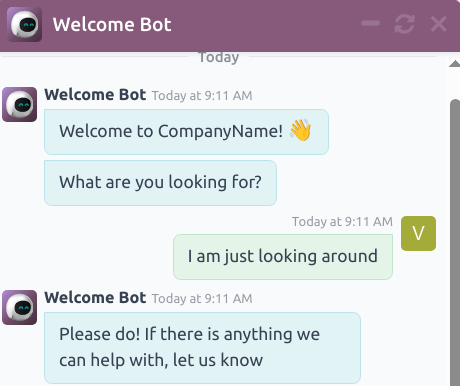
عند تثبيت تطبيق الدردشة المباشرة، يتم إنشاء روبوت دردشة نموذجي يسمى Welcome Bot. يحتوي روبوت الدردشة هذا على نص برمجي مُعَد مسبقًا يمر عبر بضع خطوات أساسية، بما في ذلك طلب عنوان البريد الإلكتروني للزائر وتوجيه المحادثة إلى مشغل.
يمكن استخدام Welcome Bot كنقطة انطلاق. يمكن تعديل الخطوات الموجودة أو إزالتها، ويمكن إضافة خطوات جديدة لتخصيص النص البرمجي حسب الحاجة.
يمكن حذف Welcome Bot أو أرشفته إذا لزم الأمر.

لإنشاء روبوت دردشة جديد، انتقل إلى صفحة روبوت الدردشة () وانقر على جديد لفتح صفحة تفاصيل روبوت دردشة فارغة.
أدخل اسمًا في حقل اسم روبوت الدردشة ومرر المؤشر فوق الصورة على اليمين. انقر على أيقونة (القلم) التي تظهر لإضافة صورة.
نصوص روبوت الدردشة البرمجية
بعد إنشاء روبوت الدردشة الجديد وتسميته، تكون الخطوة التالية هي إنشاء نص برمجي. تتبع محادثات روبوت الدردشة نصًا برمجيًا مصاحبًا، يتكون من أسطر من الحوار. تم تصميم كل سطر إما لتوصيل المعلومات أو جمعها.
لإنشاء نص برمجي لروبوت الدردشة، انقر على إضافة سطر في علامة التبويب النص البرمجي في صفحة تفاصيل روبوت الدردشة، وستظهر نافذة منبثقة إنشاء خطوات النص البرمجي. يجب ملء هذا النموذج لكل سطر نص (حوار) يمكن أن يقدمه روبوت الدردشة أثناء المحادثة.
أولاً، أدخل محتوى الرسالة في حقل الرسالة. ثم، اختر خيارًا من قوائم نوع الخطوة و:ref:فقط إذا <livechat/chatbots/only-if> المنسدلة.
أنواع الخطوات
يعتمد نوع الخطوة المحدد على الغرض المقصود من الرسالة. الخيارات المتاحة في القائمة المنسدلة نوع الخطوة موضحة أدناه.
النص
يُستخدم هذا النوع من الخطوات للرسائل التي لا يُتوقع فيها إجابة أو لا تكون ضرورية. يمكن استخدام خطوات النص للتحيات أو لتقديم موارد مثل الوثائق أو توفير روابط لصفحات ويب محددة.
مهم
أنواع خطوات النص مخصصة فقط لتقديم المعلومات ولا تسمح بأي إدخال من الزائر. وعليه، يجب أن تتبعها خطوات إضافية لمواصلة المحادثة.
السؤال
تطرح هذه الخطوة سؤالاً وتوفر مجموعة من الإجابات. ينقر الزائر على إجابة واحدة، مما يؤدي إما إلى خطوة جديدة في المحادثة أو يمكن أن يؤدي إلى رابط اختياري لصفحة ويب جديدة.
أدخل السؤال في حقل الرسالة. ثم، تحت عنوان الإجابة، انقر على إضافة سطر لإنشاء سطر إجابة فارغ.
تابع لإدخال الإجابة كما يجب أن تظهر للزائر. لتحويل الإجابة إلى رابط يعيد توجيه الزائر عند تحديده، أضف عنوان URL إلى سطر الإجابة تحت عنوان رابط اختياري.
كرر هذه الخطوات لكل إجابة سيتم تضمينها للسؤال. انقر على حفظ وإغلاق أو حفظ وجديد عند الانتهاء.
نصيحة
من المفيد إضافة إجابة شاملة لخطوات السؤال (مثل: شيء آخر). هذا يساعد الزوار على متابعة المحادثة، حتى إذا لم تتناسب احتياجاتهم مع أي من الإجابات الأخرى.
البريد الإلكتروني
تطالب هذه الخطوة الزوار بتقديم عنوان بريدهم الإلكتروني، والذي يتم تخزينه ويمكن لأعضاء الفريق استخدامه لاحقًا للمتابعة بمعلومات إضافية.
المدخلات المقبولة الوحيدة لهذا النوع من الخطوات هي عناوين البريد الإلكتروني التي تكون بتنسيق صحيح. إذا حاول أي زائر إدخال أي شيء غير عنوان بريد إلكتروني صحيح، يستجيب روبوت الدردشة برسالة تفيد بأنه لا يتعرف على المعلومات المقدمة.

رقم الهاتف
على غرار البريد الإلكتروني، يطالب هذا النوع من الخطوات الزائر بإدخال رقم هاتفه، والذي يمكن استخدامه للمتابعة بمعلومات إضافية، وجدولة العروض التوضيحية، والمزيد.
تحذير
نظرًا للعدد الكبير من التنسيقات المستخدمة لأرقام الهواتف في جميع أنحاء العالم، لا يتم التحقق من صحة تنسيق الاستجابات لهذا النوع من الخطوات، ويمكن أن تتضمن كلاً من الأرقام والأحرف الخاصة.
التحويل إلى الموظف
تقوم هذه الخطوة بإعادة توجيه المحادثة إلى مشغل دردشة مباشرة نشط، حتى يتمكن من مواصلة مساعدة الزائر. نظرًا لنقل نص المحادثة إلى المشغل، يمكنه المتابعة من حيث توقف روبوت الدردشة. هذا لا يوفر الوقت فقط لجميع الأطراف المعنية، بل يمكنه أيضًا المساعدة في تأهيل المحادثات قبل وصولها إلى المشغلين المباشرين.
ملاحظة
إذا لم يكن هناك مشغل نشط متاح على القناة، يواصل روبوت الدردشة المحادثة مع الزائر. لذلك، يجب إضافة خطوات إضافية بعد هذه الخطوة لضمان عدم وجود نهاية مفاجئة للمحادثة. يمكن للخطوات الإضافية إعلام الزوار بعدم توفر مشغلين (على سبيل المثال للأسف، يبدو أن أيًا من مشغلينا غير متاح) ومواصلة المحادثة (على سبيل المثال هل ترغب في ترك عنوان بريدك الإلكتروني؟).

إدخال حر/متعدد الأسطر
تسمح خطوة الإدخال الحر للزوار بالرد على الأسئلة دون تقديم إجابات مكتوبة مسبقًا. يتم تخزين المعلومات المقدمة في هذه الإجابات في نصوص الدردشة.
اختر بين إدخال حر و:guilabel:إدخال حر (متعدد الأسطر) بناءً على نوع وكمية المعلومات المطلوب من الزائر تقديمها.
إنشاء عميل مهتم
تنشئ هذه الخطوة عميلاً محتملاً في تطبيق إدارة علاقات العملاء. حدد خيارًا من حقل القائمة المنسدلة فريق المبيعات الذي يظهر لتعيين العميل المحتمل المُنشأ إلى فريق معين.
ملاحظة
هذه الخطوة متاحة فقط إذا كان تطبيق إدارة علاقات العملاء مثبتًا على قاعدة البيانات.
إنشاء تذكرة
تنشئ هذه الخطوة تذكرة في تطبيق مكتب المساعدة. حدد خيارًا من حقل القائمة المنسدلة فريق مكتب المساعدة الذي يظهر لتعيين التذكرة المُنشأة إلى فريق معين.
ملاحظة
هذه الخطوة متاحة فقط إذا كان تطبيق مكتب المساعدة مثبتًا على قاعدة البيانات.
فقط إذا
تعمل سكربتات الدردشة الآلية على أساس إذا/ثم، مما يعني أن السؤال التالي المعروض على الزائر يتم تحديده بناءً على الإجابة المقدمة على السؤال السابق.
لمتابعة تقدم المحادثة، يحتوي نموذج إنشاء خطوات السكربت لخطوة جديدة على حقل بعنوان فقط إذا. هذا الحقل هو المكان الذي يتم فيه تحديد تسلسل الأسئلة.
إذا كانت الخطوة مخصصة لمتابعة جميع الرسائل السابقة، فيمكن ترك هذا الحقل فارغاً. ومع ذلك، إذا كان يجب إرسال رسالة بشكل مشروط فقط، بناءً على استجابة سابقة أو عدة استجابات سابقة، فيجب إضافة تلك الاستجابات إلى هذا الحقل.
مهم
إذا تم إجراء أي اختيارات في حقل فقط إذا، فيجب تحديدها جميعاً أثناء المحادثة قبل تضمين هذه الخطوة. قم بتضمين الاختيارات في هذا الحقل فقط إذا كانت ضرورية لعرض هذه الخطوة.
Example
في سكربت بوت الترحيب، يمكن للزائر السؤال عن معلومات التسعير. إذا اختار الزائر هذه الاستجابة، يتم تضمين خطوة لتحويل المحادثة إلى موظف. يرسل الدردشة الآلية أولاً رسالة تخبر الزائر أنه يتحقق لمعرفة ما إذا كان هناك موظف متاح للمساعدة في معلومات التسعير.
ومع ذلك، يجب تسليم هذه الرسالة فقط إذا طلب الزائر معلومات التسعير. في تلك الحالة، ستستمر المحادثة كما يلي:
بوت الترحيب: "عن ماذا تبحث؟"
الزائر: "لدي سؤال حول التسعير."
بوت الترحيب: "همم، دعني أتحقق من إمكانية العثور على شخص يمكنه مساعدتك في ذلك..."
في نموذج تفاصيل خطوة النص، تم تحديد استجابة لدي سؤال حول التسعير في حقل فقط إذا. وبالتالي، يتم عرض هذه الخطوة فقط في المحادثات التي تم فيها تحديد تلك الاستجابة.

اختبار السكربت
لضمان حصول جميع الزائرين على تجربة مرضية مع الدردشة الآلية، يجب أن تؤدي كل رسالة إلى استنتاج طبيعي. يجب اختبار سكربتات الدردشة الآلية للتأكد من عدم وجود طرق مسدودة، ولفهم ما يراه الزائر عند تفاعله مع الدردشة الآلية.
مهم
إذا قدم الزائر إجابة أو مدخلات غير مخصص لها استجابة متابعة مقابلة، تتوقف المحادثة (طريق مسدود). نظراً لأن الزائر لا يمكنه إعادة التفاعل مع الدردشة الآلية، يجب عليه إعادة بدء المحادثة عن طريق تحديث نافذة الدردشة أو متصفحه. يمكنه أيضاً النقر على أيقونة (تحديث) في أعلى نافذة الرسائل.
تظهر أيقونة (تحديث) فقط عندما يصل سكربت الدردشة الآلية إلى طريق مسدود.
لاختبار أداء الدردشة الآلية، انقر أولاً على زر اختبار في أعلى يسار صفحة سكربت الدردشة الآلية. بعد ذلك، عند إعادة التوجيه إلى شاشة الاختبار، أجب على مطالبات الدردشة الآلية بنفس الطريقة التي يفعلها زائر الموقع المحتمل.
عندما يصل السكربت إلى نقطة نهاية، تظهر رسالة انتهت المحادثة... في أسفل نافذة الدردشة. لبدء المحادثة من بداية السكربت، انقر على أيقونة (تحديث) في أعلى نافذة الرسائل. للعودة إلى صفحة السكربت، انقر على العودة إلى وضع التحرير في أعلى الصفحة.
إضافة الدردشة الآلية إلى قناة
بعد إنشاء واختبار الدردشة الآلية، يجب إضافتها إلى قناة الدردشة المباشرة.
أولاً، افتح تطبيق ، وابحث عن بطاقة كانبان لقناة الدردشة المباشرة المناسبة، ومرر المؤشر فوقها، ثم انقر على أيقونة (علامة القطع الرأسية) لفتح القائمة المنسدلة. انقر على تكوين القناة لفتح نموذج تفاصيل القناة.
ملاحظة
لإنشاء قناة دردشة مباشرة جديدة، افتح وانقر على جديد. راجع الدردشة المباشرة لمزيد من المعلومات.
انقر على علامة التبويب قواعد القناة. ثم افتح قاعدة موجودة، أو أنشئ قاعدة جديدة بالنقر على إضافة سطر.
في النافذة المنبثقة إنشاء قواعد، اختر روبوت الدردشة المناسب في حقل روبوت الدردشة.
إذا كان يجب أن يكون روبوت الدردشة نشطاً فقط في حالة عدم توفر مشغلي الدردشة المباشرة، فحدد المربع المسمى مفعّل فقط في حالة عدم وجود مشغل.

انظر أيضًا