
ملحق التوقعات
يسمح Outlook بتطبيقات الطرف الثالث بالاتصال لتنفيذ إجراءات قاعدة البيانات من رسائل البريد الإلكتروني. لدى Odoo إضافة لـ Outlook تسمح بإنشاء فرصة من لوحة البريد الإلكتروني.
ملاحظة
إضافة Outlook متاحة لكل من إصدارات سطح المكتب والويب من Outlook. راجع مقالة الوظائف الإضافية من Microsoft.
التهيئة
تحتاج إضافة البريد في Outlook إلى التكوين على كل من Odoo وOutlook.
مهم
تأكد من التحقق من إصدار قاعدة البيانات في تطبيق الإعدادات --> الإعدادات العامة، في أسفل الصفحة.
بالنسبة لإصدارات قاعدة البيانات 19.2 وما بعدها، راجع أحدث توثيق للحصول على تعليمات التثبيت.
تفعيل إضافة البريد
أولاً، فعّل ميزة المكوّن الإضافي للبريد في قاعدة البيانات. انتقل إلى ، فعّل المكوّن الإضافي للبريد، ثم احفظ التكوين.
تثبيت إضافة Outlook
قم بتنزيل () ملف XML التالي لتحميله لاحقًا: https://download.odoocdn.com/plugins/outlook/manifest.xml.
بعد ذلك، افتح صندوق بريد Outlook، وحدد أي بريد إلكتروني. بعد إتمام ذلك، انقر على زر المزيد من الإجراءات في الجانب الأيمن العلوي وحدد الحصول على وظائف إضافية.

نصيحة
بالنسبة لإصدارات Microsoft Outlook المثبتة محليًا، يمكن الوصول إلى عنصر القائمة الحصول على وظائف إضافية أثناء وضع المعاينة (وليس مع فتح رسالة). أولاً، انقر على أيقونة ... (علامة الحذف) في الجزء العلوي الأيمن من الرسالة المعاينة، ثم قم بالتمرير لأسفل، وانقر على الحصول على وظائف إضافية.
بعد هذه الخطوة، حدد علامة التبويب الإضافات الخاصة بي على الجانب الأيسر.

ضمن الوظائف الإضافية المخصصة في الأسفل، انقر على + إضافة وظيفة إضافية مخصصة، ثم على إضافة من ملف...

بالنسبة للخطوة التالية، أرفق ملف manifest.xml الذي تم تنزيله أعلاه، واضغط على موافق. بعد ذلك، اقرأ التحذير وانقر فوق تثبيت.

ربط قاعدة البيانات
الآن، سيتم ربط Outlook بقاعدة بيانات Odoo. أولاً، افتح أي بريد إلكتروني في صندوق بريد Outlook، انقر على زر المزيد من الإجراءات في الجانب الأيمن العلوي، وحدد Odoo لـ Outlook.

يمكن للوحة الجانبية اليمنى الآن عرض رؤى الشركة. في الأسفل، انقر فوق تسجيل الدخول.

ملاحظة
لا يتوفر سوى عدد محدود من طلبات رؤى الشركة (إثراء العميل المحتمل) كقاعدة بيانات تجريبية. تتطلب هذه الميزة أرصدة مدفوعة مسبقًا.
نصيحة
إذا ظلت اللوحة فارغة بعد فترة قصيرة، فمن الممكن أن تكون إعدادات ملفات تعريف الارتباط في المتصفح قد منعت تحميلها. لاحظ أن هذه الإعدادات تتغير أيضًا إذا كان المتصفح في وضع "التصفح المتخفي".
لإصلاح هذه المشكلة، اضبط المتصفح للسماح دائمًا بملفات تعريف الارتباط على صفحة إضافة Odoo.
بالنسبة لمتصفح Google Chrome، غيّر إعدادات ملفات تعريف الارتباط في المتصفح باتباع الدليل الموجود على: https://support.google.com/chrome/answer/95647 وأضف download.odoo.com إلى قائمة المواقع التي يمكنها دائمًا استخدام ملفات تعريف الارتباط.
بمجرد اكتمال ذلك، يجب فتح لوحة Outlook مرة أخرى.
الآن، أدخل عنوان URL لقاعدة بيانات Odoo وانقر على تسجيل الدخول.
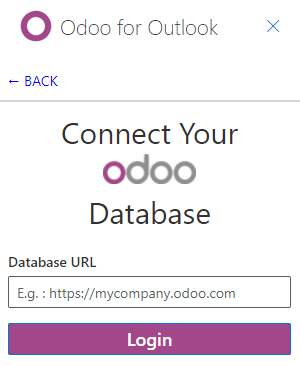
بعد ذلك، انقر على السماح لفتح النافذة المنبثقة.

إذا لم يكن المستخدم مسجلاً الدخول إلى قاعدة البيانات، أدخل بيانات الاعتماد. انقر على السماح للسماح لإضافة Outlook بالاتصال بقاعدة البيانات.

إضافة اختصار للإضافة
بشكل افتراضي، يمكن فتح إضافة Outlook من قائمة المزيد من الإجراءات. ومع ذلك، لتوفير الوقت، من الممكن إضافتها بجانب الإجراءات الافتراضية الأخرى.
في صندوق بريد Outlook، انقر على الإعدادات، ثم على عرض جميع إعدادات Outlook.

الآن، حدد تخصيص الإجراءات ضمن البريد، وانقر على Odoo for Outlook، ثم حفظ.

بعد هذه الخطوة، افتح أي بريد إلكتروني؛ يجب أن يظهر الاختصار.

استخدام الإضافة
الآن بعد أن تم تثبيت الإضافة وأصبحت تعمل، كل ما يجب القيام به لإنشاء عميل محتمل هو النقر على O [أيقونة Odoo] أو الانتقال إلى المزيد من الإجراءات والنقر على Odoo for Outlook. سيظهر اللوحة الجانبية على الجانب الأيمن، وتحت الفرص انقر على جديد. ستظهر نافذة جديدة مع الفرصة المنشأة في قاعدة بيانات Odoo.