
النماذج والوحدات والتطبيقات
تحدد النماذج البنية المنطقية لقاعدة البيانات وكيفية تخزين البيانات وتنظيمها ومعالجتها. بمعنى آخر، النموذج هو جدول من المعلومات يمكن ربطه بجداول أخرى. عادة ما يمثل النموذج مفهومًا تجاريًا، مثل أمر بيع أو جهة اتصال أو منتج.
تحتوي الوحدات والتطبيقات على عناصر مختلفة، مثل النماذج والعروض وملفات البيانات ومتحكمات الويب وبيانات الويب الثابتة.
ملاحظة
جميع التطبيقات عبارة عن وحدات. عادة ما يُشار إلى الوحدات الأكبر والمستقلة باسم التطبيقات، بينما تعمل الوحدات الأخرى عادة كإضافات لهذه التطبيقات.
ميزات مقترحة
عند إنشاء نموذج أو تطبيق جديد باستخدام الاستوديو، يمكنك اختيار إضافة ما يصل إلى 14 ميزة لتسريع عملية الإنشاء. تجمع هذه الميزات الحقول والإعدادات الافتراضية والعروض التي تُستخدم عادةً معًا لتوفير بعض الوظائف القياسية. يمكن إضافة معظم هذه الميزات لاحقًا، لكن إضافتها من البداية يجعل عملية إنشاء النموذج أسهل بكثير. علاوة على ذلك، تتفاعل هذه الميزات معًا في بعض الحالات لزيادة فائدتها.
Example
إنشاء نموذج مع تمكين ميزتي صورة و:ref:studio/models-modules-apps/suggested-features/pipeline-stages يضيف الصورة في تخطيط البطاقة لـ:ref:عرض كانبان <studio/views/multiple-records/kanban>.

تفاصيل الاتصال
يؤدي تحديد تفاصيل جهة الاتصال إلى إضافة حقل متعدد لواحد مرتبط بنموذج جهة الاتصال واثنين من الحقول المرتبطة الخاصة به: رقم الهاتف و:guilabel:البريد الإلكتروني إلى عرض النموذج. كما يُضاف حقل جهة الاتصال إلى عرض القائمة، ويتم تنشيط عرض الخريطة.
Example

تعيين المستخدم
يؤدي تحديد تعيين المستخدم إلى إضافة حقل متعدد لواحد مرتبط بنموذج جهة الاتصال إلى عرض النموذج، مع النطاق التالي: مشاركة المستخدم غير محددة للسماح فقط باختيار المستخدمين الداخليين. بالإضافة إلى ذلك، يتم استخدام عنصر واجهة many2one_avatar_user لعرض صورة المستخدم الرمزية. كما يُضاف حقل المسؤول إلى عرض القائمة.
Example

التاريخ والتقويم
يؤدي تحديد التاريخ والتقويم إلى إضافة حقل تاريخ إلى عرض النموذج وتنشيط عرض التقويم.
مجال التاريخ وغانت
يؤدي تحديد نطاق التاريخ ومخطط جانت إلى إضافة حقلي تاريخ بجوار بعضهما البعض إلى عرض النموذج: أحدهما لتعيين تاريخ البدء والآخر لتعيين تاريخ الانتهاء، باستخدام عنصر واجهة daterange، وتنشيط عرض جانت.
مراحل مخطط سير العمل
يؤدي تحديد مراحل خط الأنابيب إلى تنشيط عرض كانبان، وإضافة عدة حقول مثل الأولوية و:guilabel:حالة كانبان، وثلاث مراحل: جديد، و:guilabel:قيد التنفيذ، و:guilabel:تم. يُضاف شريط حالة خط الأنابيب وحقل حالة كانبان إلى عرض النموذج. كما يُضاف حقل اللون إلى عرض القائمة.
ملاحظة
يمكن إضافة ميزة مراحل خط الأنابيب في مرحلة لاحقة.
صورة
يؤدي تحديد الصورة إلى إضافة حقل صورة في الزاوية العلوية اليمنى من عرض النموذج.
ملاحظة
يمكن إضافة ميزة الصورة في مرحلة لاحقة.
البنود
يؤدي تحديد الأسطر: إلى إضافة حقل أسطر داخل مكون علامة تبويب إلى عرض النموذج.
الملاحظات
يؤدي تحديد الملاحظات إلى إضافة حقل Html إلى عرض النموذج باستخدام العرض الكامل للنموذج.
قيمة نقدية
يؤدي تحديد القيمة النقدية إلى إضافة حقل نقدي إلى عروض الاستمارة و:ref:studio/views/multiple-records/list. كما يتم تنشيط عرضي الرسم البياني و:ref:studio/views/reporting/pivot.
ملاحظة
يُضاف حقل العملة ويُخفى من العرض.
الشركة
يؤدي تحديد الشركة إلى إضافة حقل متعدد لواحد مرتبط بنموذج الشركة إلى عروض الاستمارة و:ref:studio/views/multiple-records/list.
ملاحظة
هذا مفيد فقط إذا كنت تعمل في بيئة متعددة الشركات.
الفرز المخصص
يؤدي تحديد الترتيب المخصص إلى إضافة رمز مقبض السحب إلى عرض القائمة لإعادة ترتيب السجلات يدويًا.
Example

الدردشة
يؤدي تحديد المحادثة إلى إضافة وظائف المحادثة إلى عرض النموذج (إرسال الرسائل وتسجيل الملاحظات وجدولة الأنشطة).
ملاحظة
يمكن إضافة ميزة المحادثة في مرحلة لاحقة.
Example

الأرشفة
يؤدي تحديد الأرشفة إلى إضافة إجراء الأرشفة إلى عرضي الاستمارة و:ref:studio/views/multiple-records/list وإخفاء السجلات المؤرشفة من عمليات البحث والعروض افتراضيًا.
تصدير واستيراد التخصيصات
عند إجراء أي تخصيص باستخدام الاستوديو، تتم إضافة وحدة جديدة باسم studio_customization إلى قاعدة البيانات الخاصة بك. يمكنك تصدير هذه الوحدة كملف ZIP باستخدام وظيفة تصدير الاستوديو. يمكن بعد ذلك استيراد الوحدة إلى قاعدة بيانات Odoo أخرى. قد يكون هذا مفيدًا على سبيل المثال عند إعداد وحدة جديدة أو لأغراض التدريب.
ملاحظة
يعني تصدير واستيراد التخصيصات بهذه الطريقة، بدلاً من استخدام وظائف التصدير والاستيراد القياسية في Odoo، أن البيانات يتم استيرادها بطريقة منطقية. على سبيل المثال، إذا كانت الوحدة تحتوي على عملاء وأوامر مبيعات، يتم إنشاء العملاء أولاً، نظرًا لأنهم مطلوبون لإنشاء أوامر المبيعات.
تصدير التخصيصات
لتصدير التخصيصات، انقر فوق زر تبديل الاستوديو في لوحة بيانات Odoo الرئيسية، ثم تصدير، ثم إما:
تنزيل جميع تخصيصات الاستوديو بالنقر فوق زر تصدير؛ أو
اختيار البيانات المراد تصديرها بالنقر فوق تكوين البيانات وبيانات العرض التوضيحي للتصدير.
تكوين البيانات المراد تصديرها
لتحديد نماذج محددة للتصدير، انقر فوق جديد في شاشة تصدير الاستوديو، ثم ابدأ في كتابة اسم النموذج ذي الصلة أو حدده من القائمة.
نصيحة
انقر فوق مسبق الإعداد لرؤية قائمة بجميع النماذج في قاعدة البيانات الخاصة بك التي تحتوي على سجلات تم تعديلها باستخدام الاستوديو وجميع النماذج المخصصة التي تم إنشاؤها باستخدام الاستوديو. لتكوين أحد هذه النماذج للتصدير، انقر فوق النموذج لفتحه وإجراء التغييرات المطلوبة.
حدد الخيارات التالية حسب الصلة:
عرض توضيحي: إذا كان يجب اعتبار السجلات المُصدَّرة بيانات عرض توضيحي عند الاستيراد.
المرفقات: إذا كان يجب تضمين المرفقات المتعلقة بالسجلات المُصدَّرة في التصدير.
قابل للتحديث: إذا كان يجب أن تكون السجلات المُصدَّرة قابلة للتحديث أثناء تحديث الوحدة.
إذا لزم الأمر، قم بتحرير النطاق لتحديد أي من سجلات النموذج يجب تصديرها. للقيام بذلك، انقر على زر تحرير النطاق أو (تعديل الفلتر) ثم تحرير النطاق، حسب الاقتضاء. تابع لإجراء أي تغييرات مطلوبة.
بعد تكوين نموذج للتصدير، انقر على تصدير الاستوديو للعودة إلى الشاشة الرئيسية. لتنزيل ملف ZIP يحتوي على التخصيصات لجميع النماذج المدرجة، انقر على تصدير.
ملاحظة
ليس من الضروري تحديد نموذج واحد أو أكثر حيث سيتم تضمين جميع النماذج المدرجة في التصدير. لإزالة نموذج من التصدير، حدده وانقر على زر الإجراءات ثم حذف.
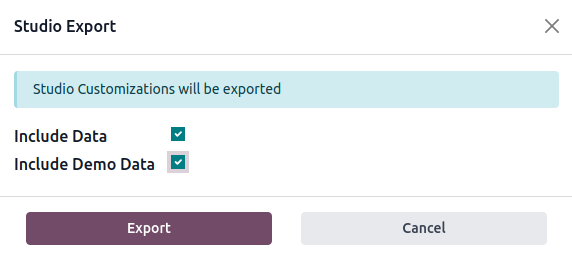
في نافذة تصدير الاستوديو:
اترك خانات الاختيار غير محددة لتصدير التخصيصات التي تمت باستخدام الاستوديو فقط.
حدد تضمين البيانات لتضمين البيانات من النماذج المحددة في التصدير.
حدد تضمين البيانات التجريبية لتضمين البيانات من النماذج المحددة المعلمة كبيانات تجريبية. تحديد هذا الخيار يحدد أيضاً تضمين البيانات.
انقر على زر تصدير لتنزيل ملف ZIP.
استيراد التخصيصات
تحذير
قبل الاستيراد، تأكد من أن قاعدة البيانات الوجهة على نفس إصدار Odoo وتحتوي على نفس التطبيقات والوحدات الموجودة في قاعدة البيانات المصدر. لا يضيف الاستوديو الوحدات الأساسية كتبعيات للوحدة المصدرة.
لاستيراد وتثبيت تخصيصات الاستوديو في قاعدة بيانات Odoo أخرى:
اتصل بقاعدة البيانات الوجهة.
انقر على زر (تبديل الاستوديو) في لوحة بيانات Odoo الرئيسية، ثم استيراد.
قم برفع ملف ZIP المصدر. إذا كان يجب استيراد البيانات التجريبية، حدد تحميل البيانات التجريبية.
انقر على تثبيت.