
المستخدمون
يُعرّف Odoo المستخدم بأنه شخص لديه حق الوصول إلى قاعدة بيانات. يمكن للمسؤول إضافة أي عدد من المستخدمين حسب حاجة الشركة، ولتقييد نوع المعلومات التي يمكن لكل مستخدم الوصول إليها، يمكن تطبيق قواعد على كل مستخدم. يمكن إضافة المستخدمين وحقوق الوصول وتغييرها في أي وقت.
إضافة مستخدمين فرديين
لإضافة مستخدمين جدد، انتقل إلى ، وانقر على جديد.

املأ النموذج بجميع المعلومات المطلوبة. ضمن علامة التبويب حقوق الوصول، اختر المجموعة داخل كل تطبيق التي يمكن للمستخدم الوصول إليها.
قائمة التطبيقات المعروضة معتمدة على التطبيقات المثبتة في قاعدة البيانات.

بعد ملء جميع الحقول الضرورية في الصفحة، (حفظ يدوياً). يتم إرسال رسالة دعوة بالبريد الإلكتروني تلقائياً إلى المستخدم، باستخدام البريد الإلكتروني الموجود في حقل عنوان البريد الإلكتروني. يجب على المستخدم النقر على الرابط المضمّن في البريد الإلكتروني لقبول الدعوة وإنشاء بيانات تسجيل دخول إلى قاعدة البيانات.

تحذير
إذا كانت الشركة لديها خطة اشتراك شهرية، تُحدّث قاعدة البيانات تلقائياً لتعكس المستخدمين المُضافين. إذا كانت الشركة لديها خطة سنوية أو متعددة السنوات، يظهر شعار انتهاء الصلاحية في قاعدة البيانات. يمكن إنشاء عرض أسعار للبيع الإضافي بالنقر على الشعار لتحديث الاشتراك. وبدلاً من ذلك، أرسل تذكرة دعم لحل المشكلة.
نوع المستخدم
يمكن اختيار نوع المستخدم من صفحة إدارة المستخدمين بالنقر على شريط البحث، ثم تعيين فلتر لـ مستخدم داخلي أو مستخدم البوابة.
تحتوي قواعد البيانات في Odoo على ثلاثة أنواع من المستخدمين: Internal User، و:guilabel:Portal، و:guilabel:Public. يُعتبر المستخدمون مستخدمي قاعدة البيانات الداخلية. مستخدمو البوابة هم مستخدمون خارجيون، ولديهم فقط حق الوصول إلى بوابة قاعدة البيانات لعرض السجلات. المستخدمون العامون هم الذين يزورون المواقع الإلكترونية، عبر الواجهة الأمامية للموقع. راجع الوثائق على الوصول إلى البواية.
خيار المستخدم البوابة لا يسمح للمسؤول باختيار حقوق الوصول. هؤلاء المستخدمون لديهم حقوق وصول محددة مسبقاً (مثل قواعد السجلات والقوائم المقيدة)، وعادةً لا ينتمون إلى مجموعات Odoo المعتادة.
أجهزة المستخدم
لأغراض أمنية، عندما يسجل المستخدم دخوله إلى قاعدة البيانات، يتم تخزين معلومات تسجيل الدخول المختلفة، مثل عنوان IP، في ملف تعريف المستخدم. من أفضل الممارسات التحقق من ذلك بشكل دوري، للتأكد من أن جميع عمليات الوصول من المستخدم، وأنه لم يصل أحد آخر إلى قاعدة البيانات.
للتحقق من الأجهزة المسجل دخولها، انقر على أيقونة المستخدم في الزاوية العلوية اليمنى، وانقر على ملفي الشخصي. يفتح هذا ملف تعريف المستخدم في تطبيق الإعدادات. انقر على علامة التبويب الأجهزة لعرض قائمة كانبان لجميع الأجهزة التي سجل المستخدم دخوله إلى قاعدة البيانات منها. أي جهاز مسجل دخوله حاليًا إلى النظام يعرض دائرة خضراء بجوار اسم الجهاز على بطاقة كانبان.

انقر على بطاقة لعرض تفاصيل الجهاز. تعرض كل بطاقة اسم المستخدم، و:guilabel:الاسم الخاص بالجهاز، و:guilabel:آخر عنوان IP تم استخدامه بالإضافة إلى عنوان IP المرتبط. كما تعرض النشاط الأول و:guilabel:النشاط الأخير، والتي تبين متى تم تسجيل دخول الجهاز إلى قاعدة البيانات لأول مرة، وآخر مرة كان نشطًا فيها على قاعدة البيانات.
إذا كان الجهاز شرعيًا ويجب الاحتفاظ به، انقر على حفظ.
إذا كان الجهاز شرعيًا ولكن يجب عدم الاحتفاظ به، ولا يشكل خطرًا أمنيًا، انقر على حذف.

إلغاء الأجهزة
إذا لم يكن الجهاز المدرج جهاز مستخدم شرعي، وقد يشكل خطرًا أمنيًا محتملاً، قم بإزالة الجهاز وإلغاء الوصول بالنقر على زر إلغاء.
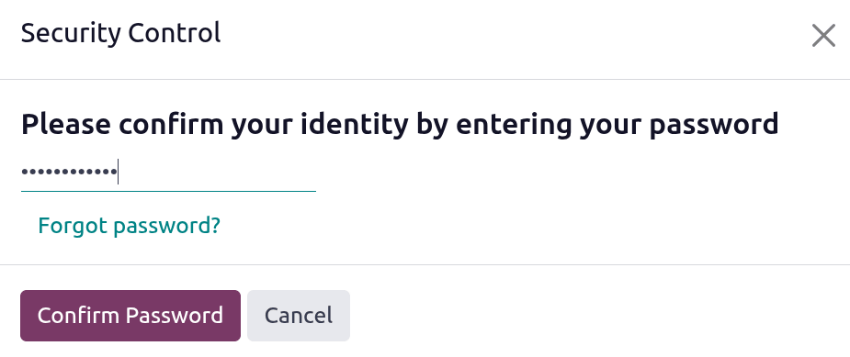
تظهر نافذة منبثقة التحكم الأمني، تطلب يرجى تأكيد هويتك بإدخال كلمة المرور الخاصة بك. أدخل كلمة مرور المستخدم، ثم انقر على تأكيد كلمة المرور.
يختفي الجهاز من علامة تبويب الأجهزة ولم يعد بالإمكان استخدامه لتسجيل الدخول إلى قاعدة البيانات.
تعطيل المستخدمين
لإلغاء تنشيط (أي أرشفة) مستخدم، انتقل إلى . ثم، ضع علامة في مربع الاختيار الموجود على يسار المستخدمين المراد إلغاء تنشيطهم.
بعد تحديد المستخدم المناسب المراد أرشفته، انقر على أيقونة (إجراءات)، وحدد أرشفة من القائمة المنسدلة الناتجة. ثم، انقر على موافق من نافذة التأكيد المنبثقة التي تظهر.
خطأ: عدد كبير جداً من المستخدمين
إذا كان هناك مستخدمون في قاعدة بيانات Odoo أكثر مما هو متوفر في اشتراك Odoo Enterprise، فسيتم عرض الرسالة التالية.

عند ظهور الرسالة، يكون لدى مسؤول قاعدة البيانات 30 يوماً للتصرف قبل انتهاء صلاحية قاعدة البيانات. يتم تحديث العد التنازلي كل يوم.
لحل المشكلة، إما:
أضف المزيد من المستخدمين إلى الاشتراك بالنقر على رابط ترقية اشتراكك المعروض في الرسالة للتحقق من عرض أسعار البيع الإضافي والدفع مقابل المستخدمين الإضافيين.
إلغاء تنشيط المستخدمين ورفض عرض أسعار البيع الإضافي.
تحذير
إذا كانت الشركة تستخدم خطة اشتراك شهرية، تُحدّث قاعدة البيانات تلقائيًا لتعكس المستخدمين المضافين. إذا كانت الشركة تستخدم خطة سنوية أو متعددة السنوات، يظهر شعار انتهاء الصلاحية في قاعدة البيانات. يمكن إنشاء عرض أسعار بيع إضافي بالنقر على الشعار لتحديث الاشتراك. بدلاً من ذلك، يمكن للمستخدمين إرسال تذكرة دعم لحل المشكلة.
بمجرد أن تحتوي قاعدة البيانات على العدد الصحيح من المستخدمين، تختفي رسالة انتهاء الصلاحية تلقائيًا بعد بضعة أيام عند حدوث التحقق التالي.
إدارة كلمات المرور
تُعد إدارة كلمات المرور جزءًا مهمًا من منح المستخدمين وصولاً مستقلاً إلى قاعدة البيانات في جميع الأوقات. يوفر Odoo عدة طرق مختلفة لإعادة تعيين كلمة مرور المستخدم.
نصيحة
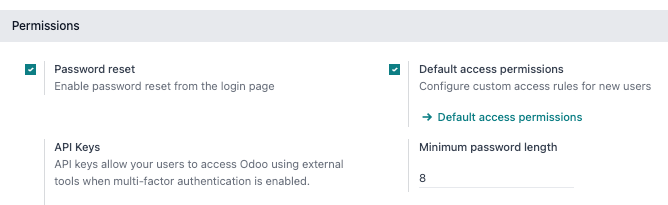
يحتوي Odoo على إعداد لتحديد الطول المطلوب لكلمة المرور. يمكن الوصول إلى هذا الإعداد من خلال الانتقال إلى ، وإدخال طول كلمة المرور المطلوب في حقل Minimum Password Length. القيمة الافتراضية هي 8.
إعادة تعيين كلمة المرور
في بعض الأحيان، قد يرغب المستخدمون في إعادة تعيين كلمة المرور الشخصية الخاصة بهم لمزيد من الأمان، بحيث يكونون الوحيدين الذين يمكنهم الوصول إلى كلمة المرور. يوفر Odoo خيارين مختلفين لإعادة التعيين: أحدهما يبدأه المستخدم لإعادة تعيين كلمة المرور، والآخر يبدأه المسؤول.
تفعيل إعادة تعيين كلمة المرور من صفحة تسجيل الدخول
من الممكن تفعيل/تعطيل إعادة تعيين كلمات المرور مباشرة من صفحة تسجيل الدخول. يتم تنفيذ هذا الإجراء من قبل المستخدم الفردي، وهذا الإعداد مُفعّل افتراضيًا.
لتغيير هذا الإعداد، انتقل إلى ، وفعّل إعادة تعيين كلمة المرور، ثم انقر على حفظ.

في صفحة تسجيل الدخول، انقر على إعادة تعيين كلمة المرور لبدء عملية إعادة تعيين كلمة المرور وإرسال رمز إعادة التعيين إلى البريد الإلكتروني المسجل.
إرسال تعليمات إعادة التعيين
انتقل إلى ، واختر المستخدم من القائمة، ثم انقر على إرسال تعليمات إعادة تعيين كلمة المرور في نموذج المستخدم. يتم إرسال بريد إلكتروني تلقائيًا إليه يحتوي على تعليمات إعادة تعيين كلمة المرور.
ملاحظة
يظهر زر إرسال تعليمات إعادة تعيين كلمة المرور فقط إذا كان المستخدم قد أكد بالفعل بريد دعوة Odoo الإلكتروني. وإلا، يظهر زر إعادة إرسال بريد الدعوة الإلكتروني.
يحتوي هذا البريد الإلكتروني على كافة الإرشادات التي تحتاج إليها لمعرفة كيفية إعادة تعيين كلمة المرور، بالإضافة إلى رابط لإعادة توجيه المستخدم إلى صفحة تسجيل الدخول إلى أودو.

تغيير كلمة مرور المستخدم
انتقل إلى ، واختر مستخدمًا للوصول إلى نموذجه. انقر على أيقونة الإجراءات، واختر تغيير كلمة المرور من القائمة المنسدلة الناتجة. أدخل كلمة مرور جديدة في عمود كلمة المرور الجديدة في نافذة تغيير كلمة المرور المنبثقة التي تظهر، وأكد التغيير بالنقر على تغيير كلمة المرور.

ملاحظة
هذه العملية تعدل كلمة المرور للمستخدمين محلياً فقط، و**لا** تؤثر على حساب Odoo الخاص بهم.
إذا كان يلزم تغيير كلمة مرور Odoo، استخدم إرسال إعادة تعيين كلمة المرور. كلمات مرور Odoo.com تمنح الوصول إلى صفحة قواعد البيانات الخاصة بي، وميزات البوابة الأخرى.
بعد النقر على تغيير كلمة المرور، يتم إعادة توجيه الصفحة إلى صفحة تسجيل دخول Odoo حيث يمكن إعادة الوصول إلى قاعدة البيانات باستخدام كلمة المرور الجديدة.
تعدد المؤسسات
يتيح حقل شركات متعددة في نموذج المستخدم للمسؤول توفير وصول إلى شركات متعددة للمستخدمين. لتكوين بيئة متعددة الشركات لمستخدم، انتقل إلى المستخدم المطلوب بالذهاب إلى: . ثم، حدد المستخدم لفتح نموذجه، وقم بالتكوين مع وصول متعدد الشركات.
ضمن شركات متعددة في علامة التبويب حقوق الوصول، اضبط الحقول المسماة الشركات المسموح بها و الشركة الافتراضية.
يمكن أن يحتوي حقل الشركات المسموح بها على شركات متعددة. هذه هي الشركات التي يمكن للمستخدم الوصول إليها وتحريرها، وفقاً لحقوق الوصول المحددة. الشركة الافتراضية هي الشركة التي يبدأ بها المستخدم افتراضياً عند تسجيل الدخول في كل مرة. يمكن أن يحتوي هذا الحقل على شركة واحدة فقط.
تحذير
إذا لم يتم تكوين الوصول متعدد الشركات بشكل صحيح، فقد يؤدي ذلك إلى سلوكيات غير متسقة في بيئة متعددة الشركات. لهذا السبب، يجب على مستخدمي Odoo ذوي الخبرة فقط إجراء تغييرات على حقوق وصول المستخدمين لقواعد البيانات ذات التكوين متعدد الشركات. للحصول على شروحات تقنية، راجع وثائق المطورين في Multi-company Guidelines.

انظر أيضًا
الشركات